翻译仅供参考。您与 Toast 签署的任何法律协议(包括但不限于《商户协议》和《终端用户许可协议》),其订立语言可能不同于以上页面所使用的语言,无论是否提供本页面其他语言的译文,均应以您所签署的协议条款为准
Toast Payroll:通过导入更新多个员工的信息
上次更新时间:2026年6月24日 10:41
HR+ 用户可以通过员工导入批量更新现有员工的人口统计信息。
| 重要提示:在以这种方式导入员工时要非常小心。审核并确认您导入到 Toast Payroll 的所有员工信息。您对导入的任何数据的结果负责。 |
通过导入更新员工信息
如果您想更改多个员工的信息,Toast Payroll 允许您批量进行此操作。要批量更新员工信息,请按照以下步骤操作:
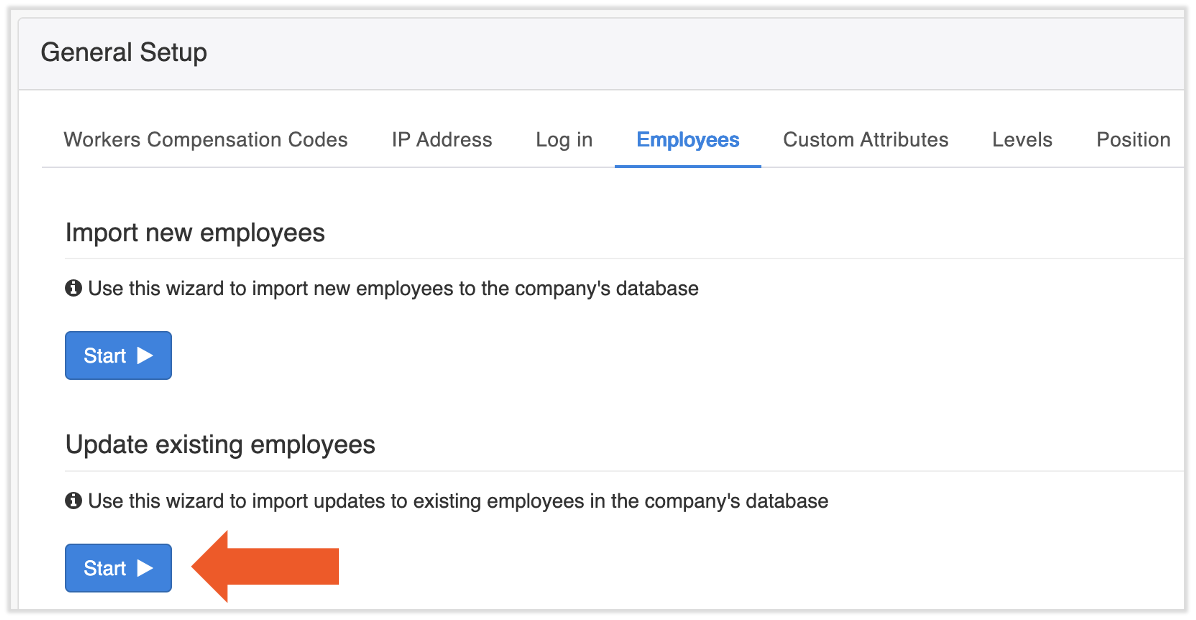
- 导航到设置 > 一般设置 > 员工。
- 在更新现有员工部分选择开始。
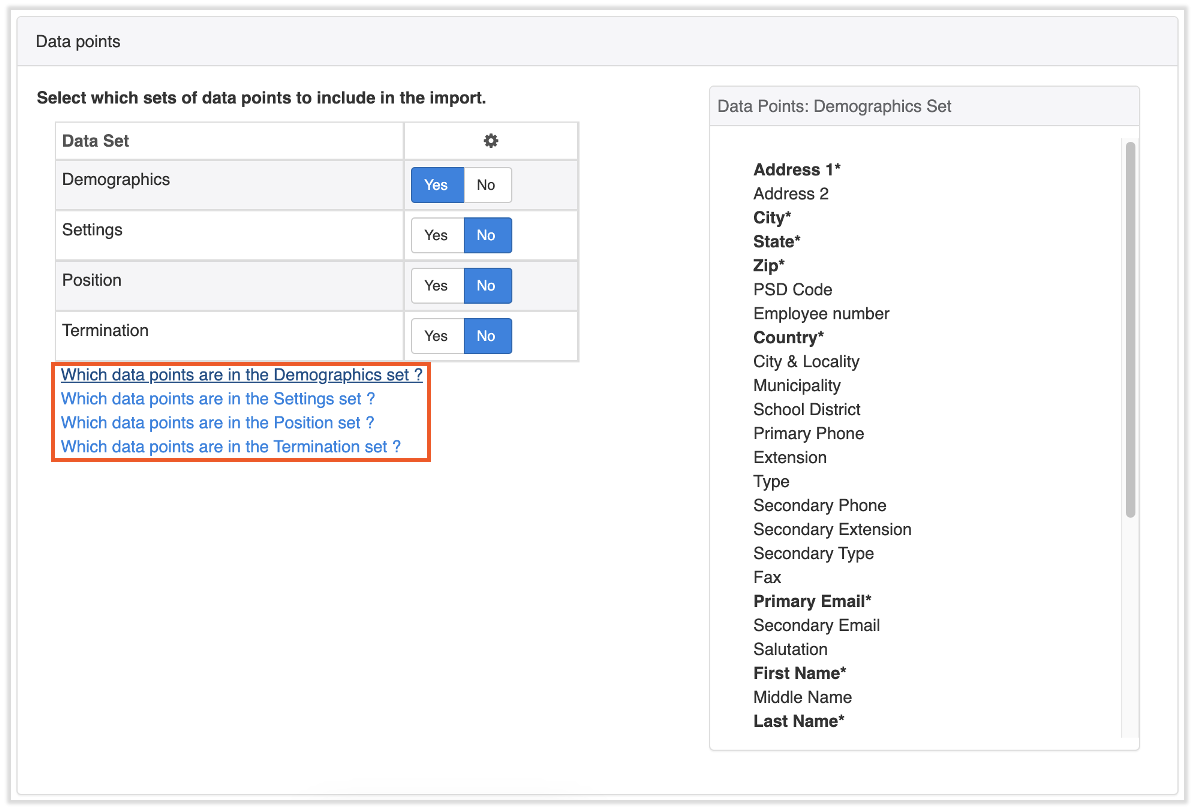
- 大多数用户会在人口统计中选择是。如果您还需要更新员工的EEO 分类,请在职位中选择是,并在人口统计中选择是。使用此表下的超链接问题来发现您可以使用每组更新的数据点。当您准备好时,选择下一步。注意:此报告可能需要一分钟或更长时间来生成您请求的所有数据。
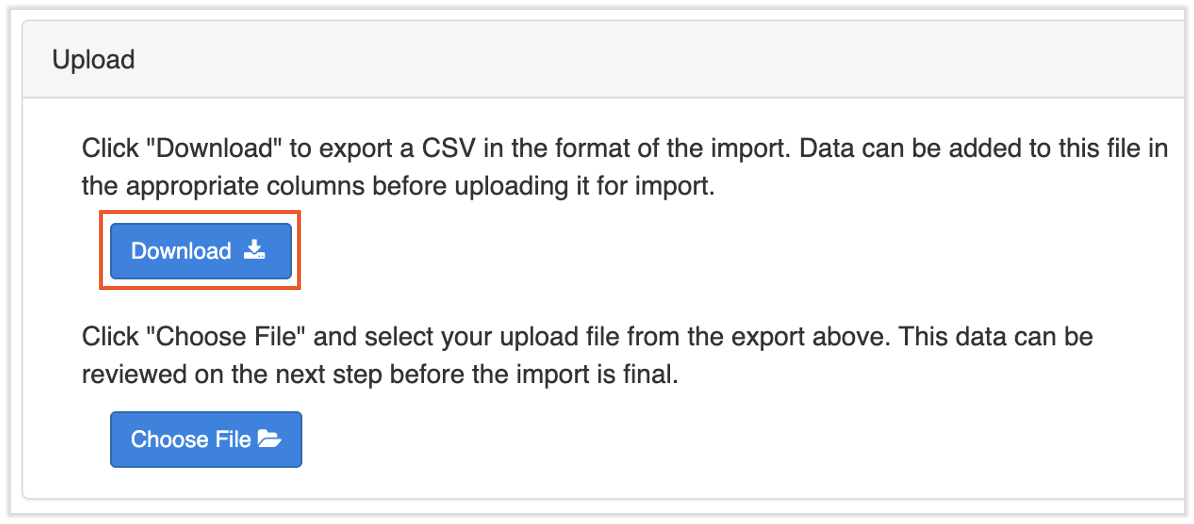
- 选择下载以接收可编辑的电子表格。您将在下一步中更新此文件,但Toast建议您保存该文件的副本以备记录在进行更新之前。
- 我们鼓励您删除任何未编辑的列,以加快和顺利更新过程。但是,您必须在文档中保留员工编号或社会安全号码列(及其数据),以便Toast Payroll知道将信息匹配到哪个员工。
- 一旦您对电子表格中的员工信息进行了更改,请将更新后的文件以CSV格式保存在计算机上。如果您正在进行EEO分类更新,请按照以下步骤操作。
- 为了格式化社会安全号码,Toast Payroll使用xxx-xxx-xxxx格式。确保您添加的任何社会安全号码都遵循此格式。
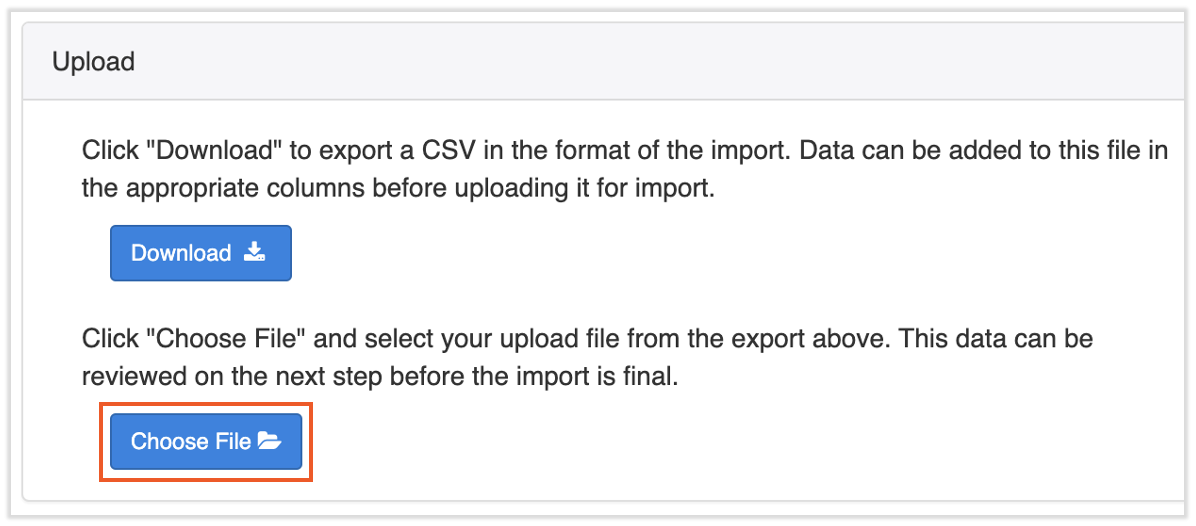
- 接下来,选择选择文件以导入更新的员工信息。选择下一步。
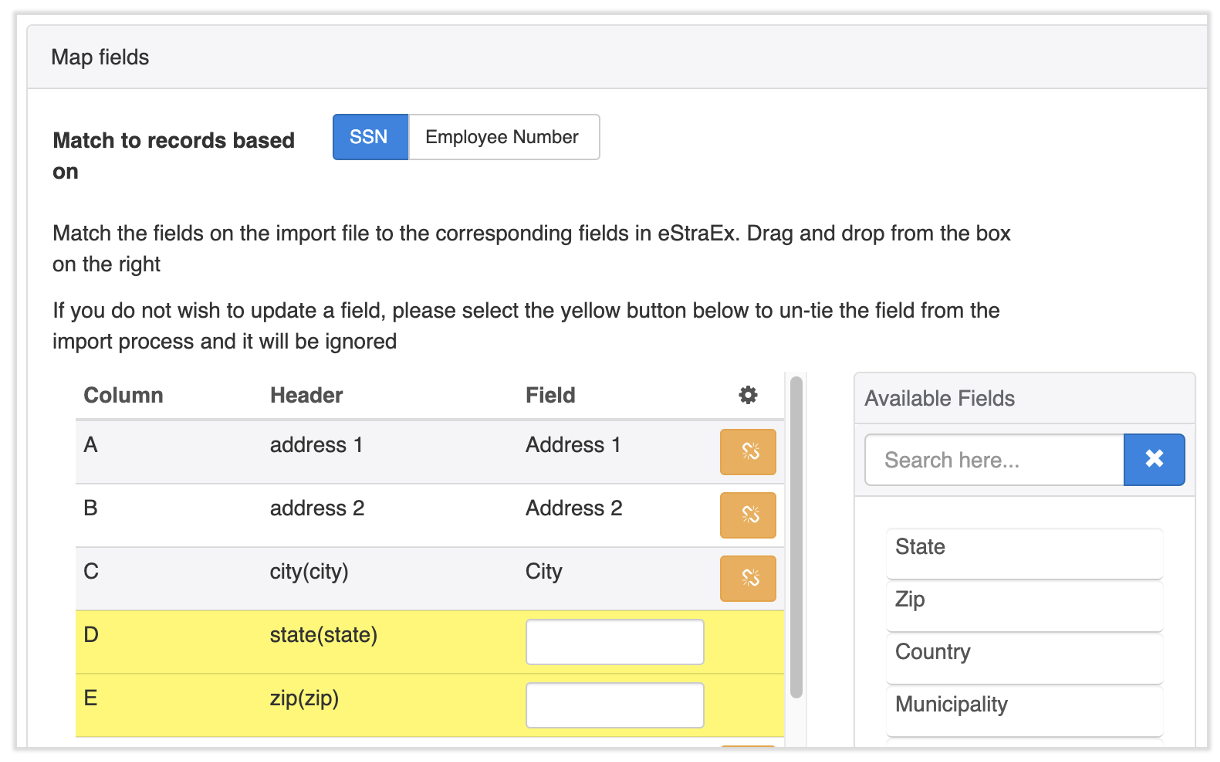
- 在映射字段步骤中,目标是修复所有在黄色中突出显示的相关字段。标题列指示您Excel电子表格中的字段,而字段列指示Toast Payroll中的字段。单击并按住右侧可用字段区域中的一个字段,然后将其拖放到字段列中的空白区域。这告诉Toast Payroll在您的电子表格中查找该数据的位置。如果您没有编辑步骤4中下载文件中的任何标题,这应该相对简单。选择下一步以继续。
- 如果您不希望Toast Payroll从中导入任何信息,可以将某个字段留空。例如,如果您在第5步中没有更新任何出生日期,则可以将其保留为未映射状态。
- 页面顶部有一个切换按钮,可以根据匹配记录社会安全号码或员工编号。Toast Payroll将查看此切换按钮,以确定应将您的电子表格中的特定信息分配给哪个员工。回想一下第5步,将切换按钮保留在您未删除的列上。
- 橙色破损链环按钮允许您从标题中取消映射字段,如果您犯了错误。
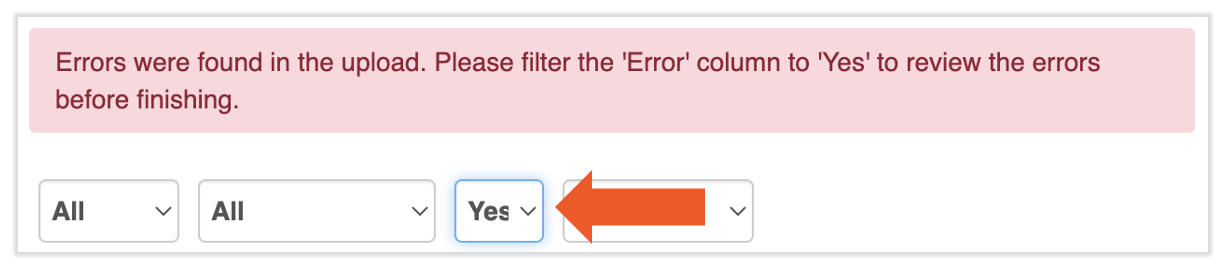
- 在最后一步称为审核中,您可以修复在信息同步过程中发现的任何错误。为了轻松识别和修复任何错误,首先选择错误下拉菜单并选择是。
- 再次,您将看到需要您关注的任何项目以黄色显示。您可以直接在此页面上编辑,以快速修复任何缺失或重复的信息字段。每次编辑后选择绿色保存图标。任何加粗的数据点都是导入您信息所必需的。
- 导入完成后,您将被引导回员工页面,位于常规设置下。报告将存储在上传文件部分以供将来参考。
EEO分类更新
- 一旦您下载了员工报告(来自上述第5步),请在报告的副本上更新EEO-1报告的指定字段。首先,从文件中删除您不需要包含在报告中的任何员工。
- 从文件中删除任何不适用的字段,除了员工编号或社会安全号码。导入时需要一个唯一的员工标识符。
- 一旦您准备好更新的报告,其中包含要更新的员工编号或社会安全号码,请将文件保存为CSV格式。
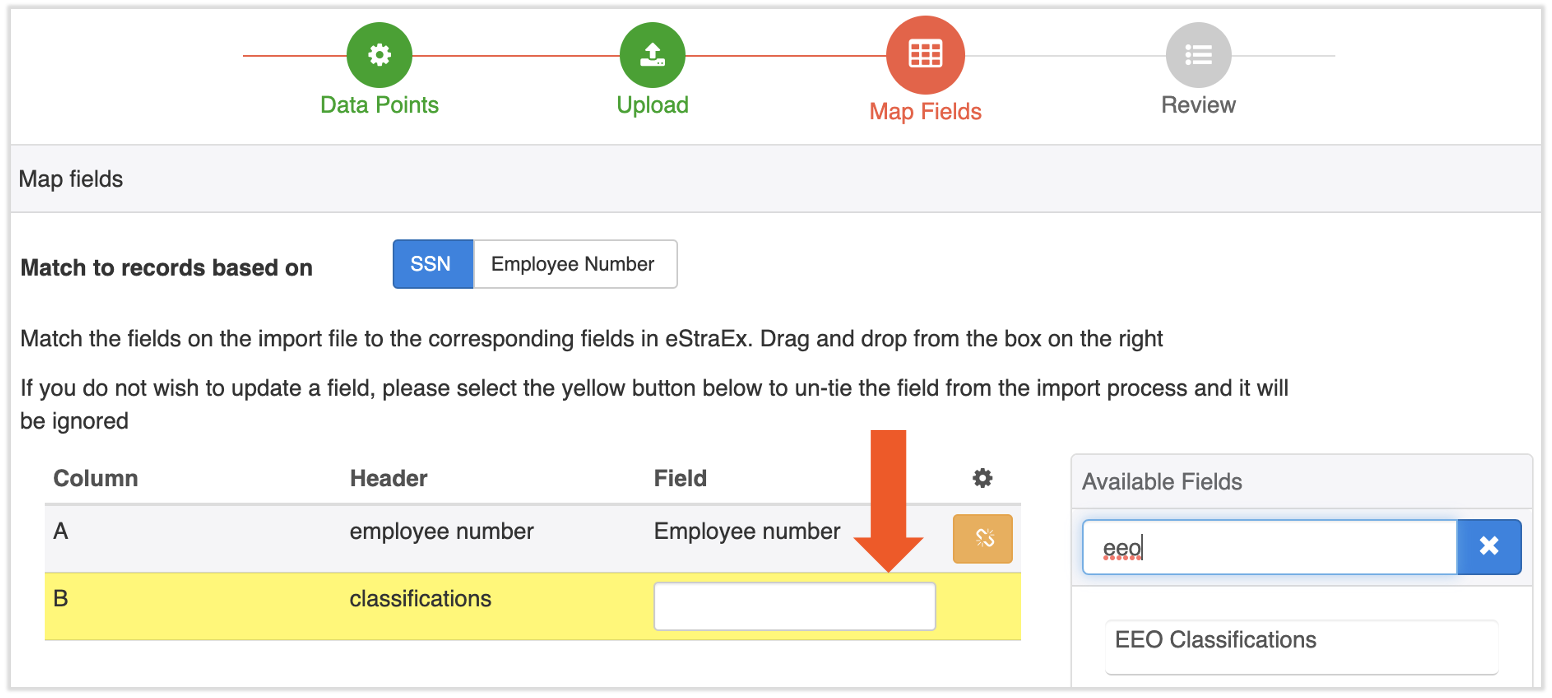
- 您现在可以通过上传页面上的蓝色选择文件按钮导入更新的文件。文件上传后,选择下一步。报告中的标题需要与系统中的字段匹配,否则将被标记为黄色。要解决此问题,请按照以下两个步骤之一进行操作:
- 调整您的报告标题以匹配Toast Payroll中的字段,然后重新上传以进行正确的映射。
- 从右侧的可用字段框中找到正确的Toast Payroll字段。将其拖放到黄色不匹配标题中的空白位置。
标题不匹配:
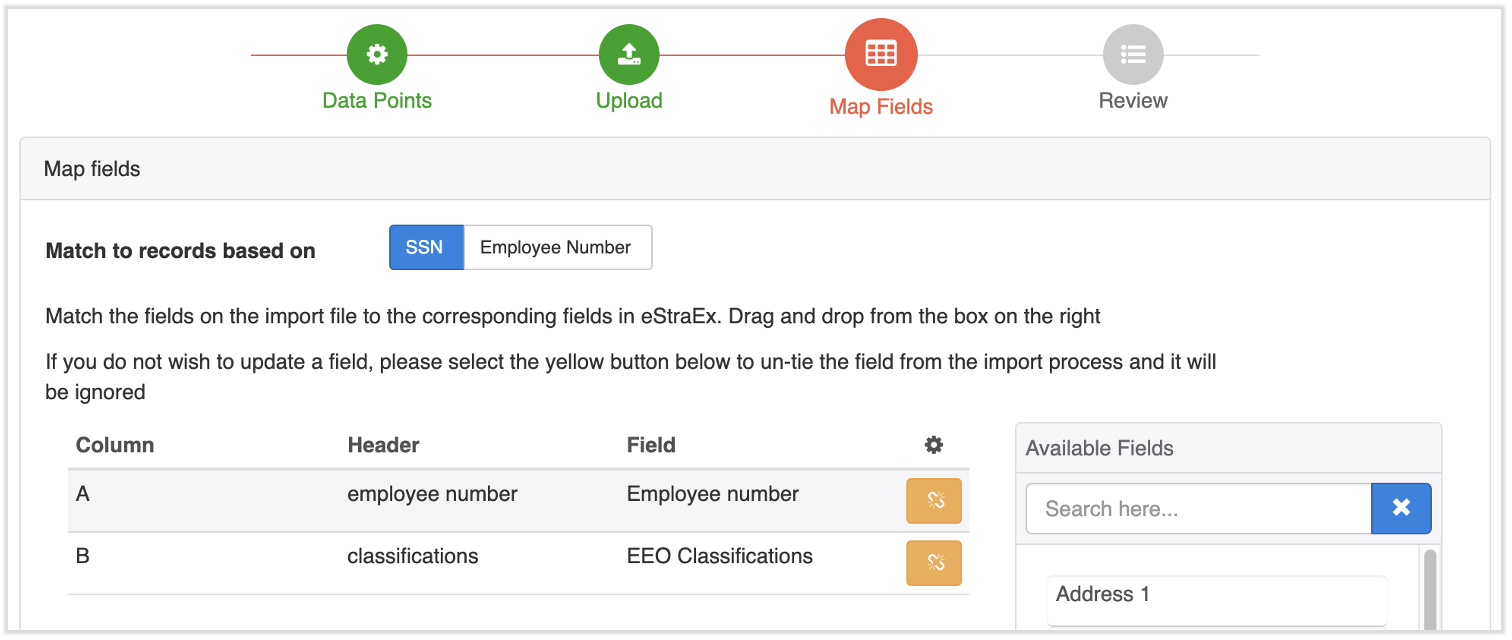
标题匹配/映射:
- 一旦所有标题都映射完成,请选择下一步。通过选择铅笔图标进行更改。
- 选择完成以完成导入。导入完成后,您将被引导回员工页面,位于常规设置下。报告将存储在上传的文件部分以供将来参考。
此内容仅供参考,不应视为法律、税务、人力资源或任何其他专业建议。请联系律师或其他专业人士以获取建议。