Toast 零售:利用跨门店调拨
上次更新时间:2026年8月18日 10:10
跨门店调拨概览
跨门店调拨对于拥有多个门店(或同时经营门店和仓库/中央厨房)且需要来回调拨库存的企业来说,是一个非常有用的工具。
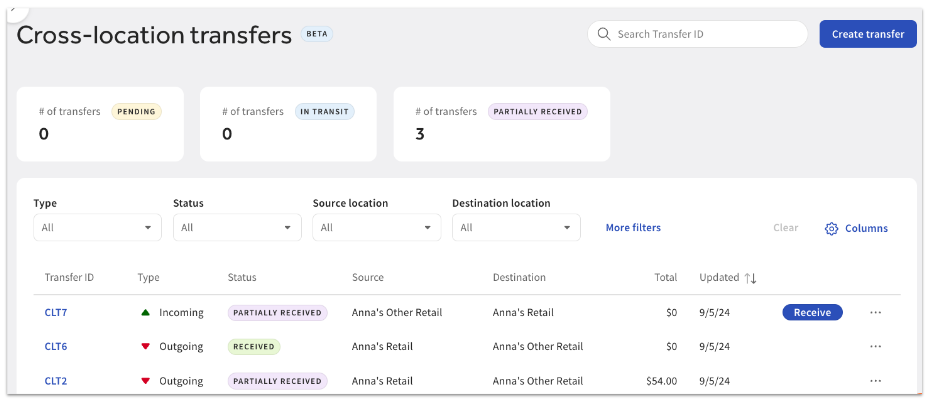
通过在门店之间调拨库存,您可以确保顾客想要的产品有货可售。此外,库存调拨允许门店在多个地点分摊库存成本,而不是将所有库存积压在一家门店,从而有助于降低库存成本。这有助于您在节省资金的同时,依然能为顾客提供他们所需的产品。
如果您在多个账户中使用 Toast 零售,跨门店调拨功能将允许您准确地调拨库存,并确保您的库存得到跟踪和核算。
注意:如果您仅在单个地点使用 Toast 零售,则无法使用此跨门店库存调拨功能。
回到顶部
关于跨门店调拨的注意事项
在使用 Toast 零售进行跨库存调拨前,有几点需要考虑:
- 跨门店调拨仅适用于运营多个 Toast 账户且每个账户都添加了 Toast 零售的客户。
- 这包括未使用 Tosat多门店管理 (MLM) 的客户。
- 在保存跨库存调拨之前,库存商品必须与另一门店的商品匹配。更多信息请参阅 请求库存调拨<1> 部分。
- 接收和发送跨门店调拨的商品将开启这些商品的库存跟踪功能。
- 一旦调拨被标记为“运输中”,则无法归档或作废。您需要在目的地门店接收调拨,如果发送有误,则需创建新的调拨将库存移回。
请注意,以下功能目前在 Toast 零售的跨门店调拨中不可用:
- 您无法设置门店间的自动库存调拨。
- 跨门店调拨不与现有的会计系统集成。
- 跨门店调拨不会跟踪与调拨相关的成本,例如费用或运费。
- 跨门店调拨不支持付款(现金或其他方式)。
配置跨门店调拨的电子邮件通知
如需在开放的跨门店调拨有变动或需要采取行动时接收电子邮件通知,请按照以下步骤操作:
- 在 跨门店调拨<1> 部分,选择 + 添加新联系人,并添加任何需要在 此门店<4> 接收跨门店调拨通知的联系人。
- 对其他门店重复此过程。如果需要,您可以将同一联系人添加到多个门店。
发起库存调拨
无论您是想从其他地点调拨商品,还是移动您自己的库存,都需要创建一个调拨单。要使用 Toast 零售发起跨地点库存调拨,请按照以下步骤操作:
- 在 Toast Web 中,导航至 零售 > 采购 > 跨地点调拨。
- 选择 创建调拨。
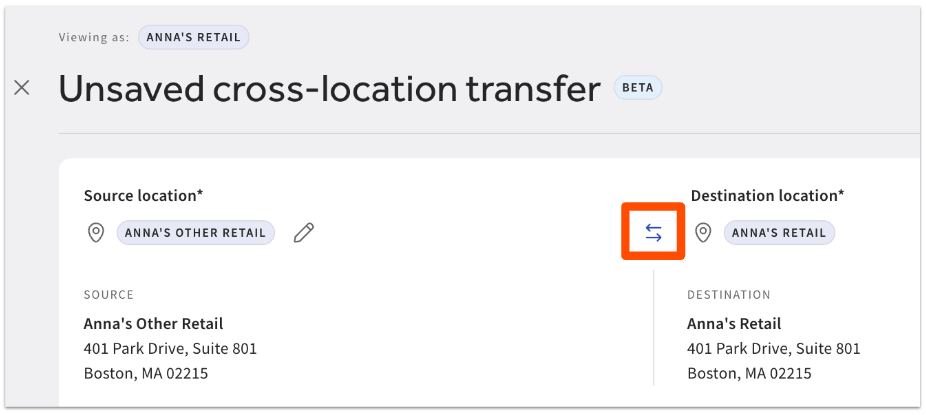
- 您当前登录的地点将自动设置为 目标地点。选择 + 选择地点 以选择 源地点,即库存的来源地。如果您想将库存从您所在的地点发送到其他地点,可以使用 双箭头图标 来交换源地点和目标地点。
注意:如果您登录的是 源地点,则表示您正在将库存发送到其他地方。此类调拨无需审核。完成以下步骤后,目标地点的用户需要接收这些商品才能完成调拨。
- 可选:输入调拨的 预计日期。
- 选择 + 添加商品 以开始创建您的调拨请求。
- 使用搜索或筛选功能快速找到您需要的商品。
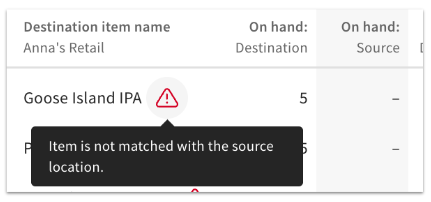
- 商品必须在两个地点均匹配,才能完成跨地点调拨。如果找到了自动匹配的商品(基于条形码或 PLU),您将看到诸如现有库存数量、在途订单数量、一段时间内的商品销售额以及 PAR 最小值/最大值等数据。
注意: 此视图中不提供现有库存天数。 - 未找到自动匹配的商品将显示警告图标。您仍然可以选择这些项目,但在保存调拨前,系统会提示您确认项目匹配。仅在首次将项目添加到调拨时才需要确认匹配。
- 选择表格右侧的加号图标,将项目添加到您的调拨请求中。
- 完成将项目添加到调拨请求后,选择 x 以关闭窗口。
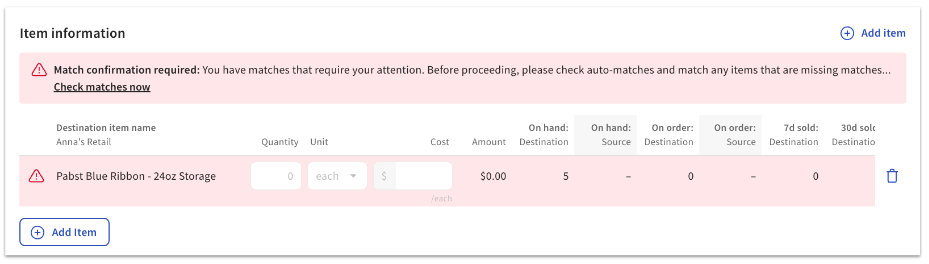
- 如果您看到红色警告消息,则需要检查在不同地点之间未自动匹配的项目。如果项目名称在不同地点不一致,或者某个地点未列出条形码或 PLU,就会发生这种情况。
当您选择立即检查匹配项时,将出现一个显示未匹配项目的窗口。您可以在另一个地点搜索项目的名称、条形码或 PLU,以找到合适的匹配项。您只需手动匹配一次项目,系统会记住您的选择,以便用于以后的调拨。 - 一旦选定所有项目并解决了所有未匹配的项目,请调整您要调拨的每个项目的 数量、单位 和 成本 字段。系统会根据您现有的库存量或订购量,以及您的 PAR 最小值/最大值,输入建议数量。
- 完成更改后,选择 保存为草稿。
- 在已保存的草稿顶部,您可以选择编辑、下载、打印条形码、复制跨地点调拨、归档或作废。准备好将调拨发送至另一个地点进行审核时,请选择 提交。调拨状态将从 草稿 变为 待处理。
调拨请求提交后,需要由源地点的用户进行审批。任何被添加为源地点跨地点调拨通知联系人的用户,都会收到一封电子邮件,提醒他们有调拨请求已提交。
审核库存调拨(批准或拒绝)
要查看来自其他地点的库存调拨请求,请按照以下步骤操作:
- 在您的电子邮件通知中,选择 查看详情。或者,登录源地点的 Toast Web 并导航至 Toast 零售 > 采购 > 跨地点调拨。
- 找到待处理的调拨请求,然后选择表格右侧的 查看。
- 再次选择 查看,并在 批准数量、批准单位 和 批准成本 字段中进行必要的更改。
- 完成后,选择页面顶部的 批准并标记为运输中。
- 如果您尚未准备好批准,可以选择 拒绝,并输入可选的拒绝原因。
任何被添加为目标地点跨地点调拨通知联系人的用户,在请求获得批准或拒绝时都会收到电子邮件。
当库存调拨请求被 批准 后,源地点的数量将会更新,以减少正在调往目标地点的物品。调拨状态将从 待处理 变为 运输中,下一步将由目标地点接收库存。
从调拨中接收库存
一旦跨地点库存调拨在源地点获得批准,则需要在目标地点进行接收,以更新所调拨物品的数量、单位和成本。
- 在您的电子邮件通知中,选择 查看详情。或者,登录目标地点的 Toast Web 并导航至 Toast 零售 > 采购 > 跨地点调拨。
- 找到“运输中”的调拨请求,然后选择表格右侧的 接收。或者,您可以通过扫描手动接收。
接收物品将更新目标地点的库存。