Toast Tables™:票务活动概览
上次更新时间:2026年11月6日 15:11
了解 Toast Tables™ 票务活动如何让您无需分配餐桌即可为课程、表演和活动出售门票。
| Toast Tables™ 票务活动目前处于公开测试阶段,因此某些功能可能尚未对所有餐厅开放。如需了解更多信息或加入测试,请访问 Test Kitchen。 |
关于 Toast Tables™ 票务活动
票务活动使用票务容量而非餐桌可用性,因此非常适合无需指定座位的课程、表演或活动。一个活动可以包含一个或多个 场次,即活动举办的具体日期和时间。宾客通过购买场次票而非预订餐桌来进行预订。
注意:票务活动是逐步推广功能的一部分,需要使用已启用票务功能的 Toast Tables™ Plus。如果您尚未看到 票务活动 选项卡,则该功能可能尚未对您的餐厅开放。下文所述的 附加项目、销售 和 客人 选项卡正在单独推广,因此您可能在没有这些功能的情况下使用票务活动。
票务活动独立于 排班 和 体验 运行。如果您想举办活动而不是进行标准服务,请参阅 Toast Tables™:排班 以了解如何设置特殊排班。
常见用途
您可以使用票务活动来:
- 为课程、表演或活动出售固定数量的预付费或免费票
- 在多个日期举办同一活动,并为每个日期单独售票
- 提供多种票务选项,例如普通门票和 VIP 门票
- 在售票的同时销售附加项目,例如商品、酒水套餐或一瓶葡萄酒
- 在您的餐厅或其他地点举办活动
- 通过直接链接与客人分享私人活动
创建您的第一个票务活动
要创建票务活动:
- 导航至左侧菜单栏中的 等位名单和预订。
- 选择 票务活动。您现有的活动位于左侧,所选活动的详细信息显示在右侧。
- 选择 创建售票活动。
- 完成 新建售票活动 流程的六个步骤,即下文所述的 详细信息、图片、日程安排、活动场地、门票 和 确认。
- 在最后一步,选择 确认并创建。
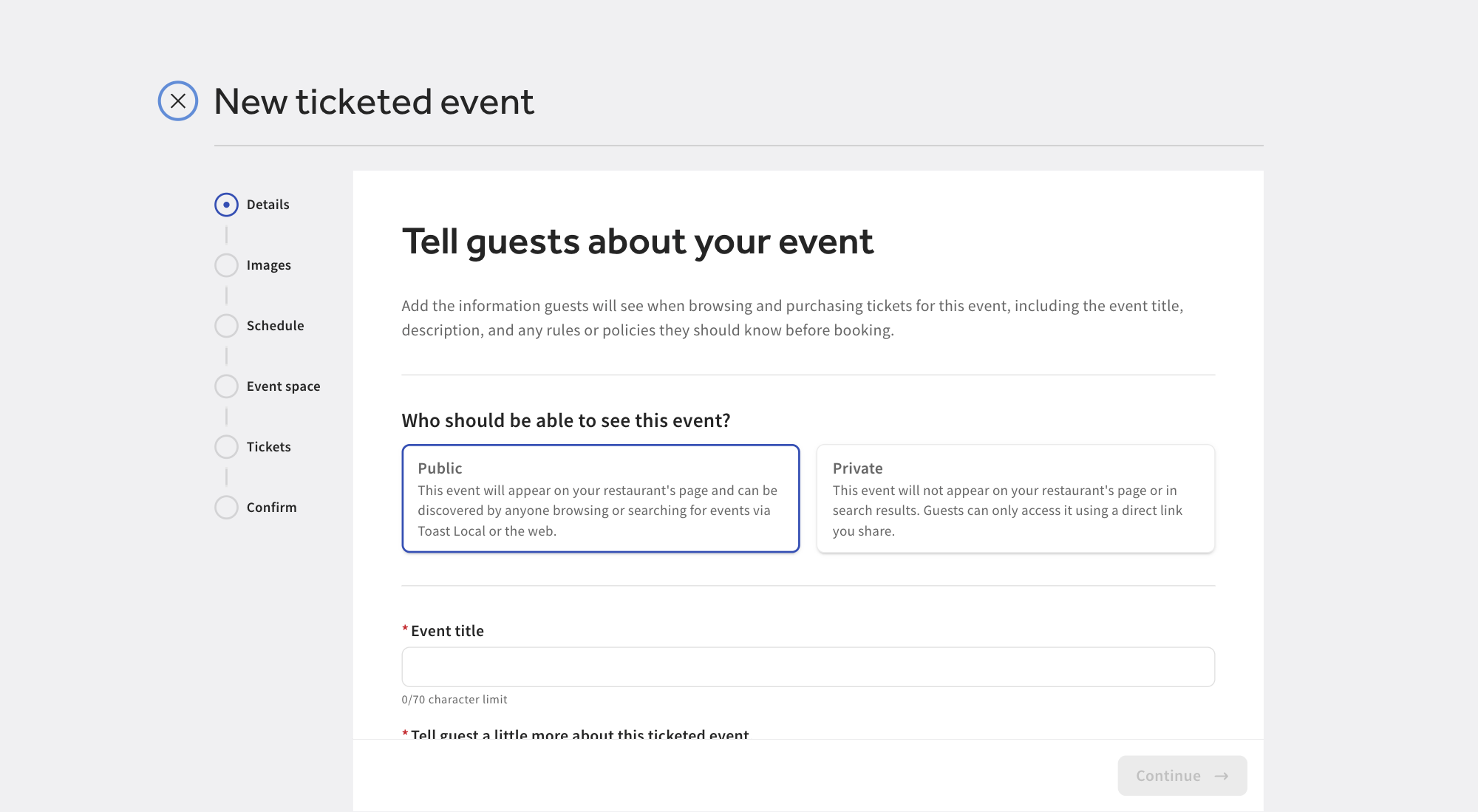
注意:活动创建后处于禁用状态,因此您有时间在客人购买门票前检查您的设置。准备就绪后,使用活动右上角的开关将其启用。
注意:在您完成整个流程之前,您的进度不会被保存。如果您在选择 确认并创建 之前离开页面或关闭流程,活动将不会被创建,您的输入内容也将被丢弃。
详细信息
详细信息步骤涵盖了客人浏览和购买门票时看到的内容:
- 谁可以看到此活动?公开活动会显示在您的餐厅页面上,任何在 Toast Local 或网络上浏览或搜索的人都可以找到它们。私密活动不会显示在您的页面或搜索结果中,客人只能通过您分享的直接链接访问它们。
- 活动标题为必填项,最多 70 个字符。标题在您的所有体验和售票活动中必须是唯一的。
- 面向客人的描述为必填项,最多可输入 1000 个字符。请描述氛围、独特功能、设施以及任何时间限制。
- 活动规则和政策为选填项,最多 1000 个字符。例如,添加年龄要求、入场要求、着装要求,或说明门票不可退款。
- 备注为选填项,最多可输入 1000 个字符。这是给房东的内部消息,客人无法看到。
每个字段都会显示当前字符数及其限制。
图片
图片有助于客人在浏览时了解活动的特别之处。将图片拖放到上传区域,或选择添加图片进行浏览上传。支持最大 2 MB 的 JPG、PNG 和 WEBP 文件。
由于同一张图片会以不同形状显示,您需要使用裁剪工具上方的标签页分别进行两次裁剪,一次用于移动端,一次用于桌面端。选择移除以清除图片并上传其他图片。
创建活动时无需上传图片,您稍后可在活动的详情标签页中添加或更改图片。
日程
添加活动的日期和时间。您添加的每个日期和时间均为一场演出,客人需购买特定场次的门票。
- 选择添加日期和时间以添加您的第一场演出,然后设置其日期、开始时间和结束时间。开始时间和结束时间必须不同
- 选择添加演出可为同一活动添加更多场次
- 在创建活动之前,请使用演出行上的编辑和删除操作来更改或移除演出
至少需要一场演出。在创建活动之前不会保存任何内容,因此您可以在此步骤中自由添加、编辑和移除演出。
注意:客人购买的是特定日期和时间的门票。为避免影响现有票持有者,一旦售出票,活动的日期和时间将无法更改。
活动空间
选择活动举办地点:
- 现场:活动在您的餐厅举办
- 非现场:活动在其他地方举办。需要地点名称和地址,以便客人知道去哪里
票
每个活动至少需要一张票。在此步骤中,您可以创建一张新票或重复使用您已设置的票:
- 创建新票 从零开始构建一张票
- 添加现有票 从已为其他活动创建的票中选择。此活动已有的票不会列出
一个活动可以有不止一张票,例如,普通门票和VIP票。对于每张票,设置:
- 票类型:免费入场 或 付费票
- 票名称 为必填项。选择 描述 以添加可选的面向客人的描述
- 数量 为必填项且必须大于零。这是每个活动时段可用的票数量
- 价格对于付费票是必需的,且必须大于 $0
- 每笔订单限额是客人单笔订单最多可购买的数量。启用无限制以移除上限
- 在线票和内部票:启用或禁用每个销售渠道,并设置销售相对于活动开始和结束的时间(以提前小时数或天数计)。销售开始时间必须早于结束时间
票政策卡片适用于该活动的所有付费票订单,以及免费票上的付费附加项:
- 票可退款截止时间:不可退款、随时可退款、活动前 24、48 或 72 小时,或活动前一周
- 自动取消未付款的内部票订单:当工作人员当面或通过电话开票时,客人会通过电子邮件或短信收到付款链接。如果您选择的时间范围内(24、48 或 72 小时)未完成付款,订单将自动取消。在活动该时间窗口内下的订单不会被自动取消
注意:票是跨活动共享的可重复使用规则。编辑其他活动正在使用的票也会更改这些活动的票,当您打开它进行编辑时,系统会显示警告并列出这些活动。请参阅下方的票规则。
确认
最后一步列出了活动详情、日程、活动场地(标记为现场或非现场)以及票以供审核。使用任何部分的编辑操作即可跳回该步骤。选择确认并创建以创建活动。
管理票务活动
在票务活动列表中选择一个活动以将其打开。在页眉处,您可以:
- 启用或禁用活动。禁用活动意味着访客无法购买门票,无论您选择哪种操作,系统都会要求您进行确认。
- 选择 预览 以访客视角查看活动。在启用活动之前,无法进行预览。
- 选择 复制链接 以复制活动的直接链接,这对于私人活动、您的网站或社交媒体帖子非常有用。
- 选择 复制 以复制该活动。副本将在创建流程中打开,名称后会附加“ COPY”,且创建时始终处于禁用状态。
- 选择 删除活动。删除操作会移除该活动的所有设置,因此如果您以后可能还会举办该活动,请改为将其禁用。
- 使用名称旁边的编辑图标重命名活动。
活动表现
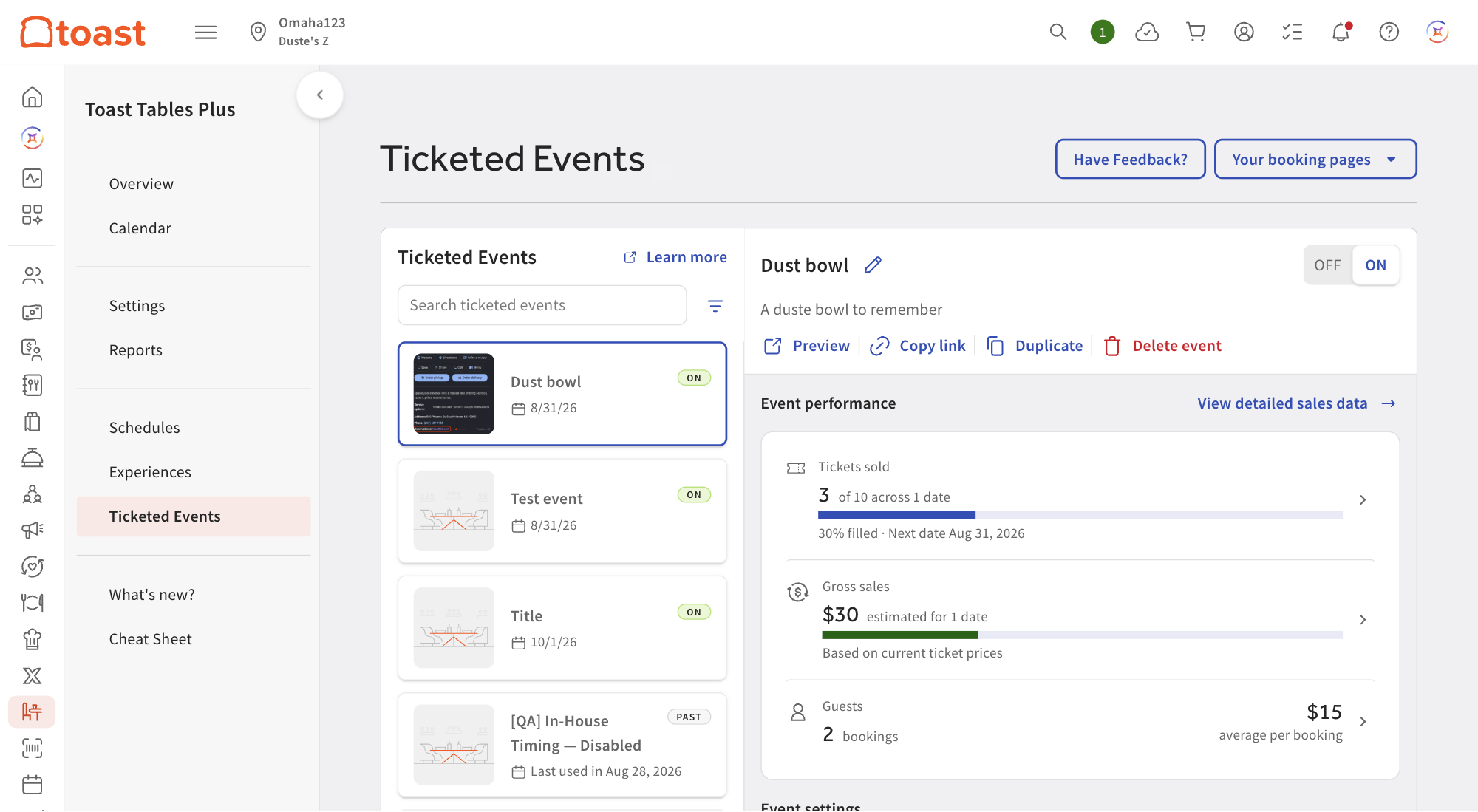
在活动设置上方,“活动表现”卡片让您无需打开“销售”或“访客”选项卡,即可一目了然地查看活动情况:
- “已售门票”是活动的累计总数,显示为“N 个日期内售出 X 张”,并附带填充百分比。下方一行显示即将到来的下一个日期,如果活动已结束,则显示最近的一个日期。
- “总销售额”是活动在所有日期内收入的估算值,以及其占售罄总额的百分比。
- “访客”是所有日期内的实时预订数量,旁边显示每次预订的平均价值。此行仅在所有日期的预订加载完成后才会显示,因此绝不会将部分统计结果显示为最终结果。
选择任意一行以打开包含其详细信息的选项卡。已售票数和总销售额行会打开销售选项卡,宾客行会打开宾客选项卡。查看详细销售数据也会打开销售选项卡。在活动至少安排一个日期之前,该卡片处于隐藏状态。
注意:此卡片上的总销售额是基于当前票价的估算值,票数包含未付款的预留票。请将其视为对活动表现的参考,而非会计记录。
每个活动的设置都组织在选项卡中。在切换到下一个选项卡之前,请保存您在当前选项卡上的更改。
详情选项卡
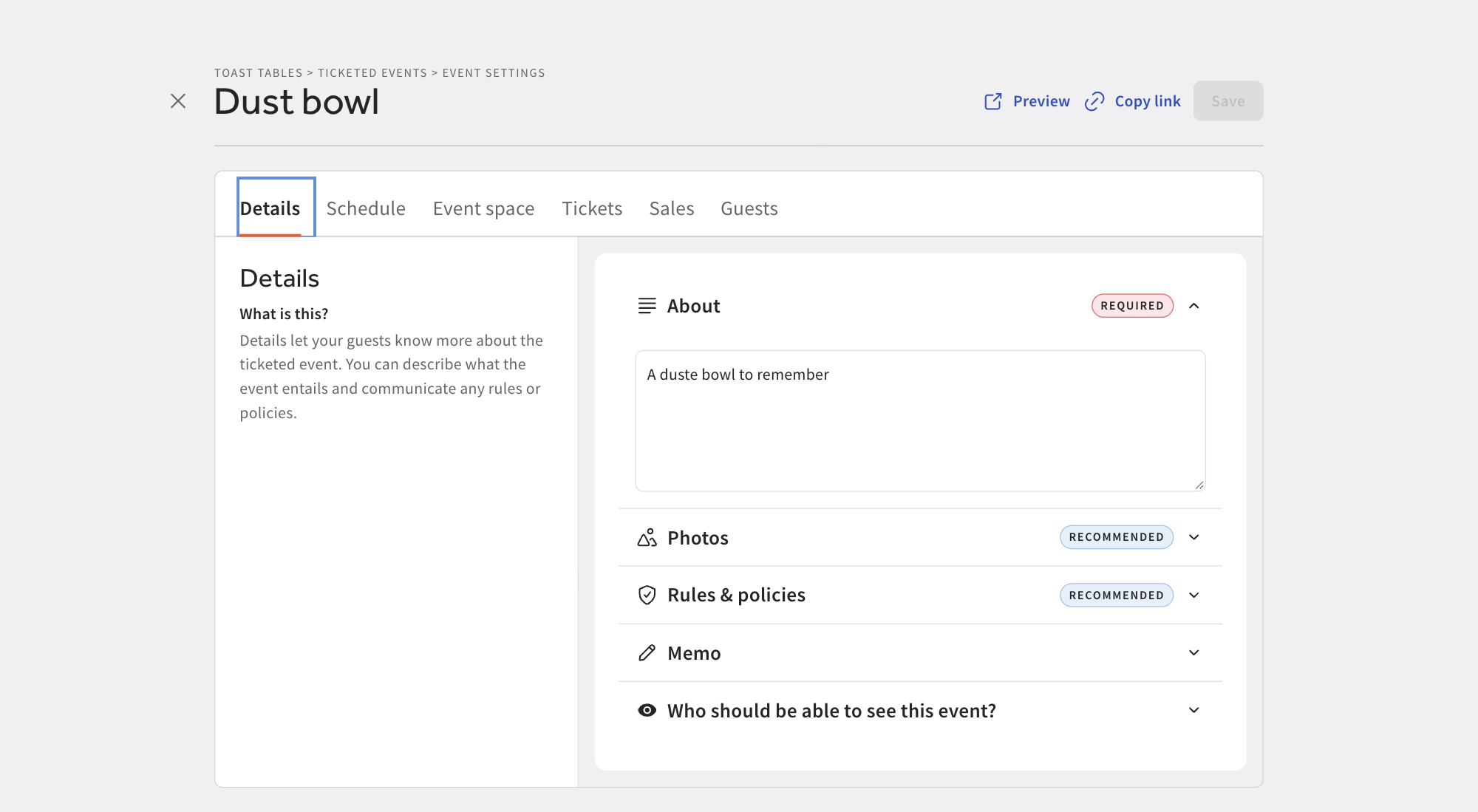
详情选项卡包含您在创建活动时设置的面向宾客的内容,以及一些只能在此处管理的内容:
- 关于(必填)是面向宾客的描述
- 照片(推荐):选择替换以更改图片,调整裁剪并选择保存裁剪,或选择移除
- 规则与政策(推荐)是活动的规则和政策文本
- 备忘录是给主办方的内部消息
- 谁可以看到此活动?用于在公开和私密之间切换活动状态
日程选项卡
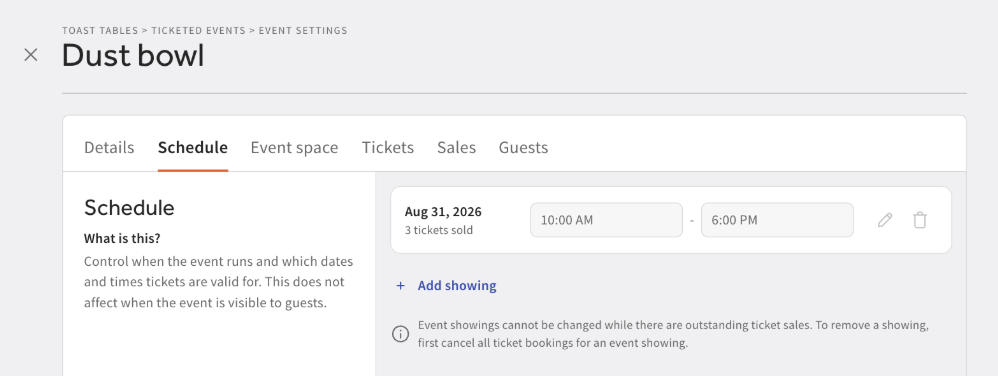
日程选项卡用于控制活动的举办时间以及票务的有效日期和时间。它不会影响活动对宾客可见的时间。
每场演出都会列出其日期、时间和已售出的票数。选择 添加场次 以添加日期,或对某一行使用编辑和删除操作。删除最后一个场次会导致活动没有可售项目,确认信息会对此进行说明。
注意:在有未完成的票销售时,无法更改场次。要移除场次,请先取消该场次的所有票预订。
活动场地选项卡
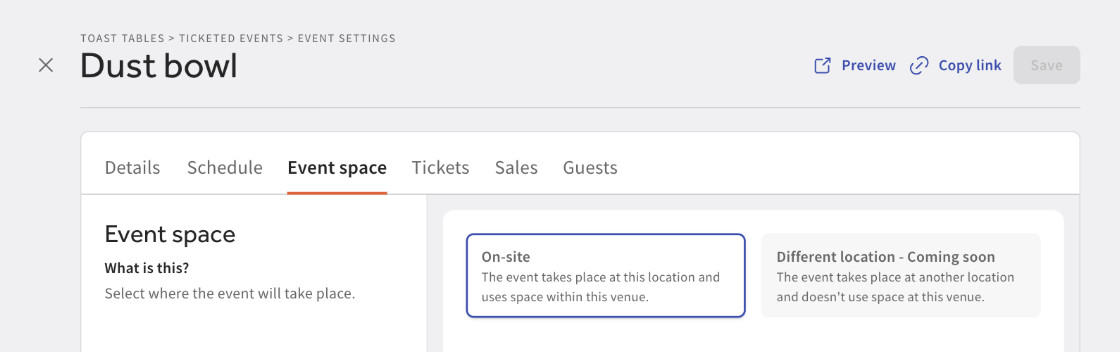
在 现场 和 非现场 之间切换活动,并更新非现场活动的地点名称和地址。
票选项卡
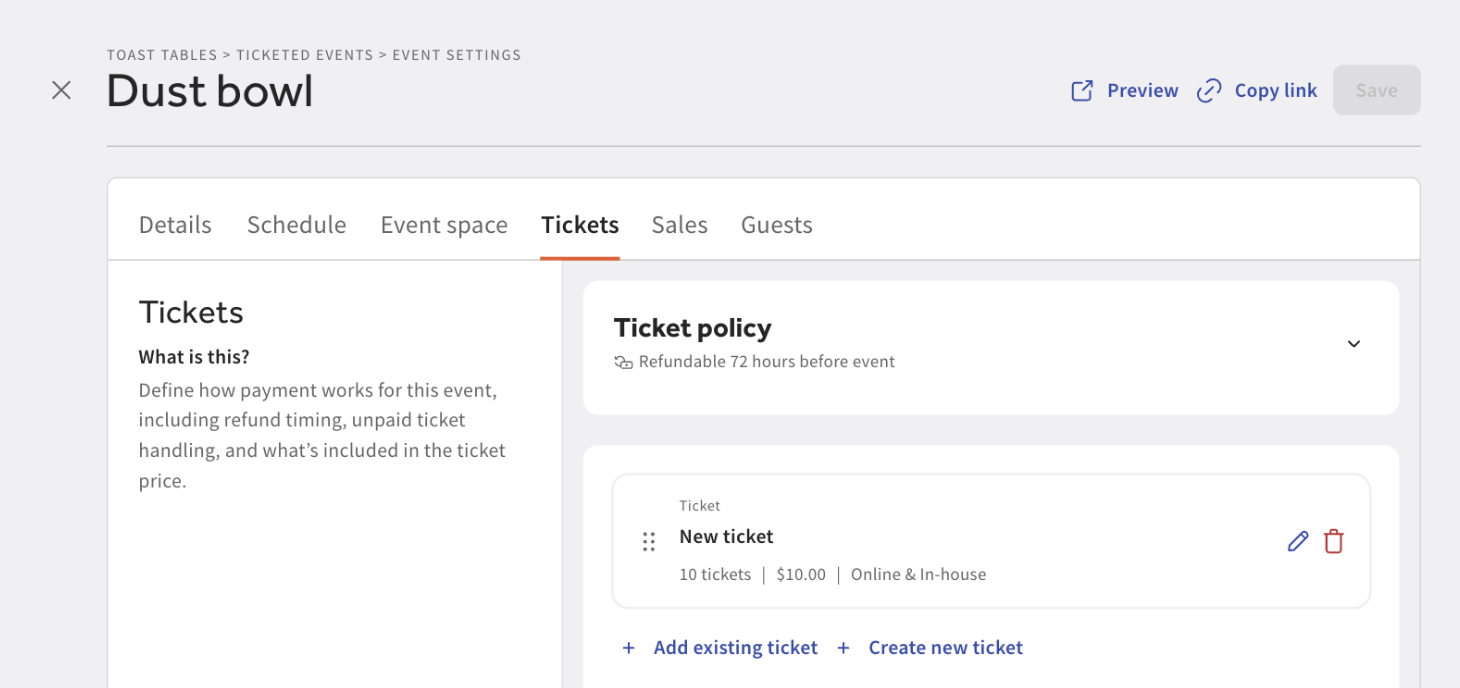
票 选项卡是您在创建活动后管理活动票务及其票务政策的地方。它提供与创建流程相同的 添加现有票 和 创建新票 选项,以及相同的 票务政策 卡片。它提供相同的 添加现有票 和 创建新票 优惠,以及与创建流程相同的 票务政策 卡片。在此处移除一张票会将其与此活动解除关联。
附加项选项卡
附加项是客人可以在购买票时选购的可选项目,例如商品、饮品套餐或一瓶葡萄酒。在 附加项 选项卡上,选择 添加附加项 并设置:
- 附加项名称(对客人可见) 为必填项
- 附加项描述(可选) 是客人在预订时看到的内容
- 附加项所售卖的菜单项
- 每张票最多购买数量(可选):留空则无限制
- 适用于这些票 为必填项。选择此附加项销售的是该活动的哪种票
附加项是按活动进行配置的。在添加票之前,您需要先为活动至少添加一张票。在此之前,选项卡会提示您先添加一张票。
注意:标准预订和体验的附加项是单独设置的。要了解更多信息,请参阅 Toast Tables 定金、预付款、附加项和取消费用。
销售选项卡
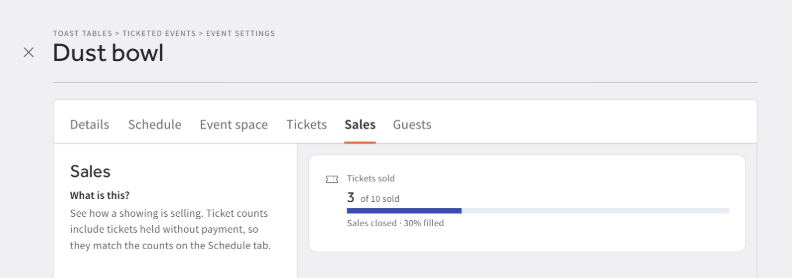
每个票务活动都有一个销售选项卡,用于显示场次的销售情况。此选项卡上的票数包含尚未付款的预留票,因此它们与您在活动“日程”选项卡上看到的计数相符。
如果活动有多个场次,场次选择器可让您选择要查看的场次。它首先列出所有 N 个场次,然后是每个日期和时间及其各自的已售数量和容量,这样您就可以判断销售缓慢是单次情况还是整个活动销售不佳。单日活动无需选择,因此不会显示选择器。
已售票数卡片会针对您选择的内容报告以下信息:
- 已售票数与容量的对比
- 填充百分比
- 当前销售状态:正在销售、尚未开售、销售已关闭或已售罄
销售状态描述的是单日的销售窗口,因此当您选择单个场次时会出现该状态。在所有 N 个场次下,卡片会报告合并后的计数和填充百分比。
如果活动尚未安排日期,“销售”选项卡会显示一个空状态,提示您在 日程 选项卡上添加日期。
客人选项卡
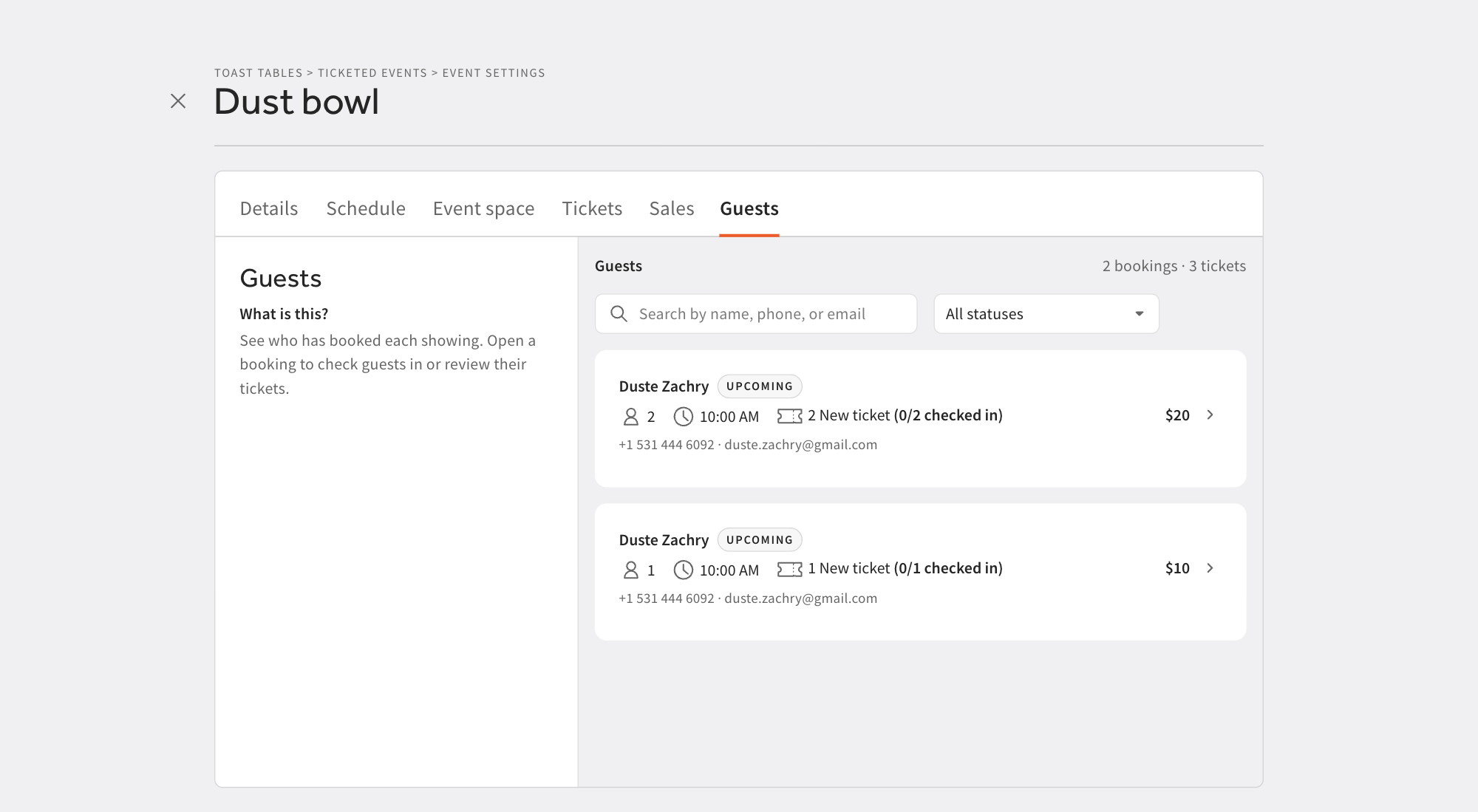
客人 选项卡显示了谁已预订,因此您可以根据姓名列表而不是人数来管理入场。它使用与“销售”选项卡相同的 场次 选择器。缩小到一个日期以获取该日期的入场名单,或者选择 所有 N 场次 以查看整个活动。
每个预订都列出了:
- 客人姓名,如果预订中没有存档姓名,则默认为“客人”
- 显示预订当前状态的状态徽章,例如已确认、已就座或已取消
- 预订人数(如果预订中已设置)
- 预计开始时间,以餐厅当地时区显示。如果餐厅的时区未知,则会隐藏时间,以免显示错误的小时数。在所有场次视图中,日期会与时间一起显示
- 票务行,预订中的每种票类型各占一行,每行都有各自的检票计数(例如“已检票 2/4 张”)
- 联系信息,即电话号码(按国际拨号格式)和电子邮件(如有)
- 预计价值,即预订的票按当前价格计算的总额。免费活动不显示任何内容
在列表上方,摘要行会给出有效预订的数量、已检票的票数与总票数的对比,以及任何取消预订的单独统计。
要查找某位客人,请按姓名、电话或电子邮件搜索,并按 状态 进行筛选。状态列表仅提供您当前查看的预订中存在的内容,因此不会出现因选择而导致列表为空的情况。搜索和筛选器仅缩小行范围,上方的摘要行将继续描述整个场次。较长的列表会分页显示,每页可选择10、25或50条。
选择一个预订以完整打开它。详细视图显示预订的日期、时间、人数、预订渠道(房东应用或在线),以及客人的电话和电子邮件,并列出票的明细,包括每种票的检票数量和总数。
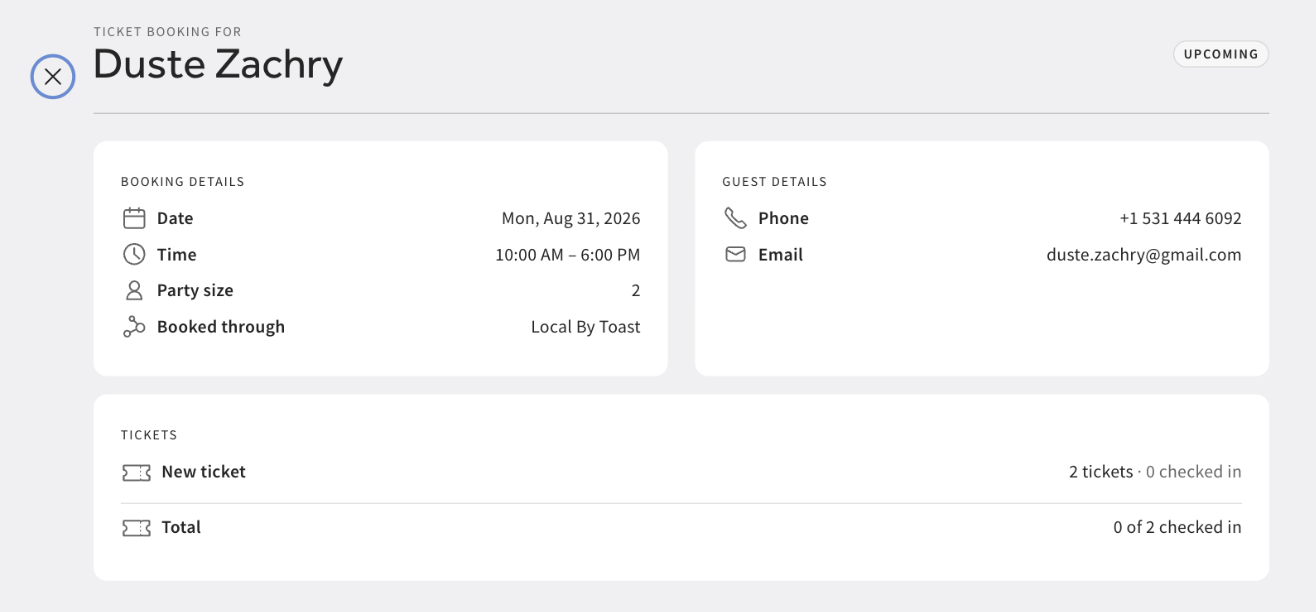
预订列表包含所有状态的预订,包括已取消的预订,因此即使客人说他们预订了,也仍然可以在这里找到。已取消的预订会变暗并排在底部,而不是被隐藏。它们不计入预订、票或检票总数中,而是在摘要行中有自己的“X个已取消”统计。当您选择单个场次时,实时预订按客人姓氏的字母顺序排序。在所有场次中,它们按开始时间排序,然后按名称排序。
如果还没有人预订,该选项卡会显示空状态消息。如果活动没有安排日期,系统会提示您在日程选项卡上添加日期。
票务规则
票是可重复使用的,因此同一张票可以用于多个活动。要在一个地方管理您的整个票库,请导航至设置 > 付款与费用 > 票务规则。在这里,您可以创建、编辑、复制和删除票,并一目了然地查看哪些票使用中,哪些票未应用。
由于票可以共享,编辑一张票会更改其在所有使用处的信息。当您打开一张共享票进行编辑时,系统会发出警告,列出使用该票的其他活动。
付款与费用
预付款、押金和预订及体验的取消费用与票价是分开设置的。要了解更多信息,请参阅 Toast Tables 押金、预付款、附加项目和取消费用。
常见问题解答
一个活动可以有多个日期吗?
可以,一个活动可以有多个日期。在创建活动时或稍后在其 日程安排 选项卡上,为活动进行的每个日期和时间添加一场放映。客人购买特定场次的票。
为什么我无法更改活动的日期或时间?
您无法更改活动的日期或时间,因为在有未完成的票销售时,无法更改场次。更改它们会影响已经持有票的客人。请先取消该场次的票预订。
为什么“预览”链接显示为灰色?
“预览”链接显示为灰色,是因为在启用活动之前无法进行预览。使用活动标题中的开关启用活动,然后即可进行预览。
我必须添加图片吗?
不需要,您不必添加图片。建议添加图片,但并非强制要求;您可以随时在活动的 详细信息 选项卡上添加或更换图片。
我可以为同一活动提供多种类型的票吗?
可以,您可以为同一活动提供多种类型的票。在 票 选项卡上选择 创建新票 或 添加现有票,即可根据需要添加任意数量的票,例如普通门票和 VIP 票。
我编辑了一张票,结果它更改了另一个活动。为什么?
编辑一张票更改了另一个活动,因为票是跨活动共享的可重复使用规则。编辑会应用于使用该票的所有地方,当您打开共享票进行编辑时,警告会列出受影响的活动。若只想更改一个活动,请为其创建一张单独的票。
为什么我不能为我的活动添加附加项?
您暂时无法添加附加项,因为附加项是与票一起销售的,因此在配置它们之前,活动至少需要一张票。请先在票选项卡上添加一张票。
我在哪里可以一次性管理我所有的票?
您可以在“票规则”中一次性管理您所有的票。导航至 设置 > 付款与费用 > 票规则。
我的活动中没有看到“附加项”、“销售”或“客人”选项卡。
您可能看不到“附加项”、“销售”或“客人”选项卡,因为这些选项卡正在逐步推出,可能尚未在您的餐厅启用。销售和客人选项卡是同时启用的,因为客人名单是销售数据背后的详细信息。
总销售额数据准确吗?
不,总销售额数据不准确,请将其视为估算值。总销售额是根据您当前的票价计算得出的,因此修改价格会改变已售出票的数值。票数统计也包括未付款的预留票。请使用这些数据来查看活动的进展情况,而不是将其作为会计记录。
我可以重复使用已经设置好的活动吗?
可以,您可以重复使用已经设置好的活动。打开活动并选择 复制。副本将在创建流程中打开,名称后会添加“ COPY”,并且默认处于禁用状态,以便您在售票前进行调整。
我应该删除活动还是禁用它?
如果您可能再次举办某项活动,则应禁用它,因为删除活动会移除其所有设置。
如果您对本文未涵盖的票务活动有任何疑问,请联系 Toast 客户服务部。
相关文章
- Toast Tables™:排程
- Toast Tables™:体验
- Toast Tables 定金、预付款、附加项目和取消费用
- Toast Tables™ 与 Toast Tables™ Plus 之间的区别
- Toast Tables 入门指南