使用库存盘点来管理零售库存
上次更新时间:2026年10月18日 12:59
了解如何在 Toast 零售中设置和执行库存盘点以审计您的库存。
Toast 零售库存盘点概览
库存盘点是一种库存审计方法,即在定期的时间间隔内盘点部分库存,而不是在年底进行一次大规模的实物盘点。此流程有助于及早发现库存差异,支持更好的库存控制,并确保全年的报告准确无误。
Toast 零售的库存盘点功能允许您:
- 统计多个地点中的项目
- 新!通过移动浏览器或直接从 Toast Now 应用进行盘点,包括离线状态下。
- 启用隐藏计数以消除偏差并实时监控计数进度
- 跟踪预期数量与实际数量之间的差异
- 在影响物品库存之前,请先核对数量和审计差异。
- 导出用于会计和审计的盘点数据
要创建和管理盘点表,您需要 4.5 编辑完整菜单 权限。对于将要盘点库存商品的员工,他们需要一个拥有 5.2 库存与数量 权限的 Toast Web 账户。
库存盘点的最佳实践:
- 如果您将同一商品存储在多个地方(例如货架上和后仓中),请勿创建单独的盘点表。相反,请将所有内容保留在一张表上,并确保这些存储点已设置为商品位置。这样,您就可以在多个地方分别盘点同一商品,并将其全部汇总到同一盘点表上的一个清晰总数中。
- 专注于对您的利润影响最大的商品,或最容易处理不当的商品。
- 与其进行一次大型的年终盘点,不如安排定期盘点(例如每周或每月)。
- 审查库存盘点差异,以标记预期数量与实际数量之间的显著差异,并调查潜在原因,例如盗窃、变质或标签错误。
设置用于库存盘点的零售商品
在开始库存盘点之前,您需要确保已完成以下步骤来设置库存:
- 确保所有产品都存在于您的零售商品目录中。在进行中的库存盘点期间无法添加新商品。
- 指定接收单位,适用于您以箱、盒或其他数量进行盘点的所有商品。您可以从商品目录中执行此操作,方法是选择一个或多个商品,然后从“设置值”下拉菜单中选择“设置接收单位”。
- 创建商品位置 (零售 > 商品管理 > 商品位置)。商品位置应对应于您企业中存储库存的地方(例如:后仓、前架、步入式冷库等),并将帮助您在不同位置分别盘点同一商品。请勿为存储商品的每个位置创建单独的盘点表。注意:如果需要,可以在盘点过程中创建额外的商品位置。
如果在盘点前尚未为特定商品启用库存跟踪,则在该商品的盘点完成后,系统会自动开启该功能。
商品目录准备就绪后,您就可以创建盘点表了。
在 Toast 零售中创建盘点表
盘点表包含您希望在特定周期内审核的所有商品。请按照以下步骤在 Toast 零售中创建新的盘点表。此过程必须在计算机(而非移动设备)上完成。
注意:要创建和管理盘点表,您需要 4.5 Edit Full Menu 权限。
- 在 Toast Web 中,导航至 零售 > 商品管理 > 库存盘点。
- 选择 创建盘点表。
- 输入盘点表的名称(例如“红葡萄酒”),如果需要,将 隐藏预期数量 设置切换到 开启 位置,以保持盘点客观。
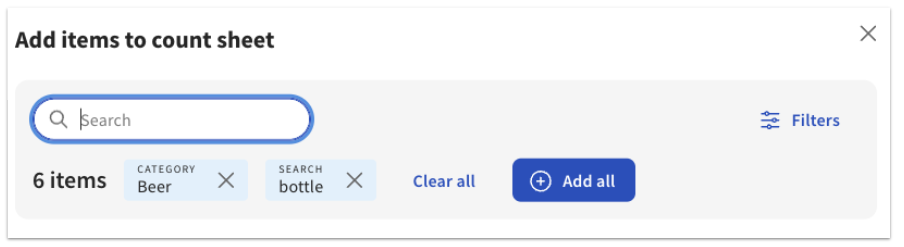
- 选择 + 添加商品 以选择您想要包含在盘点表中的内容。使用搜索和筛选功能快速找到正确的商品。
- 添加完商品后,选择 保存为草稿。
- 如果您已完成编辑,请选择 标记为准备盘点。注意:将盘点表标记为“准备就绪”后,您将无法再向其中添加商品。如果您尚未完成盘点表的创建,请直接关闭盘点表页面,不要点击该按钮,以便稍后返回继续进行更改。
当您的盘点表处于“就绪”状态时,库存盘点页面上的状态将更改为 进行中,您的员工即可开始在台式电脑或移动设备上进行库存盘点。
如果您想使用之前创建的盘点表进行新的盘点,请选择该盘点表所在行上的 三点溢出图标,然后选择 复制。
在 Toast 零售中进行库存盘点
任何拥有 5.2 库存与数量 权限的员工都可以按照以下步骤在移动设备或台式机上进行库存盘点 - 说明将遵循移动端流程,该流程允许使用设备摄像头扫描商品的条形码。多名员工可以同时处理同一张盘点表,共同进行库存盘点。
- 您可以从移动浏览器(登录 Toast Web 并导航至零售)或直接从 Toast Now 应用进行库存盘点。在 Toast Now 应用中,从主页选择库存选项卡,即可查看所有标记为就绪的盘点表。Toast Now 应用也支持离线模式,因此即使没有互联网连接,您也可以继续盘点 — 一旦重新上线,盘点数据会自动同步。
注意:Toast Now 应用不适用于 Android 设备。Android 用户可以通过登录 Toast Web 并前往 零售,从移动浏览器进行循环盘点。
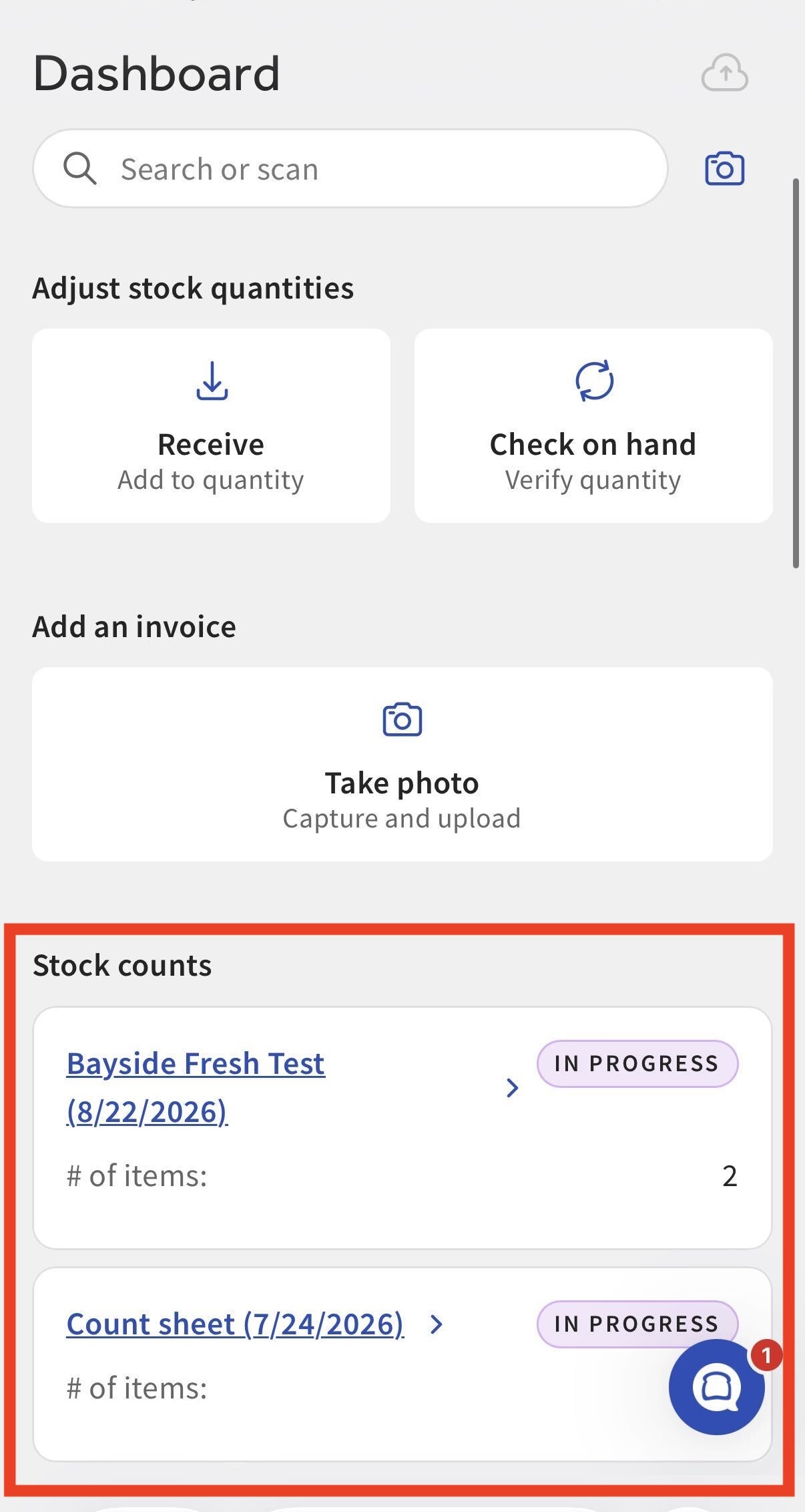
- 所有“就绪”状态的盘点表都将列在移动端零售仪表板的库存盘点部分中。选择您想要处理的盘点表名称。
- 选择您想要开始盘点的商品位置名称。
- 盘点表上的所有商品都将显示出来。通过名称搜索商品,或选择搜索栏旁边的条形码图标,使用移动设备的摄像头扫描条形码。
- 在盘点字段中输入该商品的数量,如果需要更改接收单位,请更改盘点单位下拉菜单。您还可以选择 添加备注以输入与您正在盘点的商品相关的其他信息。
- 选择 下一步。您完成盘点的商品将移动到 已盘点 选项卡。在此位置搜索或扫描下一项以继续盘点,或选择顶部的 返回箭头 以选择其他位置。
- 根据需要继续对所有位置的所有商品进行盘点。如有必要,您可以编辑盘点结果或添加新的商品位置。完成后,选择 将盘点表标记为已盘点。
一旦盘点表被标记为已盘点,除非将其移回 进行中 阶段,否则您将无法再更改商品盘点结果。拥有 4.5 编辑完整菜单 权限的员工将能够审核并最终确定库存盘点,以保存库存数量的更改。
注意:在盘点表被标记为已完成之前,商品盘点结果 不会 受库存盘点影响,具体细节请参阅本文的下一部分。
审核并完成库存盘点
一旦盘点表被标记为已盘点,库存盘点 页面上的状态将更改为 已盘点,以便经理可以审核盘点表、识别差异和偏差、在需要时编辑商品盘点结果,并最终确定该周期的盘点。此过程必须在计算机(而非移动设备)上完成。
- 在 Toast 零售的 库存盘点 页面上,找到 已盘点 状态的盘点表并选择 审核。
在盘点表顶部,您将看到已盘点商品数量、商品总成本、总成本差异、总差异、实际盘点总数以及库存准确率。商品信息 表格将显示盘点表上所有商品的具体数据,包括盘点该商品的用户姓名,以及他们完成该商品盘点的日期和时间。
请注意,无论盘点了多少接收单位,实际盘点总数始终显示最小单位(例如,显示葡萄酒瓶数,而不是葡萄酒箱数)。
对于在多个位置盘点的商品,您可以展开该行以查看每个单独商品位置的盘点信息。 - 如果需要,您可以选择页面顶部的 编辑商品盘点。在此处,您可以编辑单个商品盘点,或选择多个商品以使用批量操作(删除商品位置、将数量设为零、清除盘点或稍后盘点)。
- 如果需要进行进一步的盘点和调整,您可以选择页面顶部的 返回箭头,将盘点表发回 进行中 状态。
- 准备好最终确定盘点表时,请选择 标记为已完成。此操作会将所有输入的值提交给各自的商品,并将其保存在您的商品目录中。

一旦盘点表被标记为已完成,则无法再进行任何更改。您可以将盘点数据导出为 CSV 或 Excel 文件,以便用于会计、审计或差异报告。
库存盘点调整将显示在项目详情页面的 近期库存历史记录 表格中。这将显示盘点时的差异和实际盘点数量,而不是盘点表被标记为“已完成”时的数量。库存盘点也将在 库存结转 报告中拥有自己的列(了解更多:Toast 零售库存报告)。
关于库存盘点的常见问题解答
“检测到已更新的盘点数据”警告是什么意思,我该如何解决它?
当盘点表上的某个项目在其他地方的盘点时间比在此表上的盘点时间更新时,会出现此警告。这可能是因为进行了另一次库存盘点或通过单独的库存计数。Toast 零售会标记这些项目,以免较旧的盘点数据覆盖较新的库存数据。
要解决此警告:
- 在盘点表上,选择 编辑项目盘点。
- 选择已标记的项目,可以逐个选择或批量选择。使用 已更新盘点 筛选器快速找到它们。
- 选择以下操作之一:
- 清除盘点:删除此盘点表中针对所选项目的较旧盘点数据。
- 重新盘点:将所选项目移至新的盘点表,以便重新进行盘点。