使用 Glance 远程协助排查问题
上次更新时间:2026年9月17日 16:53
Glance是一款基于浏览器的屏幕共享工具,允许您的支持团队查看ToastMobile体验。
| Glance 目前仅向部分精选客户限量发布。 |
概览
Glance是一款基于浏览器的屏幕共享工具,允许您的支持团队查看ToastMobile体验。其主要目标是通过允许Toast客户服务和您自己的支持团队准确查看运行ToastMobile的设备上发生的情况,来减少故障排除时间并提高系统正常运行时间。
Glance费用
作为第三方许可服务,Glance的定价/席位详情需与您的Toast客户团队协调;请在入职期间或入职后与您的客户成功经理讨论席位数量和许可事宜。
Glance多用户功能
根据您组织的Glance设置和权限,多个用户可以同时加入一个会话。如果您需要多名查看者(例如,Toast支持人员加上您的内部支持主管),请通过Toast企业客户服务进行协调,以确认您的账户支持哪些功能。
设置Glance
购买Glance许可证并申请新的组ID
要购买Glance用户许可证(席位),请联系您的销售、入职或客户成功经理(CSM)代表——具体取决于您在Toast的使用阶段。当您购买Glance用户许可证时,Toast将在全局Toast组ID下创建您的客户子组(组ID),并将其链接到您的管理组ID/GUID,以便您的用户只能看到您所在位置的会话。
组ID是Toast为合适的餐厅和设备限定Glance用户访问权限的方式。
- Toast拥有一个全局组ID,供Toast支持团队用于为所有Toast客户提供支持。
- 客户组ID是作为Toast全局组ID下的子组创建的。此结构确保:
- 客户子组中的用户只能查看和支持其自己的位置/设备(基于Toast链接到该子组的管理组ID/GUID)。
- 在需要时,Toast支持团队仍可通过Toast的全局访问权限访问Glance以帮助任何客户。
如果您已经知道应该拥有 Glance 访问权限的管理组 ID/GUID,请提前告知,以便 Toast 在初始设置期间启用所有预定位置。
请求新的 Glance 用户账户
目前,所有用户管理活动均通过 Toast 进行。如需请求新用户,请以 .csv 格式向您的销售、入职或 CSM 团队提供以下信息:
- FirstName - 员工在 Glance 中显示的姓氏(名)
- LastName - 员工在 Glance 中显示的姓氏(姓)
- Email - 员工在 Glance 中显示的电子邮件地址
- Phone - 员工在 Glance 中显示的电话号码
- GlanceAddress(必填)- Glance 用户名。这必须遵循 Toast 的命名规范:firstname.lastname.company.glance.net
- Password - 在 .csv 文件中可以留空;用户将在首次登录时进行设置(见下文)
- PartnerUID - 如果您的组织使用单点登录 (SSO),您的登录邮箱必须与您的 SSO 标识符匹配。SSO 设置不支持自助服务。请随时联系我们的客户服务团队,以确认您的提供商是否受支持,并为您的账户启用此功能。
在您向 Toast 提供此信息后,Toast 管理员将:
- 将您的用户列表上传至 Glance 下属您的组织组 ID。
- 请求 Glance 将这些用户关联到 Toast 账户(以便 Toast 客户服务在需要时为您提供支持)。
- 确认您何时准备好进行首次登录。
首次登录 Glance
- 向提交您初始用户创建请求给 Toast 的人员索取您的 Glance 地址。
- 导航至 Glance Agent Join 页面 并选择 忘记密码?(是的,即使是首次使用也请这样做)。
- 输入您的 Glance 地址 和 电子邮件地址,确保与您用户请求中提供的信息完全一致。
- 检查您的电子邮件以获取密码重置消息,并选择 重置密码。
- 创建新密码并选择 重置密码。
- 选择 立即登录。
- 使用您的 Glance 地址(不是电子邮件地址)和新密码登录。
启动 Glance 会话
通过 Agent Join 启动 Glance 会话
当您需要在 ToastMobile 上进行故障排除时需要查看某个位置的屏幕,请按照以下步骤使用 Agent Join 页面:
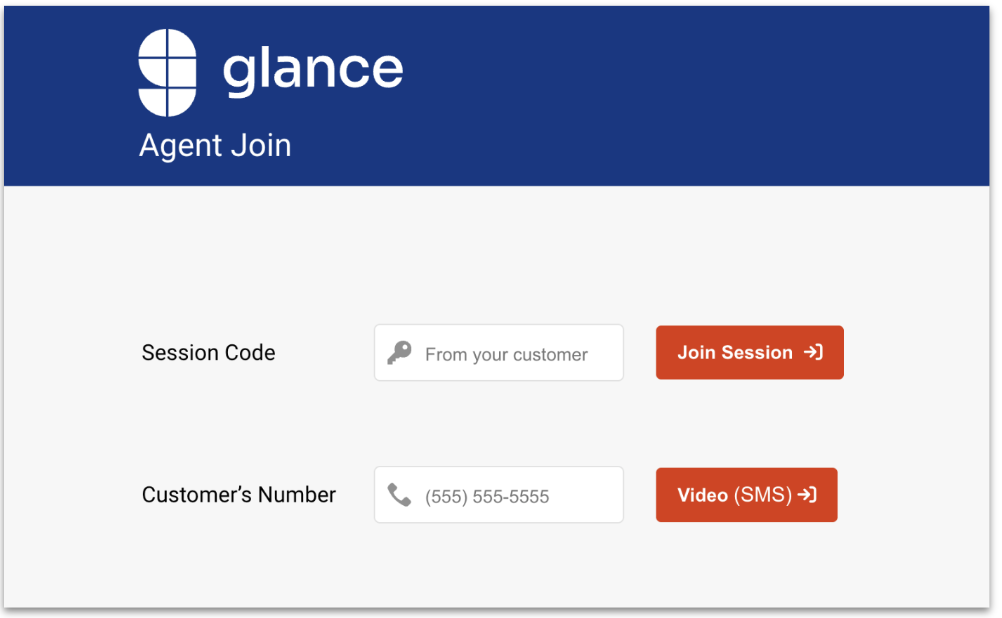
- 导航至 Glance Agent Join 页面。
- 使用您的 Glance 地址 和 Glance 密码 登录。
- 登录后,您将看到 Agent Join 页面。请设备端用户生成一个 4 位数的会话代码。
注意:如果您使用的是 Toast POS 设备,请参阅 ToastMobile:在 Toast POS 设备上请求 Glance 会话代码 。 - 用户分享 4 位数代码后,将其输入 会话代码 字段,然后选择 加入会话 ->]。如果用户想要分享手机摄像头(而非应用屏幕),请在 客户编号 字段中输入其号码,并使用 视频 (SMS) ->] 选项。
- 将打开一个包含实时 Glance 会话的新窗口。
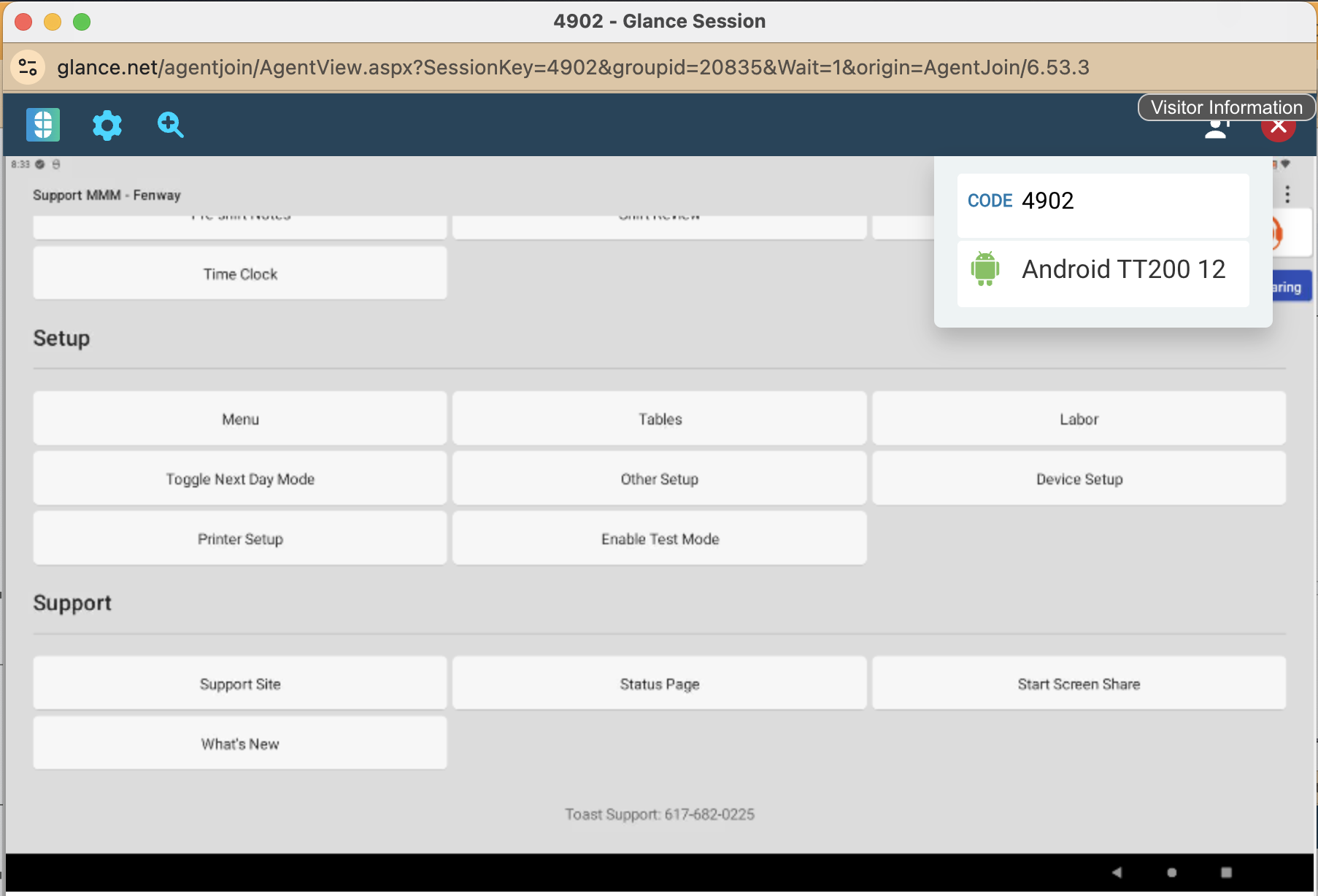
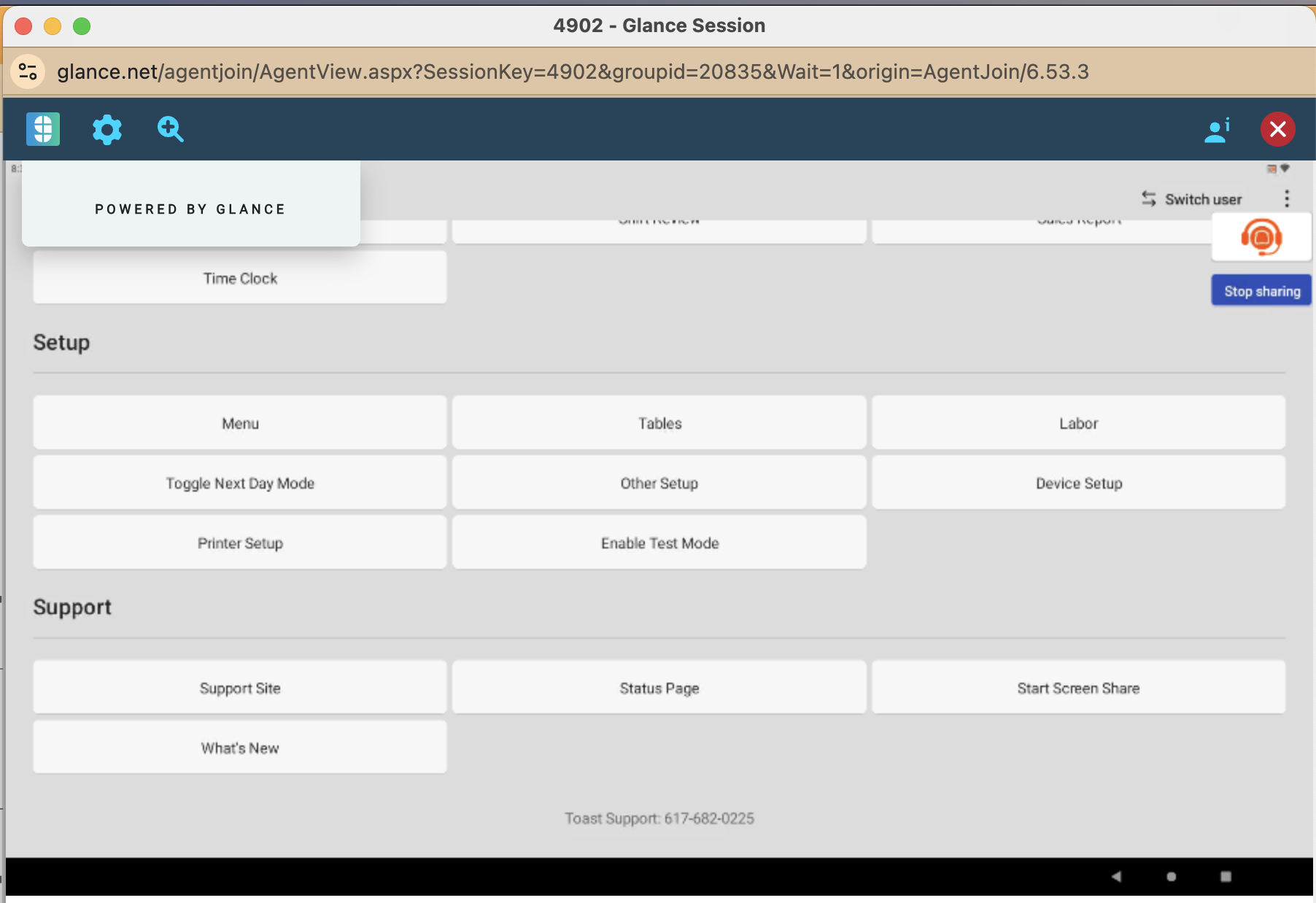
- 在会话期间,您可以使用屏幕上的指针工具(用户可见)来引导他们(例如:指向/悬停、点击和绘制临时框)。这些控件仅供查看者使用,且不会出现在最终用户的设备上:
- 访客信息:显示基本的会话详细信息,例如设备型号和会话代码
- 缩放:允许您仅为自己的视图放大或缩小(它不会更改最终用户看到的内容)。
- 设置:显示“POWERED BY GLANCE”和 Glance 徽标。(该徽标仅供参考,不执行任何操作。)
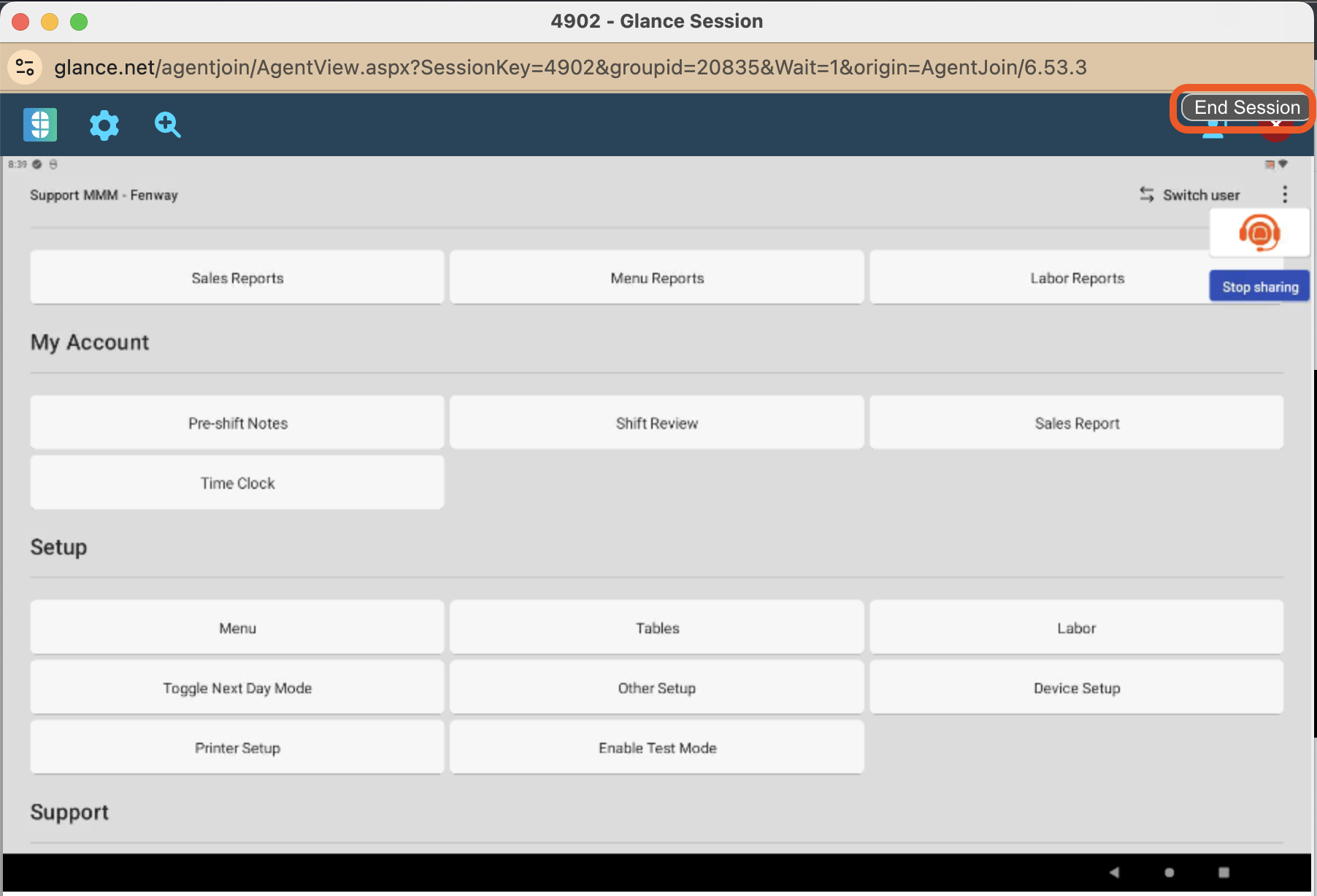
- 要结束会话,请选择红色的结束会话按钮。这将结束会话并关闭会话窗口。
ToastMobile:在 Toast POS 设备上请求 Glance 会话代码
- 在 Toast POS 应用程序中,请用户确认他们已固定在应用中。
- 如果用户未固定,请让他们打开最近使用的应用视图 > 选择应用图标 > 选择固定。
- 请用户通过选择 Toast POS 应用程序左上角的箭头来打开溢出菜单。
- 在溢出菜单中,滚动到支持部分(页面底部)并选择开始屏幕共享。
- 系统将引导用户完成几个步骤(包括确认服务条款),直到他们收到4 位代码。注意:如果您想查看服务条款,请选择屏幕上的 使用条款 链接。页面将打开,显示 Toast Guest 服务条款的详细信息。
- 请用户向您读出 4 位数代码。您将其输入 Agent Join 即可连接。
- 连接后,当用户看到以下内容时,即表示屏幕共享已激活:
- 屏幕右上角附近的 Glance 图标
- 一个较大的 Toast 支持图标
- 如果 Toast 支持图标遮挡了内容,用户可以按住并拖动它将其移开。
- 要停止共享,用户可以选择 停止共享,然后在系统提示时进行确认。停止后,Glance 图标和 Toast 支持图标都将消失。
常见问题解答
为什么我的 Glance 会话意外结束了?
如果应用被强制退出、设备切换了应用,或者发生了某些应用生命周期事件,会话可能会结束。如果会话意外结束,请重新打开 Toast 应用,并使用新的会话代码重新开始 Glance 加入流程。
Glance 可以显示 ToastMobile 应用之外的屏幕吗(例如 Android 设置)?
可以。Android 设置只是一个例子——在 ToastMobile Glance 会话期间,您通常可以查看 ToastMobile 应用内外发生的情况。如果会话结束且您需要开始新会话,设备用户应重新打开 ToastMobile 并重复上述步骤以生成新的会话代码(请参阅 ToastMobile:在 Toast POS 设备上请求 Glance 会话代码),然后您将使用新代码从 Agent Join 再次加入。
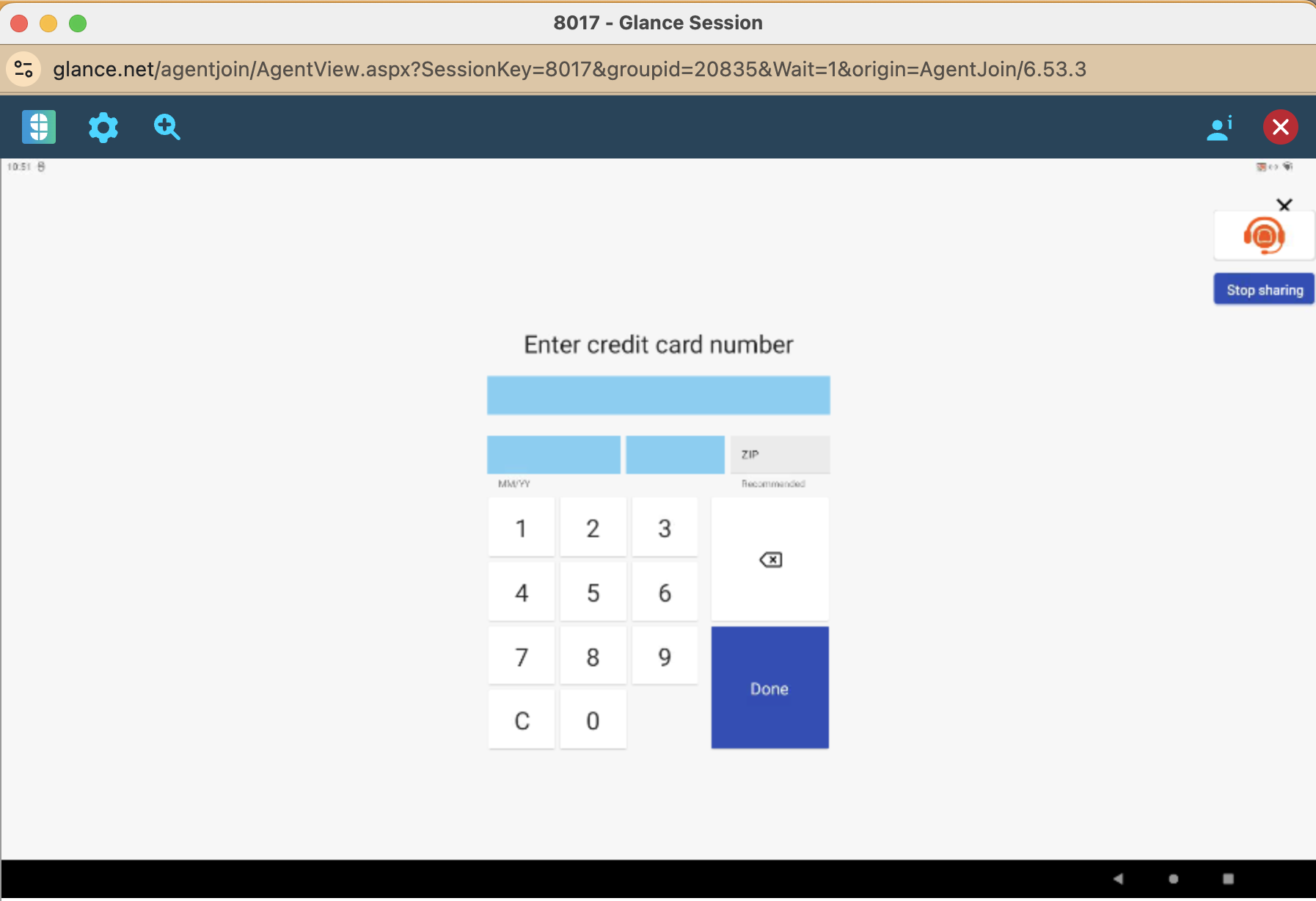
为什么在 Glance 会话期间会隐藏某些信息?
为了帮助保护敏感数据,Toast 在屏幕共享期间使用 字段级掩码 来隐藏产品特定部分中的某些信息。常见示例包括:
-
- 支付卡数据(例如,卡号、CVV、有效期)
- 客户联系方式(例如,电子邮件、电话号码、地址)
- 员工凭据(例如,密码输入)
例如,信用卡号将被屏蔽,如下所示:
升级 Glance 问题
如果您认为遇到了 Glance 问题(例如,会话反复失败、意外断开连接或屏幕共享无法按预期工作),请联系 Toast 企业客户服务部。
Glance 的其他支持
如果本指南中未涵盖某些内容,请访问 Glance 帮助中心。请注意,根据您的权限以及您的组织如何配置 Toast 的 Glance 集成,其中描述的某些功能可能不可用。