翻译仅供参考。您与 Toast 签署的任何法律协议(包括但不限于《商户协议》和《终端用户许可协议》),其订立语言可能不同于以上页面所使用的语言,无论是否提供本页面其他语言的译文,均应以您所签署的协议条款为准
设置 KDS 两级完成功能
上次更新时间:2026年9月30日 16:42
了解如何为您的 KDS 启用两级完成功能,以便订单显示在两个不同的传菜员屏幕上(例如,分别用于厨房和传菜员)。
两级完成功能概述
两级完成功能允许您在备餐站完成准备工作后追踪并完成订单,并在传菜员屏幕上再次追踪并完成订单,即在准备好的菜品送达餐桌或顾客手中时。这需要在 Toast Web 和 KDS 的设备设置中进行配置。
注意:用户需要 7.4 权限才能在 KDS 设备上打开设备设置。
启用两级完成功能
要启用此功能,请按照以下步骤操作:
- 在 Toast Web 中,导航至 厨房 > 打印机、票据和 KDS 设备 > 厨房和票据设置。
- 滚动至 传菜员 设置部分,对于 两级完成功能 设置,选择 两级。
- 注意:有关选择两级完成时出现的 顺序传菜员完成 设置的更多信息,请阅读本文的 按传菜员要求完成 部分。
- 保存并发布您的更改。
在设备上设置两级完成
设置新的厨房显示屏
下述设置均可在日后通过导航至 设备设置 菜单进行更改。要设置新的 KDS 屏幕,请按照初始登录工作流程中的以下步骤操作:
- 当系统询问您员工应首先看到什么屏幕时,请选择 厨房显示/传菜屏幕。
- 选择 保存。
- 下一个屏幕会询问您希望如何在此厨房显示屏上完成订单。选择 传菜员 以允许此设备完成所有备餐站的订单。
- 选择 保存。
- 为该设备命名,然后选择 保存。
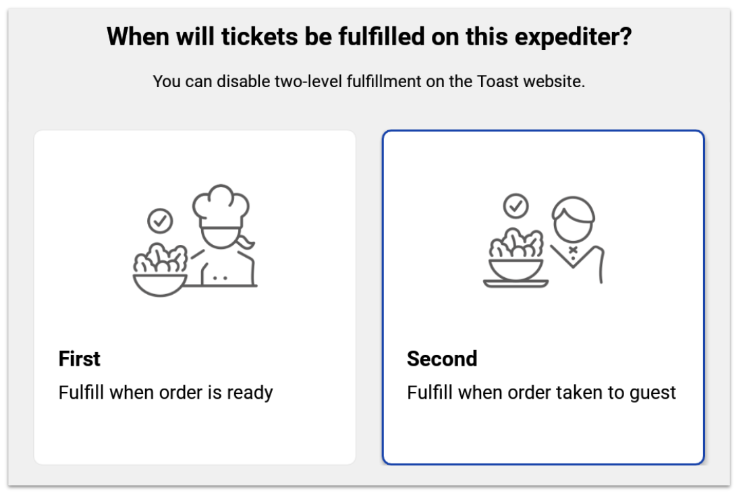
- 现在,您将选择这是第一级设备还是第二级设备。
- 第一级 - 厨房员工最有可能在“最终”备餐站或传菜站使用此设备来表示订单已完成。
- 第二级 - 传菜员或送餐员最有可能在客人收到订单时使用此设备来完成订单。
- 选择 保存。
- 最后,选择您是否希望使用双击方法来完成或取消完成厨房订单,然后选择 保存。
- 最后一个屏幕将显示您已完成。为每个新的 KDS 屏幕完成整个流程,以形成第一级和第二级完成。
调整现有厨房显示屏上的设置
- 选择 KDS 屏幕左上角的 返回按钮(向左箭头),直到看到设备菜单。在 设置 部分,选择 设备设置。
- 向下滚动到 厨房设置 部分并找到 两级完成 设置(请记住,必须是传菜员 KDS 才能使用两级完成)。选择 两级完成 设置以进行更改。
- 现在,您将选择这是第一级设备还是第二级设备。
- 第一级 - 厨房员工最有可能在“最终”备餐站或传菜站使用此设备来表示订单已完成。
- 第二级 - 传菜员或送餐员最有可能在客人收到订单时使用此设备来完成订单。
- 选择 保存,然后点击左上角的箭头返回您的厨房显示屏幕。
要求按传菜员完成
如果您有多个传菜员屏幕,则可以要求票据在一个屏幕上完成,然后才能在另一个屏幕上完成。此功能可用于限制传菜员提前完成票据。默认情况下,此功能将自动关闭。如果您想启用它,请按照以下步骤操作:
- 在 Toast Web 中,导航至 厨房 > 打印机、票据和 KDS 设备 > 厨房。
- 向下滚动到 传菜员 部分。当 两级完成 设置选择了 两级 选项时,您还会看到其正下方显示 顺序传菜员完成 设置。
- 如果您选中此设置的 复选框,则要求票据必须先在传菜员-1(第一级)完成,然后才能在传菜员-2(第二级)完成。
- 保存并发布任何更改。
启用此设置后,如果您尝试在传菜员 1 完成之前在传菜员 2 完成订单,您将收到一个错误弹出窗口,阻止您继续操作,直到传菜员 1 完成。如有必要,此弹出窗口可以通过经理密码或刷卡来覆盖。