翻译仅供参考。您与 Toast 签署的任何法律协议(包括但不限于《商户协议》和《终端用户许可协议》),其订立语言可能不同于以上页面所使用的语言,无论是否提供本页面其他语言的译文,均应以您所签署的协议条款为准
使用 Toast 设置 LevelUp
上次更新时间:2026年5月21日 11:00
在本文中,了解如何设置 LevelUp 与 Toast 的集成。
LevelUp 集成概述
Toast POS 已与国家移动支付应用 LevelUp 集成。Toast 可以接受其可扫描的二维码作为付款方式,并将 LevelUp 用户账户上的任何折扣应用于订单。如果用户是现有 LevelUp 商家,只需几步即可启用此付款方式。
启用后,可以使用面向用户的摄像头扫描 LevelUP 条形码。
Toast 的集成不包括 LevelUp 实体或数字 LevelUp 礼品卡作为付款方式。Toast 无法接受这些卡片,并且作为新客户从以前的系统使用 Toast,Toast 将无法导入 LevelUp 礼品卡数据,因此需要购买新卡。
启用 LevelUp
要启用 LevelUp,请按照以下步骤操作:
- 登录 Toast Web,导航至“财务”>“相关”>“设置”>“付款选项”。
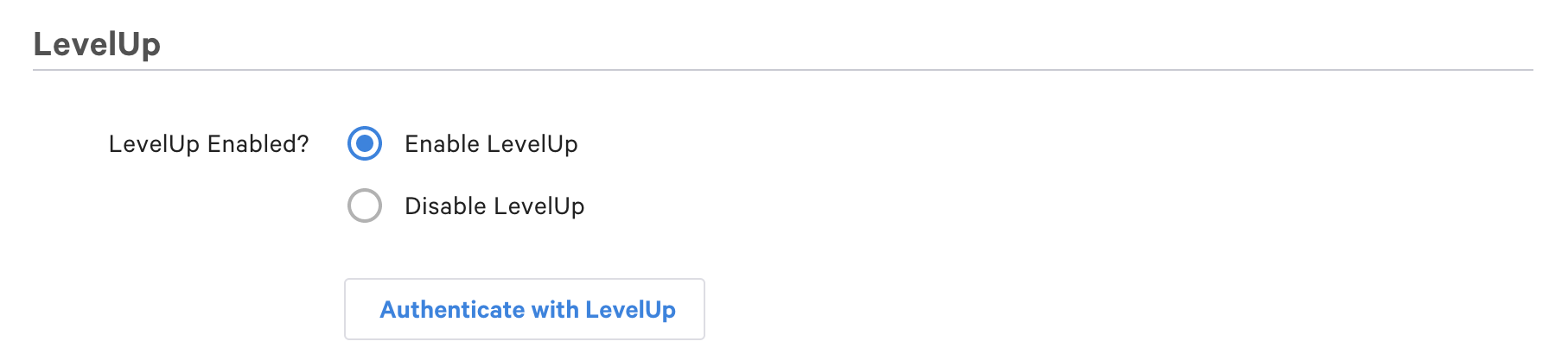
- 在 LevelUp 标题下,选择“启用 LevelUp”。选择后,其他字段将显示在下方。
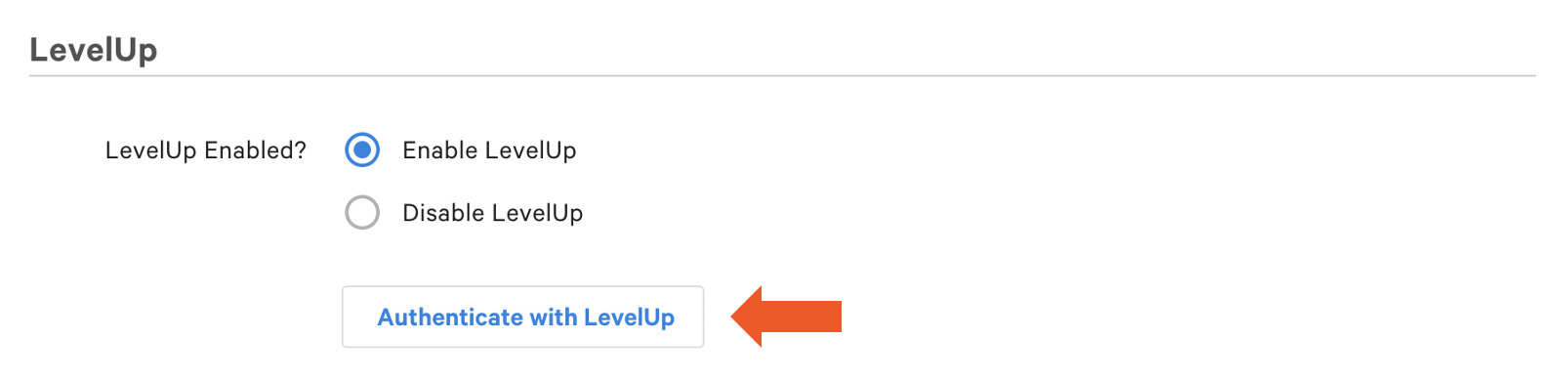
- 要将 Toast 账户与现有的 LevelUp 商家账户集成,请选择“通过 LevelUp 验证”按钮。
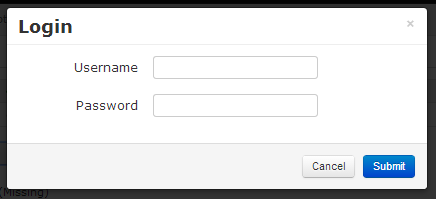
- 要完成集成,Toast 客户将提交其 LevelUp 商家登录凭据。
- 注意: LevelUp 商家的登录凭据对每个客户都是唯一的,应由 Toast 客户直接输入。
- 注意: LevelUp 商家的登录凭据对每个客户都是唯一的,应由 Toast 客户直接输入。
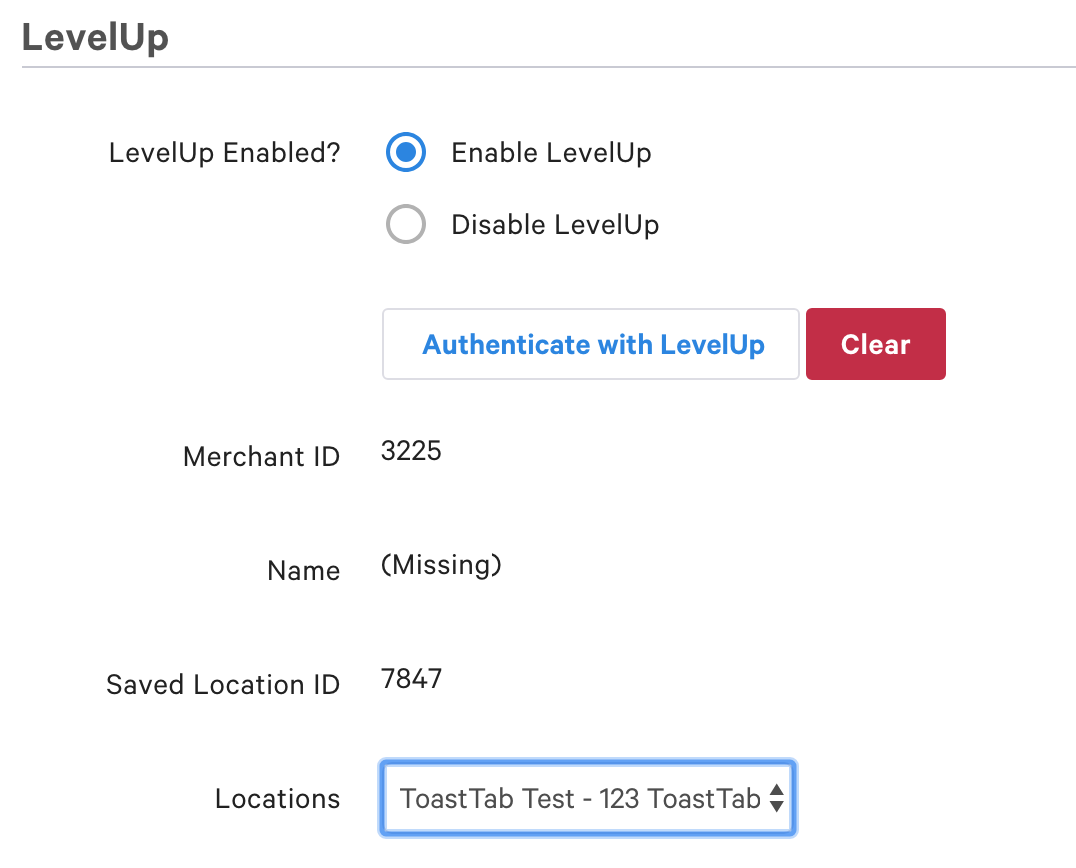
- 提交后,用户的 LevelUp 商家信息将被填充到配置页面中。
- 从下拉菜单中选择适当的门店。
- 要完成 LevelUp 付款选项的设置,用户可以选择配置 3 种设置:
- 免税:选择适用的税费是否适用于此交易。
- 收据对话框:选择在使用此付款方式时是否提示用户取消、打印收据或不打印收据。
- 感谢对话框:选择是否提示客户注册奖励计划(如果启用)。
在设备上使用 LevelUp
- 在付款选择界面,选择“其他付款”以显示其他预配置的付款选项。
- 从其他付款类型列表中选择“LevelUp”。
- 由于客户从 LevelUp 应用中选择了一个预先配置的小费百分比,Toast 无需向客户提示。小费信息将随付款自动同步至 Toast。
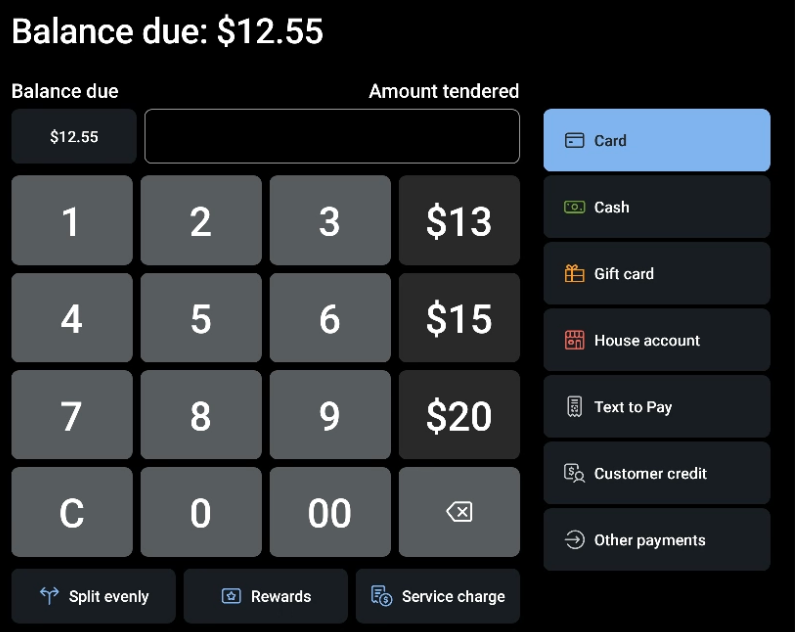
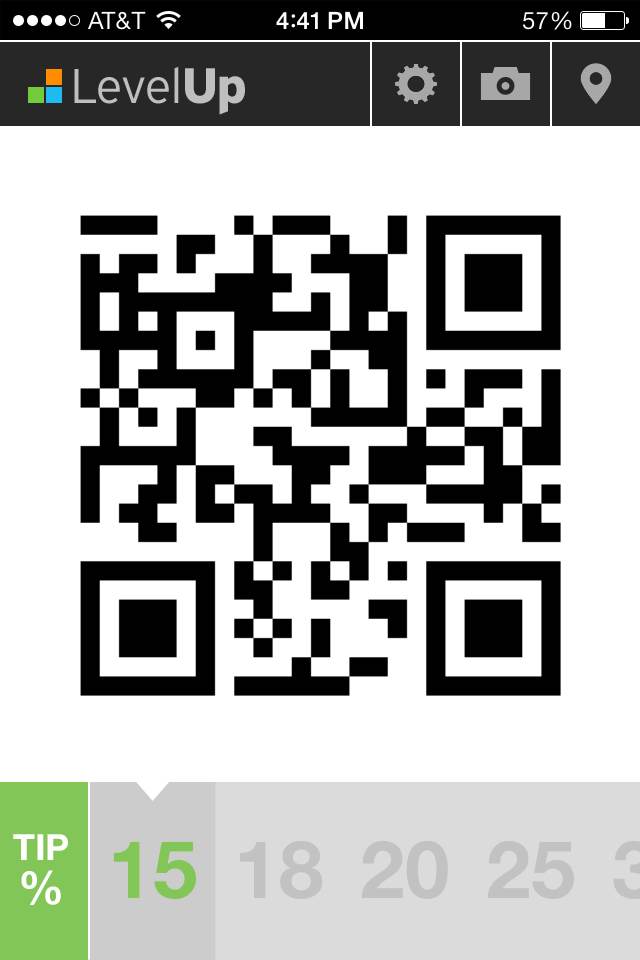
Toast 将在付款处理完成后立即关闭此账单。然后,可以在“已结账单”中查看已结账单。
返回顶部
在 LevelUp 上接受付款
LevelUp 在 Toast 中显示为自己的付款类型。选择此项将打开您设备上的前置摄像头,以便客户用手机扫描其 LevelUp 二维码。Toast 可以使用 LevelUp 接收全部或部分付款。
- 如果客户的 LevelUp 账户未附加付款方式,Toast 将授权交易。此功能允许顾客将 LevelUp 用作会员卡,让他们可以累积积分而不是付款。顾客可以累积奖励以享受折扣。如果客户仅兑换积分,支付流程不会改变。
- 使用其他付款方式(包括 LevelUp 付款和礼品卡)的订单可以应用 LevelUp 折扣。例如,如果客户下单金额达到 5 美元,并且有 2 美元的 LevelUp 折扣可用,账单上将显示 2 美元的 LevelUp 折扣,以及 3 美元的 LevelUp 付款。注意:折扣抵扣额度不得用于支付账单的小费部分。
- 部分授权意味着客户不需要通过 Level Up 支付整个账单,而是可以支付账单的一部分,然后使用其他付款方式完成剩下的账单。例如,对于一张 10 美元的账单,他们可能需要使用 2 美元的商家抵扣额度,然后赊购完剩余的 8 美元。
要启用部分授权,请导航到“付款”部分下的“付款选项”。滚动至 LevelUp 部分。在“部分身份验证”下选择“启用部分身份验证”。

- 需要启用部分授权才能使用双重会员计划。
- 撤销/规避/退还折扣或礼品卡将撤销任何关联的付款,并将从账单中移除折扣。折扣将重新存入客户的 LevelUp 账户或礼品卡中。
LevelUp 和 Toast 硬件
LevelUp 推荐的硬件是 Toast Flex 终端或 Elo 设备。
注意:LevelUp 不适用于 10 英寸的 Samsung Tab 4。