翻译仅供参考。您与 Toast 签署的任何法律协议(包括但不限于《商户协议》和《终端用户许可协议》),其订立语言可能不同于以上页面所使用的语言,无论是否提供本页面其他语言的译文,均应以您所签署的协议条款为准
配置税表
上次更新时间:2025年12月17日 10:54
学习如何构建您的税表并识别税率模式。
| 如果您不确定是否应该配置税表,请咨询您所在州的税务专家。 |
步骤 1:创建新的税表
如果您使用税表来计算销售税,请按照以下步骤开始:
- 在 Toast Web 中,导航到 菜单 > 设置 > 管理税率。
- 选择 + 添加税率(或选择现有的税率)。
- 在 基本 部分,命名您的税并将 类型 设置更改为 税表。
步骤 2:配置 $0.00 税值
| 手头准备好您所在州的销售税表作为参考。 |
Toast 的税表要求您配置一个不征税的金额。在下面的两个示例中,您会看到 $0.00 的税额未列出。
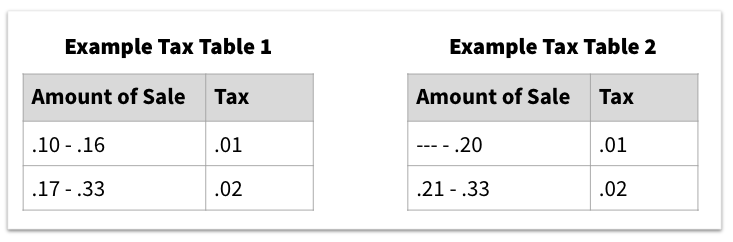
在第一个示例中,第一个销售区间从 $0.10 开始。因为 Toast 要求您包含 $0.00 的税,您需要配置税表,使得 $0.00-$0.09 的第一个区间税为零。
在第二个示例中,第一个销售区间从 $0 开始,但看起来 $0 的销售会被征税 $0.01。因为零美元的销售不能被征税,您在 Toast Web 中设置的第一个销售区间应该显示 $0.00-$0.00 的销售税为零。
步骤 3:填写您的表格
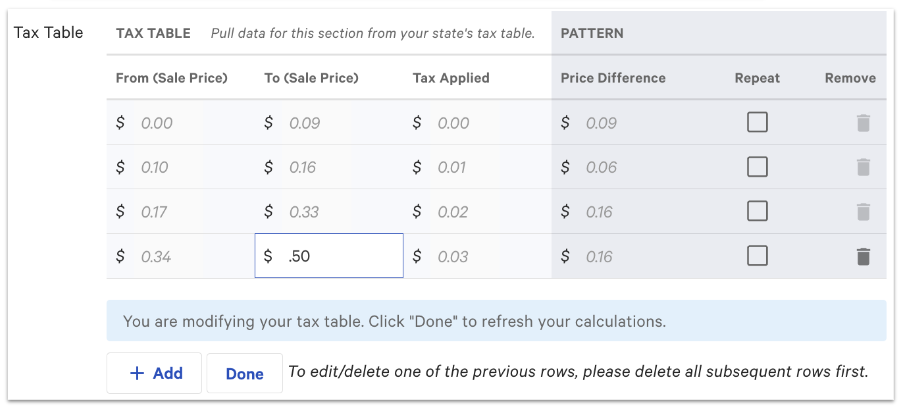
- 开始在您的税表中填写第一个区间,通过在 至(销售价格) 字段中输入一个值。
- 选择 + 添加 来创建第二行。您只需输入 至(销售价格) 字段 -- 表单的其余部分将自动填写。
- 对每一分销售税继续此过程,直到出现模式。
下面显示了一个示例:
步骤 4:找到模式
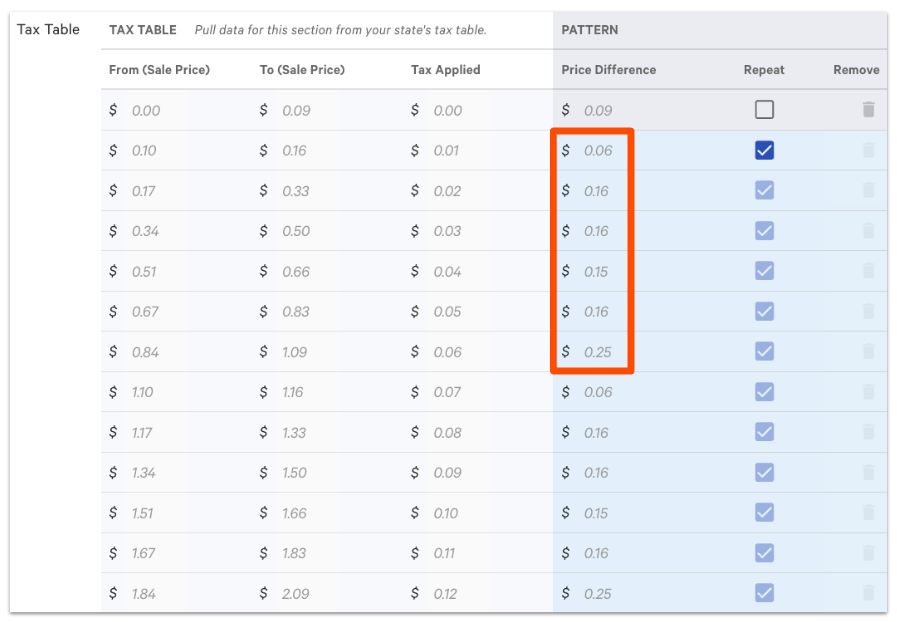
税表需要配置以计算任何可能的价格点。与其制作一个无限可能的表格,不如尝试使用价格差异列找到模式。
例如,通过这个表格,我们可以看到一个6个档次的模式是可见的。 在开始模式的档次中选择复选框在重复列中。
识别模式的提示
- 一些首个销售档次可能与整体模式不匹配。 保持重复未选中这些行,但不要从你的税表中删除它们。
- 重复列只需勾选一次。 模式将无限继续。
- 非模式部分仅在常规模式开始之前出现。模式不会中断然后再恢复。
如果你在识别模式时遇到困难,请仔细检查你是否正确添加了销售档次。
步骤 5:清理你的表格
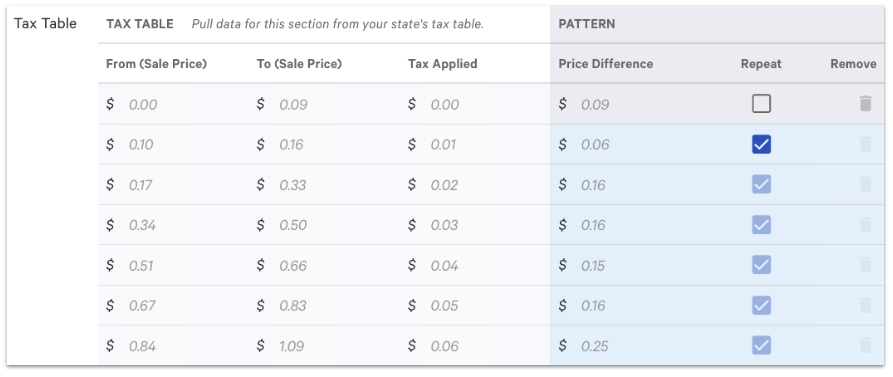
- 删除任何发生在第一个模式集之后的行(销售档次)。你可以通过选择每个档次右侧的垃圾桶图标来做到这一点。 下面是我们示例表格在清理后会是什么样子:
- 选择 完成。您可能需要点击表格外部以启用完成按钮。
步骤 6:测试表格并保存
一旦您识别出您的模式,就可以开始测试了。
在税表下方,您会看到一个计算器。输入任意美元金额作为菜单项价格,然后选择 计算。
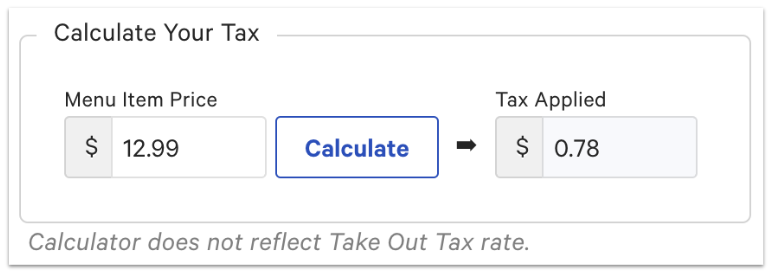
确保 适用税 字段与您所在州的税表匹配。 保存 和 发布 以最终确定您的更改。您的表格已完成!
其他资源