创建、查看和编辑位置组
上次更新时间:2026年9月17日 12:27
想要编辑单个餐厅位置,而不是一组位置?位置组是一个将多个位置捆绑在一起的标签——它不是您更改位置自身详细信息的地方。要编辑一个位置(包括其名称),请导航至 Toast Web > 设置 > Toast > 位置,选择该位置,然后选择 编辑。要创建、查看或编辑一组位置,请继续阅读本文。
注意:要查看父账户下的每个位置组,您的用户个人资料需要拥有所有这些位置的位置访问权限。如果列表中缺少某些组或位置,请要求管理员更新您员工个人资料上的“位置访问权限”——这是一个权限修复,而不是位置组修复。
位置组概述
Toast 中的位置组允许您标记并组合您的 Toast Web 账户中可能存在的各个餐厅位置。
位置组可用于出于多种原因组织各个位置。位置组的常见用途通常包括:
- 按概念类型将位置/餐厅分组在一起
- 使用其他 Toast 产品(例如礼品卡和忠诚度)组织位置/餐厅(添加产品时会自动分配这些位置组)。
- 创建密切关注组以在报告中监控特定位置/餐厅。
请继续阅读以了解有关创建和使用这些分组的更多信息。
查看位置组
您可以在 Toast 账户设置中找到位置组。要查看这些组,请导航至 Toast 账户 > 业务和位置管理 > 位置组(餐厅组)。
此处将填充任何现有的位置组。
您可以通过选择以下选项快速筛选以查找特定的位置组:
- 自定义: 表示您独特自定义的组
- 已归档: 显示您的 Toast 客户服务团队应要求归档的组
- 忠诚度: 包括礼品卡
注意:仅当您 Toast 账户中的位置使用礼品卡或忠诚度服务时,才会填充礼品卡和忠诚度选项。
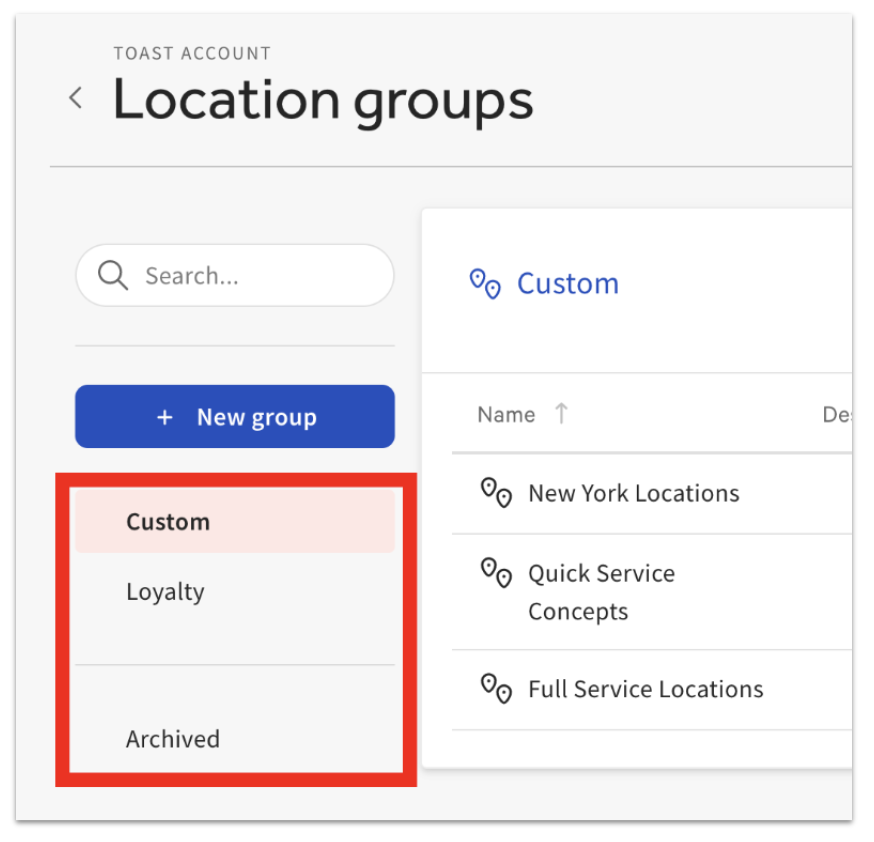
您还可以选择使用搜索栏按名称搜索位置组,搜索栏位于 + 新建组 按钮的正上方。
创建位置组
创建和编辑位置组需要 Toast Web 中的特定权限。如果您没有看到 + New group 按钮,请让您餐厅的管理员检查您的权限。
要创建自定义地点组,请按照以下步骤操作:
- 在地点组页面上,选择 + New group 按钮。
- 标题为 Create new custom group 的弹出窗口将会出现。要继续,请填写新组的 Name 和 Description.
注意:地点组名称不必是唯一的。如果您使用账户中已有的名称保存组,Toast 会创建该组,且不会出现错误消息。
- 准备好后,选择 Save。
- 系统随后会提示您将地点添加到新组中。为此,请选择 + Add 按钮。
- 系统随后会提示您选择地点。选项包括其他自定义地点组(餐厅组)以及您的各个地点。要继续,请选择符合您条件的地点或组。
- 选择地点后,选择 Add selectedandsave。
保存后,您的新地点组条件将被锁定,尽管新创建的组可能需要几分钟才能生效。
Edit Location Groups
如果您需要通过添加或删除组,或者仅仅更改组的 Name 或 Description 来编辑地点组条件,您可以从地点组页面选择您的地点组来完成。然后,根据您想要更新的信息,按照以下部分中的步骤操作。
Change Details
接下来,选择 Edit info 按钮。这将填充“编辑自定义组详细信息”,您可以根据需要进行更新。
注意:如果您需要归档某个地点组,请联系您的 Toast 客户服务团队。
添加其他地点
要从您的地点组中添加其他地点,请选择 + 添加 按钮。系统随后会提示您选择任何其他餐厅组和地点。
接下来,选择您的新条件,然后选择 添加所选内容并保存。
移除地点
要从现有组中移除地点,请选择您的地点组。然后,选择您要移除的地点旁边的 空复选框(如下图所示)。这将立即填充选择 从组中移除 的选项。要移除此地点,请选择该按钮。
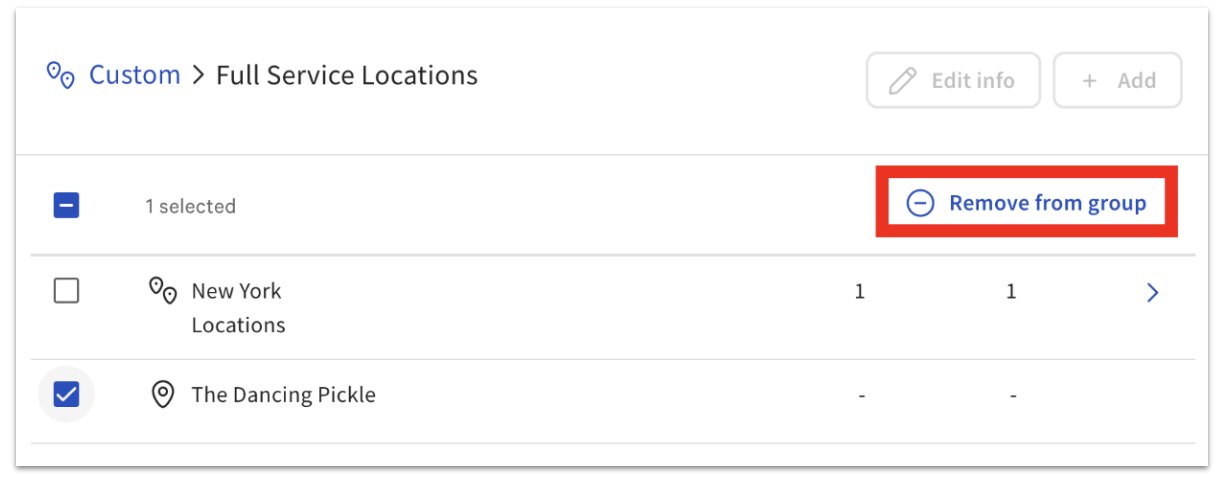
然后,选择 移除并保存 以确认您的决定。
注意:如果您是因为餐厅关闭而从地点组中移除某个地点,请联系客户服务部,以便对您的账户进行相应的调整。
归档地点组
随着业务需求的变化,您可以归档在 Toast Web 中不再用于任何配置的地点组。
选择所需的地点组,然后选择 编辑信息。在 编辑自定义组 弹出窗口中,选择 归档组。
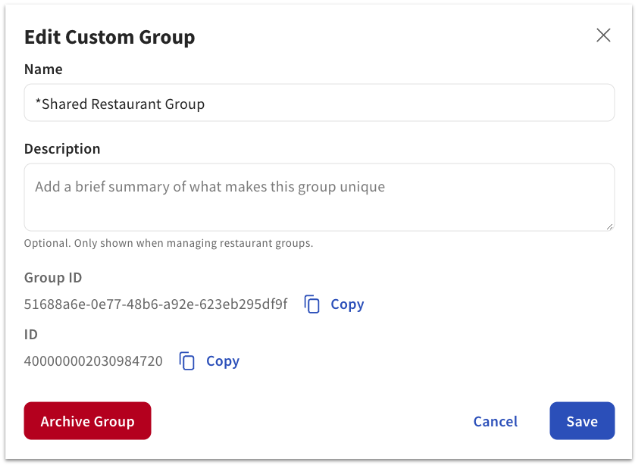
如果您选择的地点组仍连接到 Toast Web 中的配置,您将看到一条失败通知,其中包含引用该地点组的配置链接。一旦您将该组从任何配置的目标或所有者中移除,您将能够成功归档该组。
“位置组”页面左侧的 已归档 链接将列出所有已归档的组,并允许您根据需要取消归档。取消归档一个组不会恢复之前在该组中的任何位置或组。