xtraCHEF:审批
上次更新时间:2026年8月20日 08:17
审批规则概述
餐厅的绝妙之处在于没有两家是完全相同的——即使是来自同一概念或连锁店的分店,也会有不同的需求、客户和优先事项。餐厅的棘手之处在于,几乎没有任何事情可以采用“一刀切”的方法。
您很可能已经配置了通过 xtraCHEF 自动扫描和处理发票所需的一切。但是,对于那些需要额外人工审核的供应商、供应品和特殊情况该怎么办呢?在本文中,我们将介绍如何为您的发票设置审批规则,以及如何管理您的审批队列。
创建审批规则
如果您在 xtraCHEF 账户中拥有 租户管理员 权限,则可以通过导航至右上角的齿轮图标并选择 审批规则 来创建 审批规则。在此页面上,您可以从多种审批场景中进行选择。
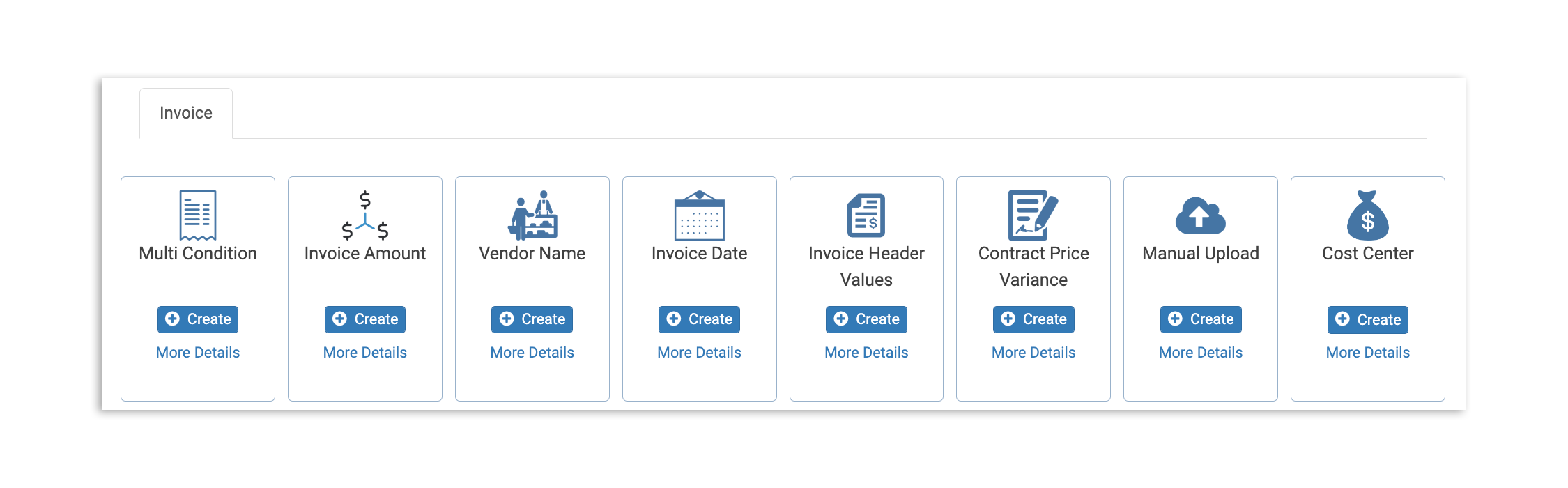
- 多条件:根据供应商、地点、发票项目以及金额、运费等发票字段的组合,配置发票审批路由。
- 发票金额:此规则允许您根据发票金额配置用于审批的发票路由。
- 供应商名称:此规则允许您根据供应商名称配置用于审批的发票路由。
- 发票日期:期待特殊的节日订单或举办大型活动?此规则允许您根据发票日期配置用于审批的发票路由。
- 发票抬头值:此规则允许您根据发票抬头值(运费、折扣代码等)配置用于审批的发票路由。
- 合同价格差异:指定当商品成本高于您约定的合同价格时是否要标记发票,或者选择接收所有价格波动的通知。
- 手动上传:当员工输入发票详细信息而非扫描文档时,要求进行人工审核/批准。
- 成本中心:标记由贵组织各个成本中心带来的费用。 当选择成本中心作为您的审批规则时,这些规则将单独列在成本中心规则选项卡下。
要创建规则,请在您选择的审批规则类型上选择创建按钮。
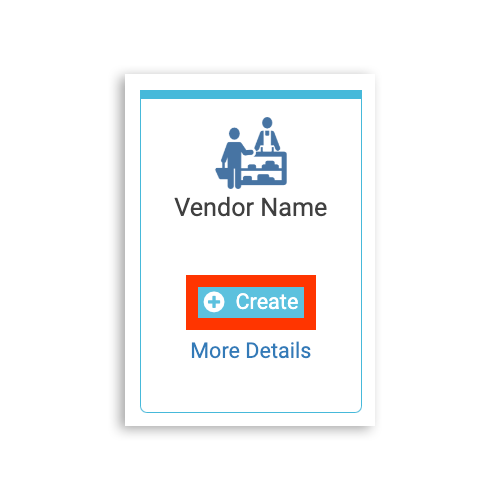
这将启动一个审批规则工作流。虽然每个工作流的详细信息会根据您选择的场景而有所不同,但所有审批都将遵循相同的基本步骤:
- 确定具体标准。
- 选择并确认地点。
- 将用户指定为符合您标准的账单的审批人。
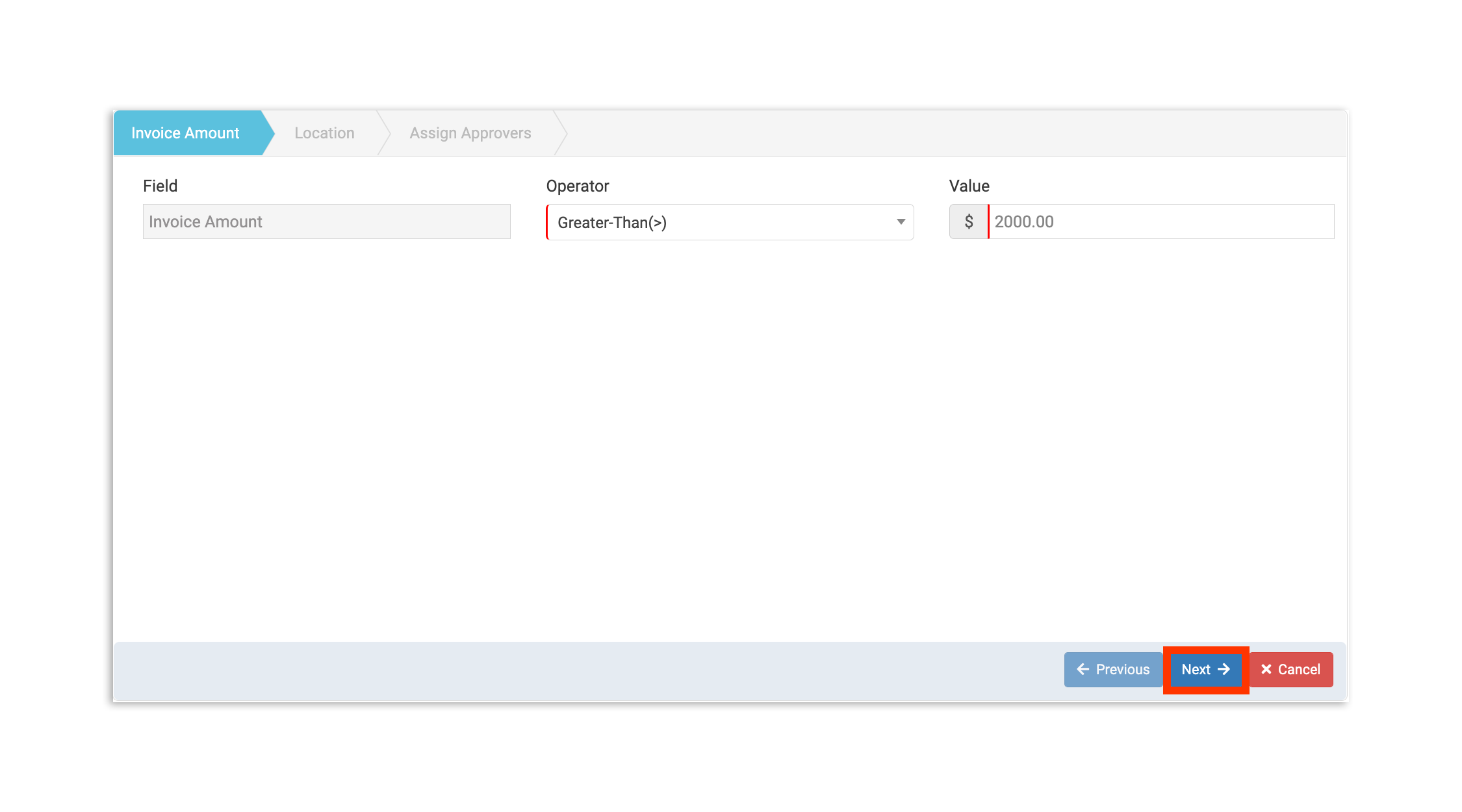
在此示例中,我们正在创建一个 账单金额 规则,如果总额超过 $2000,该规则将自动标记账单以进行人工审核。 首先,指定您的审批规则条件并选择 下一步。
在这种情况下,我们将 运算符 条件设置为 大于(>),并将 值 设置为 $2000.00。
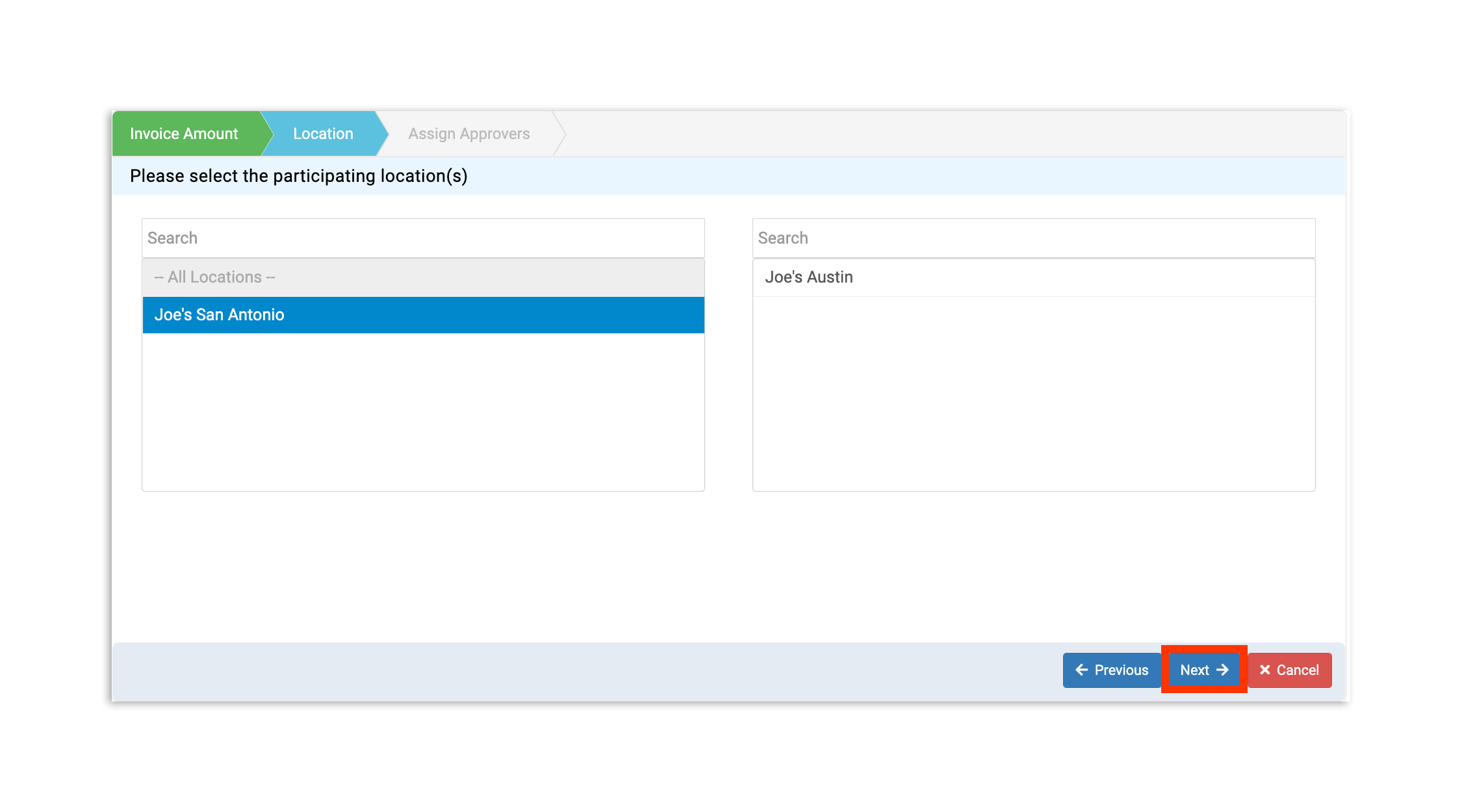
接下来,添加将受此规则约束的地点。从左侧部分选择一个地点,将其移动到右侧的参与地点部分。您必须至少选择一个地点。选择地点后,请选择 下一步。
在使用新审批规则前的最后一步是确定需要谁的审批。
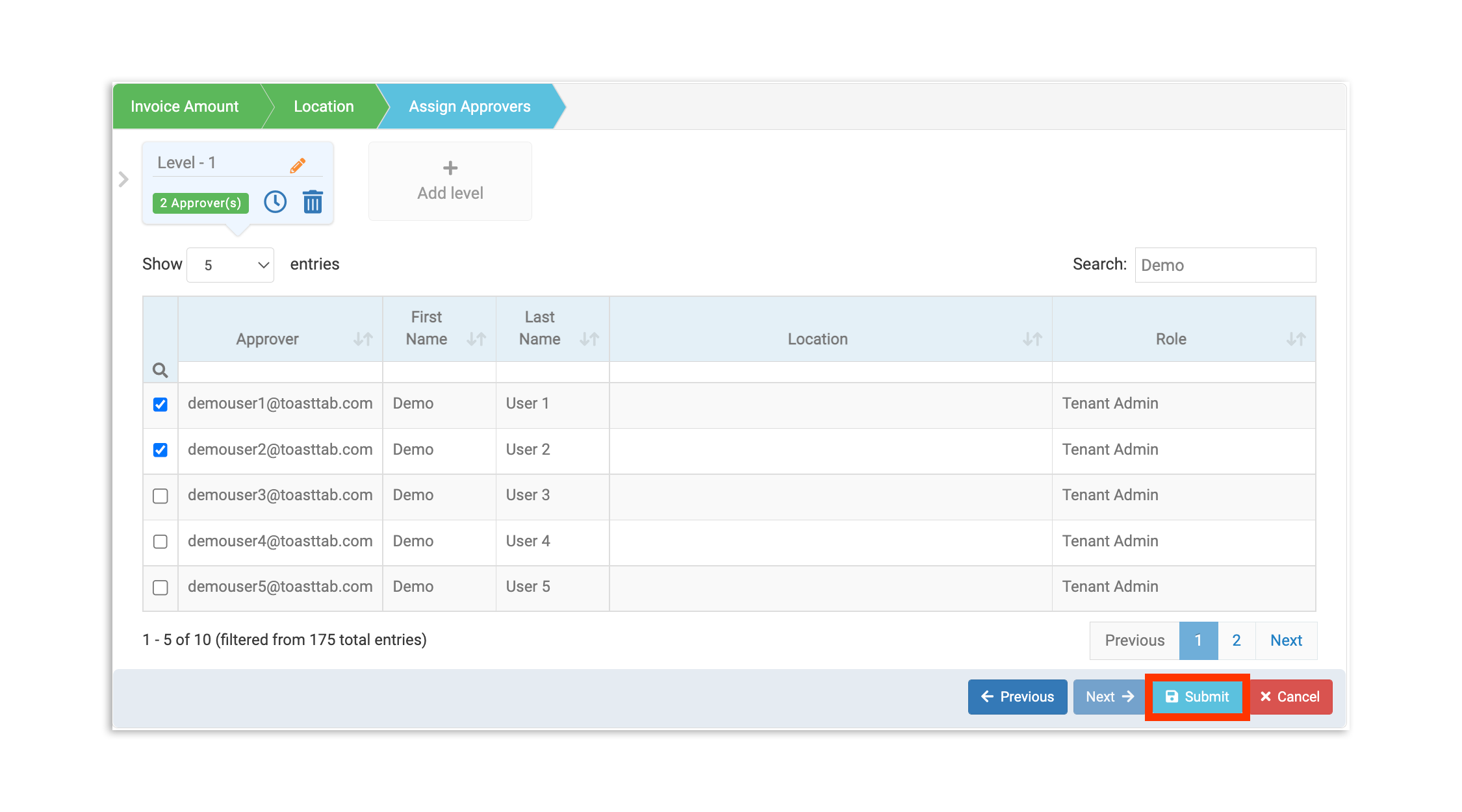
注意:每条规则至少需要一个审批级别和至少一名审批人,因此请先添加初始审批人。
如果您希望在同一审批规则内增加额外的审批层级,可以选择+ 添加级别。 这将使符合您标准的账单按“指挥链”向上流转。1级审批人将先于2级审批人收到文档,依此类推。
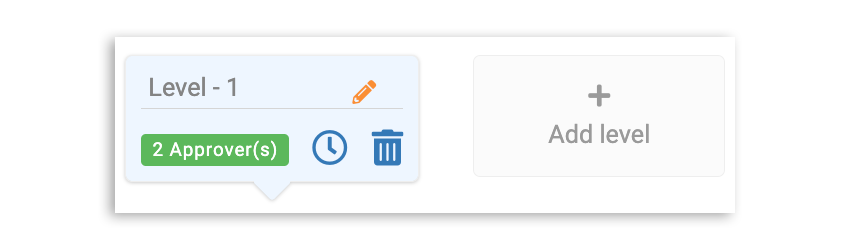
如果需要,选择某级别的 时钟图标 可启用自动审批。此外,铅笔和垃圾桶图标分别用于编辑和删除级别。
最后,在指定至少一名审批人后,选择提交。系统随后会提示您为规则命名。 一旦您的规则命名并提交,它将立即出现在您的审批规则列表中。
批准发票
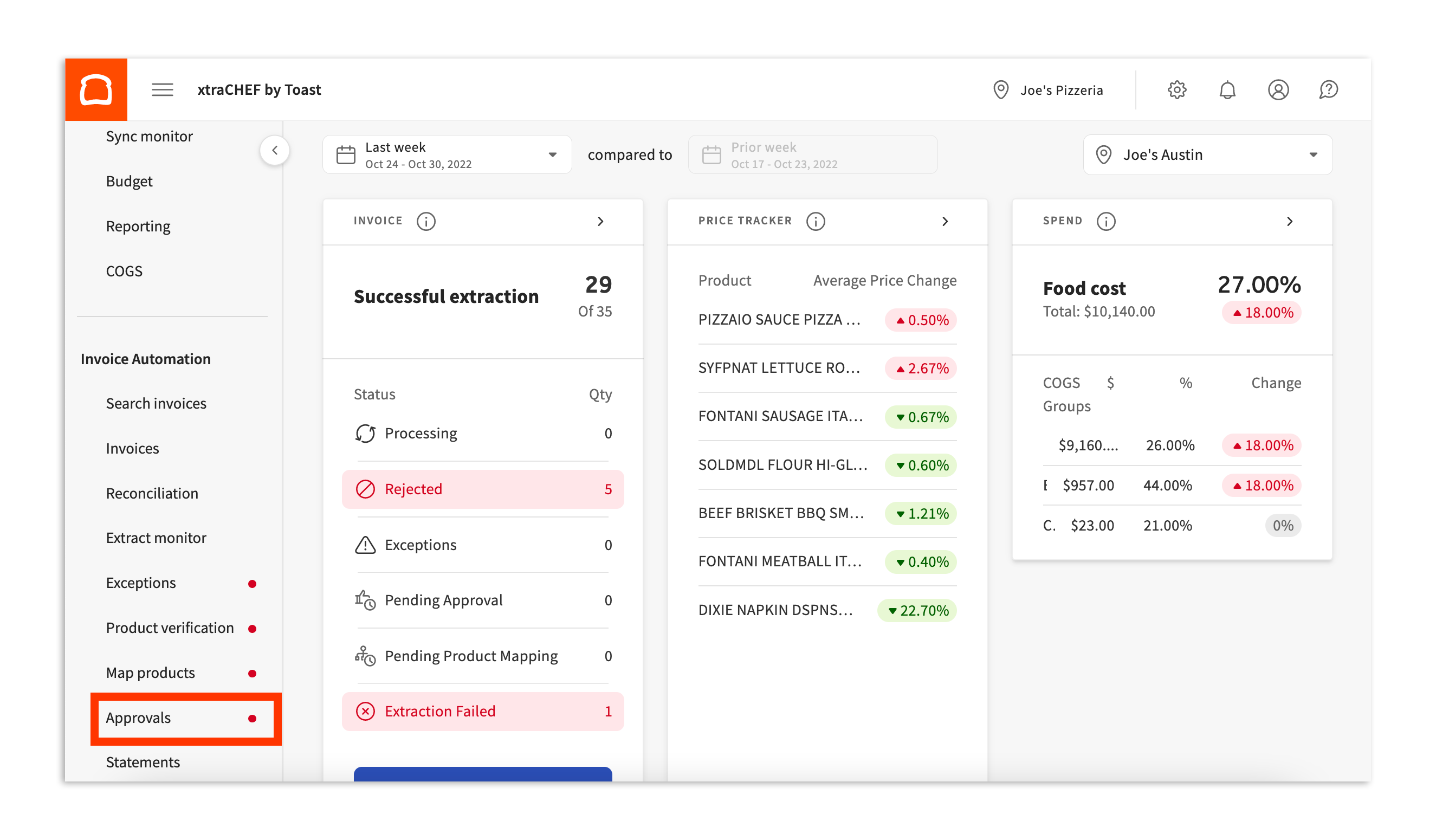
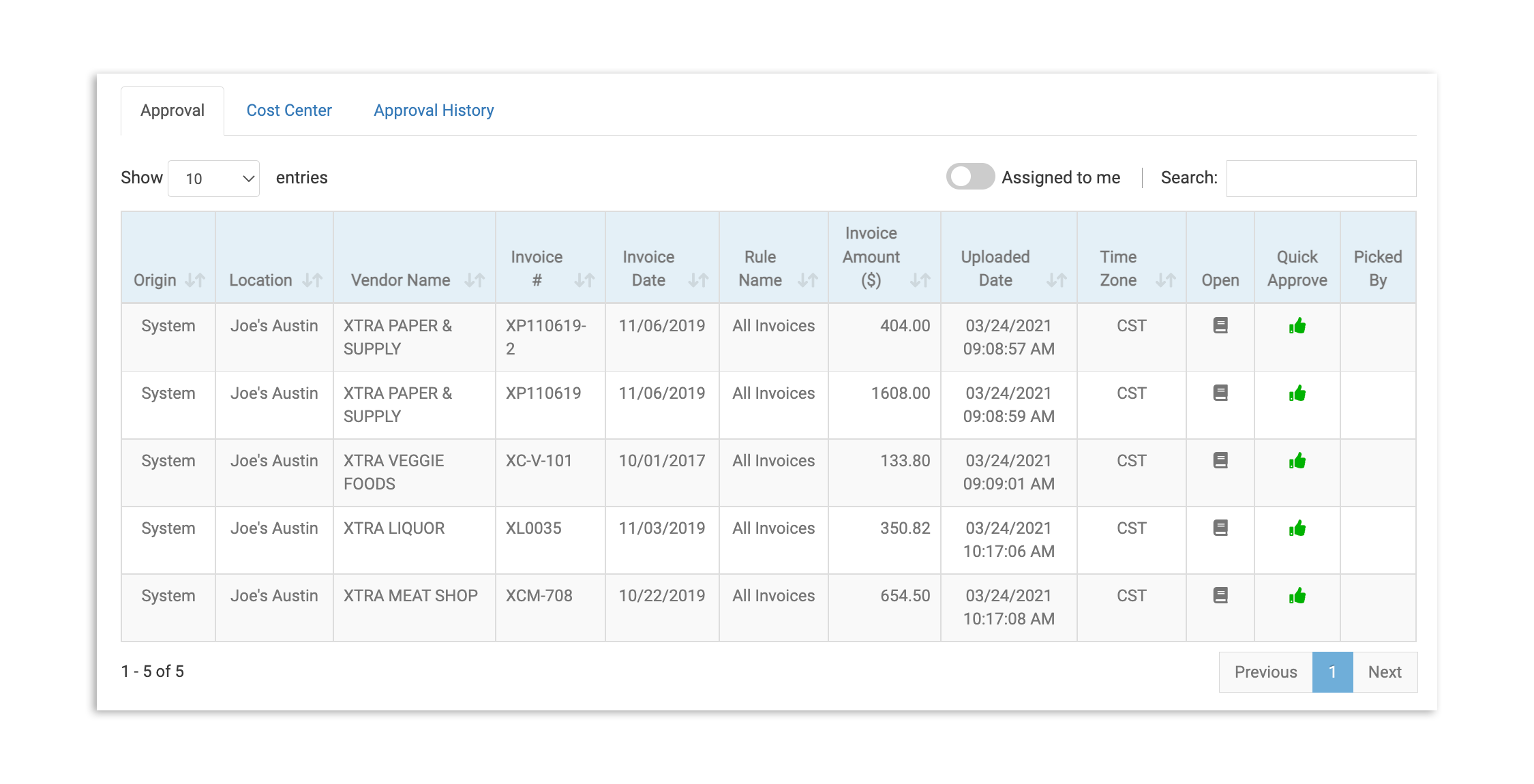
- 如果您被列为审批人,当您有新的发票需要审核时,您会在左侧 xtraCHEF 侧边栏的审批选项卡上看到一个红色通知图标。选择审批即可进入所有待处理发票审批的队列。
- 如果您在列表中看到预期的发票,您可以选择快速批准下方的点赞图标,将其立即发送到您的已批准发票列表。 否则,请选择打开下方的书籍图标以深入查看发票。
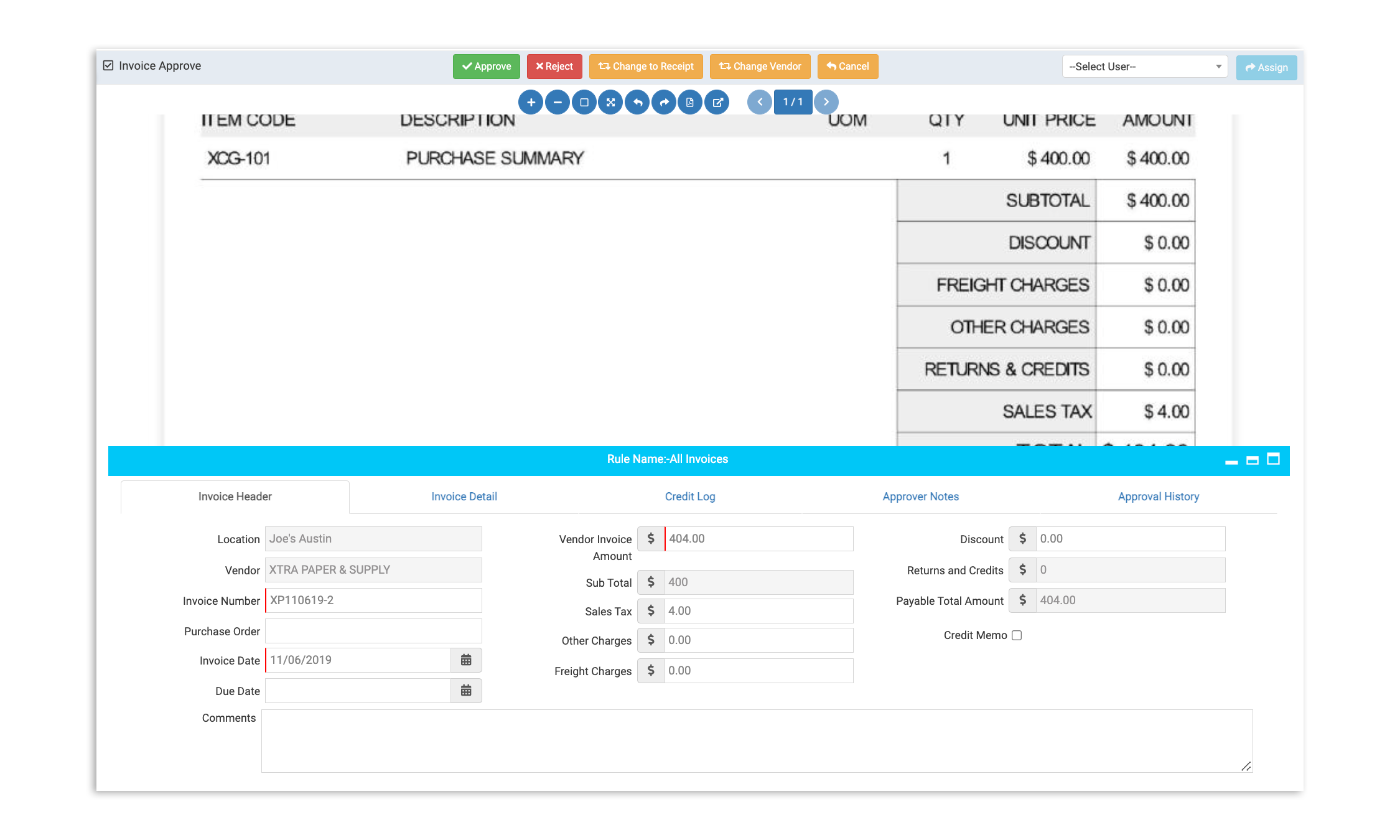
- 选择打开将打开一个新页面,其中包含扫描的发票以及 xtraCHEF 已从发票中解析出的数据。
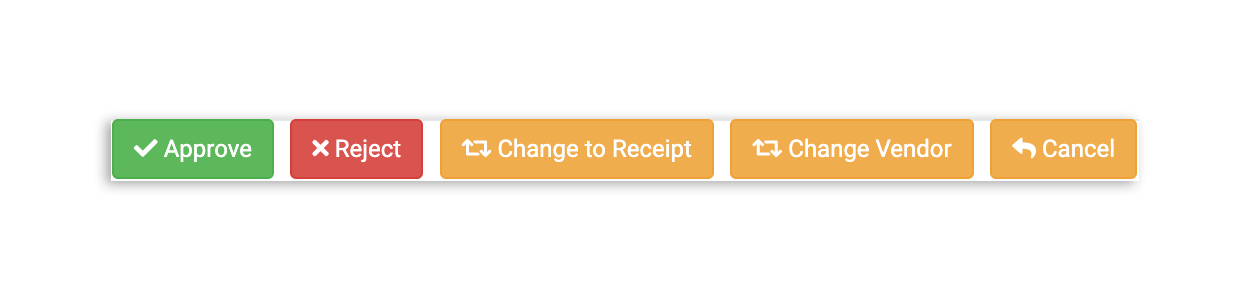
- 如果经进一步检查一切无误,请选择顶部的绿色批准按钮。
- 如果需要进行更改(例如将收据扫描为发票或供应商详细信息不正确),请选择相应的黄色按钮以使发票符合标准。
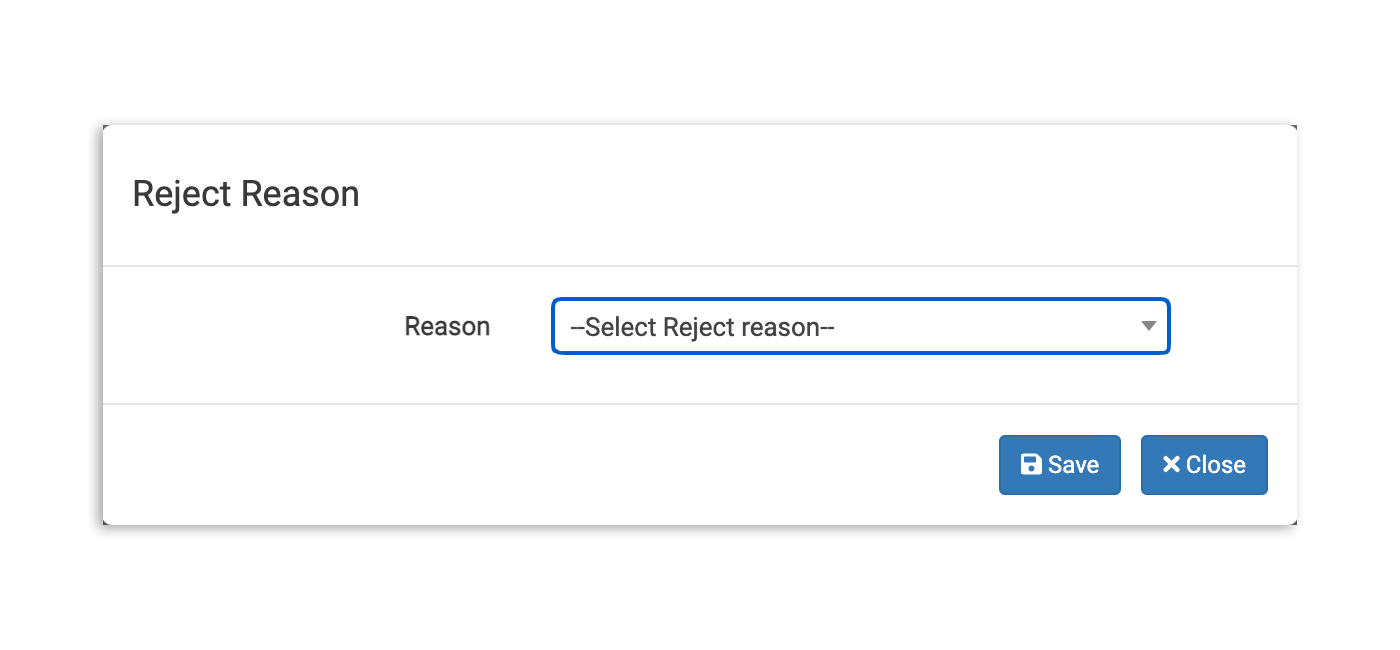
- 同样,如果无法接受该发票,请选择红色的拒绝按钮并选择拒绝原因。 这会将发票移至您“发票”页面上的已拒绝列,并且被拒绝发票中的数据将不会在 xtraCHEF 中使用。
回到顶部
常见问题解答
如何追踪免费商品?
xtraCHEF 目前不支持追踪免费项目(例如免费样品、促销箱,或针对短缺或损坏配送的补偿性替换品)。如果发票上的行项目输入为 $0,它将被移除。如果发票总额为 $0,它将被拒绝。因此,免费项目不会反映在 xtraCHEF 的食品成本、审批规则或库存报告中。
如果我购买一定数量后获得单个免费赠品(例如,“买 6 送 1”的酒类促销)该怎么办?
由于 xtraCHEF 无法为免费单位处理单独的 $0 行项目,请编辑现有行项目上的 数量 字段,以反映您实际收到的总单位数,而不是仅反映您付费购买的数量。例如,如果您支付了 6 瓶的费用但收到了 7 瓶(6 瓶已付费,外加 1 瓶免费),请将数量更新为 7,同时保持发票总金额不变。这会将总成本分摊到所有 7 瓶酒中,为您提供准确的混合单位成本,并使您的库存盘点与您实际收到的数量保持一致。