翻译仅供参考。您与 Toast 签署的任何法律协议(包括但不限于《商户协议》和《终端用户许可协议》),其订立语言可能不同于以上页面所使用的语言,无论是否提供本页面其他语言的译文,均应以您所签署的协议条款为准
xtraCHEF:配置 Sage Intacct 集成
上次更新时间:2026年7月9日 16:04
了解更多关于 xtraCHEF 与 Sage Intacct 的集成及其配置方法。
| 此集成需要访问 Toast 合作伙伴集成。要了解更多信息,请参阅 设置 Toast 合作伙伴集成。
Sage Intacct 等第三方产品仅根据第三方提供商指定的保修和其他条款提供,该提供商对其产品的服务和支持承担全部责任。
要开始将 Sage Intacct 与 Toast 集成,请参阅 Sage Intacct 集成入门。 |
集成配置
为了支持此集成,您需要在您的 Sage Intacct 账户中进行一些更改。为此,您需要在 Sage Intacct 中拥有管理员访问权限。
- 在 Sage Intacct 中,通过访问 Company > Subscriptions 订阅 Web Services。
- 接下来,向下滚动直到看到 Web Services 并开启此功能。 开启 Web Services 后,您需要通过创建一个新的 Web 用户来授予 xtraCHEF 对您账户的访问权限。为此,请返回您的 Company 选项卡。然后,选择 Web Services Users 和 Add。
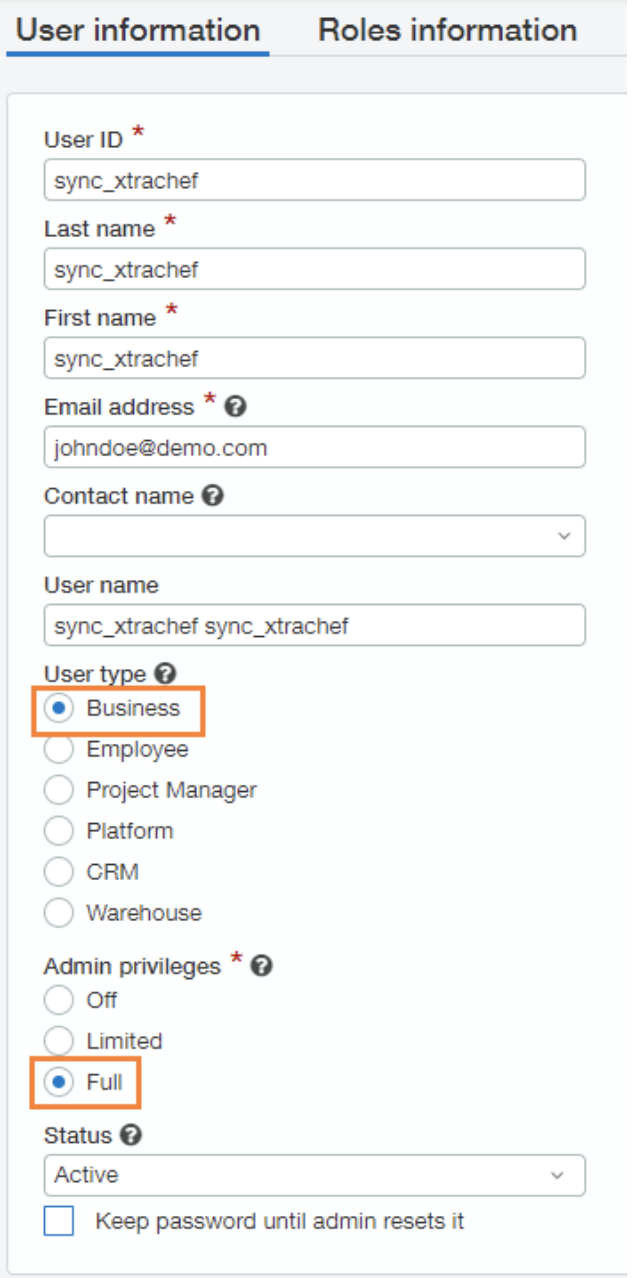
- Sage Intacct 将需要 User ID、First Name、Last Name 和 Email Address。输入“sync_xtrachef”作为 User ID、First Name 和 Last Name。此用户名将指示一个非计费用户,并将严格用于此集成。对于剩余的 Email Address 字段,请使用管理您 xtraCHEF 账户的人员的地址,以便他们可以监控您未来的同步。
- 您还需要选择 Business 作为您的用户类型,并授予 Full 管理员权限。一旦创建了 Web Services xtraCHEF 用户,您将收到一封来自 Sage Intacct 的电子邮件,其中包含临时密码。
第 2 步:编辑订阅权限
接下来,您需要为此 Web 服务用户配置权限。为此,请返回您的 公司 选项卡。然后,选择 Web 服务用户 和您的 新用户 (sync_xtrachef)。在那里,您将看到一个“订阅”按钮。选择 订阅 以确保为所有模块启用权限。
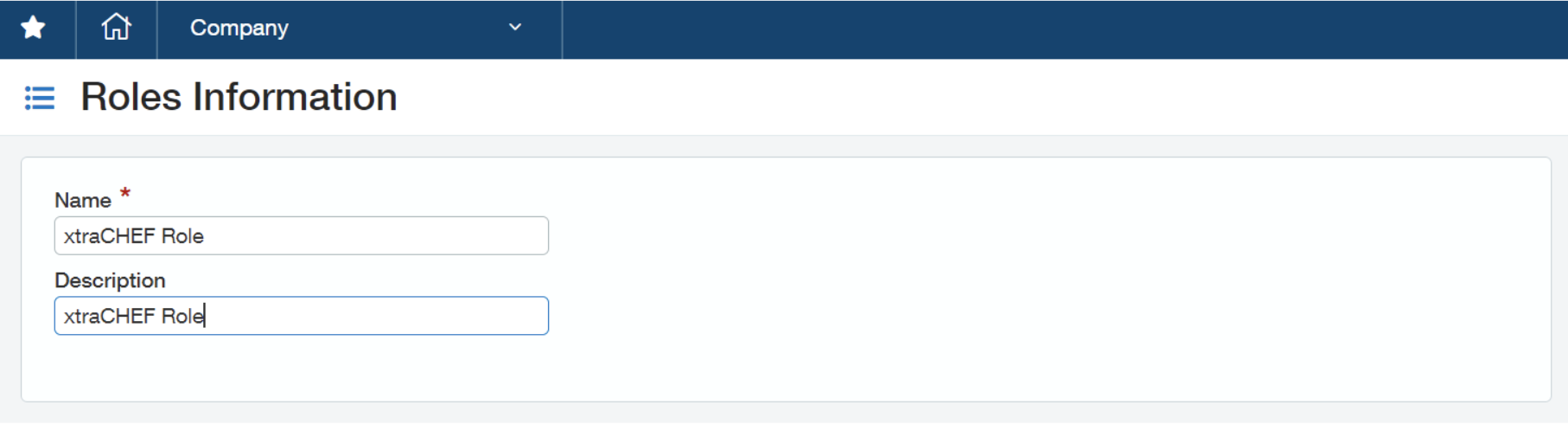
- 如果您正在使用基于角色的权限,则需要为该用户 (sync_xtrachef) 创建一个新角色。为此,请在您的 Sage Intacct 账户中选择 公司。 然后,选择 角色 和 添加。
- 要创建角色,您需要添加一个角色名称。我们建议将其命名为xtraCHEF 角色。
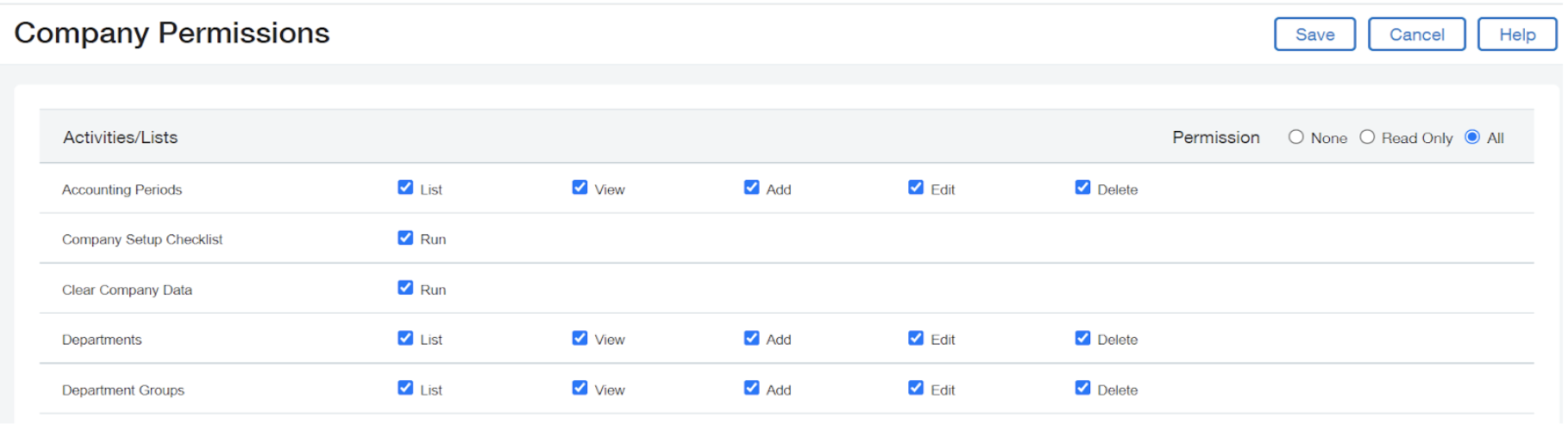
- 在此处,为每个应用程序/模块选择 全部。完成后,请务必保存您的更改。注意: 某些模块具有额外的报告权限部分。同时为报告选择 全部
第 4 步:添加发件人 ID
- 接下来,将您公司的发件人 ID 添加到 Sage Intacct 账户的允许列表中。为此,请选择 公司 > 公司信息。 接下来,选择 编辑,然后选择 安全性。
- 向下滚动到标记为 Web 服务授权 的部分,并添加您的 发件人 ID。输入您从 Sage 收到的发件人 ID,并分配一个 xtraCHEF 的发件人 ID 的描述。
- 如果 Sage 要求,xtraCHEF 的发件人 ID 为 xtraCHEFMPP。
- 最后,选择 保存。
第 5 步:添加发票 URL
- 为了让 xtraCHEF 成功将发票图像同步到 Sage Intacct,需要创建一个发票 URL。为此,请选择 公司 > 自定义服务。接下来,选择 自定义字段。
- 对于某些账户,您的“自定义字段”部分可能位于 平台服务 下。
- 选择 添加,然后从 选择要扩展的对象 下拉菜单中选择 应付账单。
- 接下来,从 选择字段数据类型 下拉菜单中选择 URL。请继续选择下一步。
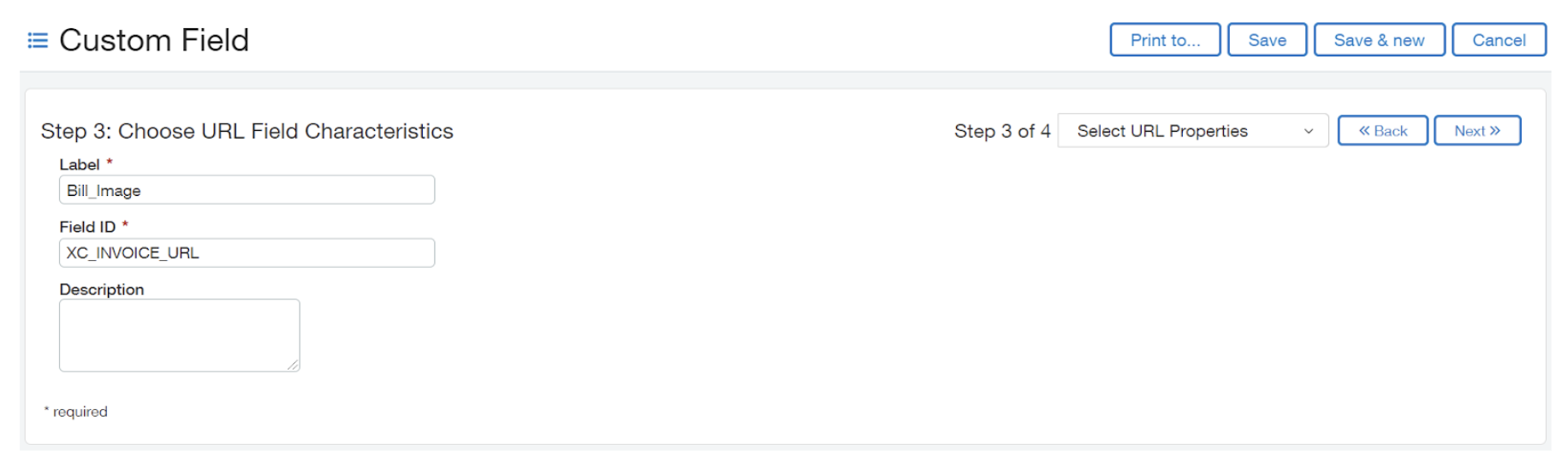
- 系统随后会提示您选择 URL 字段特征。在标签下,输入“Bill_Image”。对于您的字段 ID,输入“XC_INVOICE_URL”
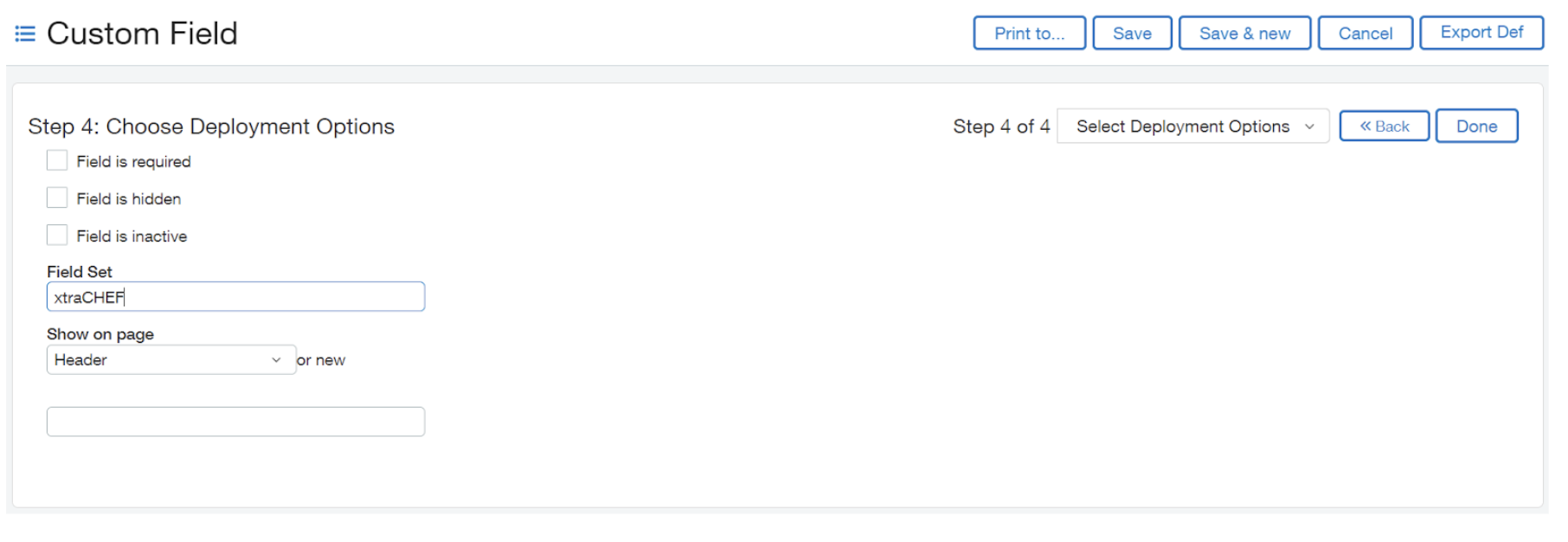
- 要继续,请选择 下一步。接下来,您可以选择部署选项。将字段集输入为“xtraCHEF”,并将页面显示输入为“页眉”。最后,选择完成。


步骤 6:xtraCHEF 配置设置
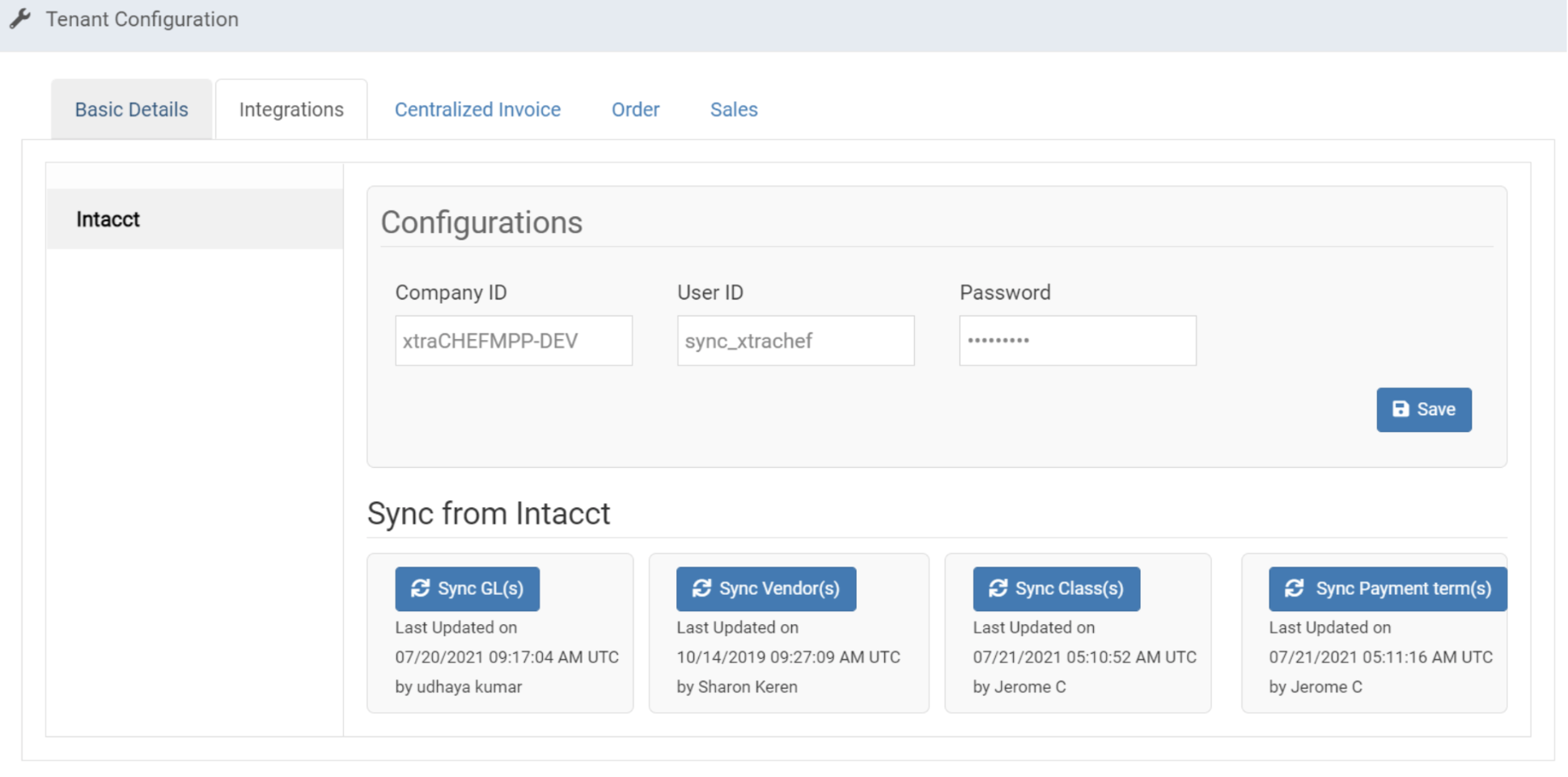
- 完成 Sage Intacct 设置步骤后,我们即可完成您与 xtraCHEF 的连接。为此,请登录您的 xtraCHEF 账户并导航至齿轮图标 > 账户设置。
- 然后,选择集成和Intacct。在此,您可以输入之前在 Sage Intacct 账户中设置的 ID。根据之前的说明,这些字段应显示如下:
- 公司 ID:此字段将由 Sage 提供
- 用户 ID:sync_xtrachef
- 密码:请检查与您的 sync_xtrachef 用户关联的电子邮件。当用户在上述第 1 步中创建时,系统已将密码发送至该地址。
将 Class(位置 ID)与 Intacct 提取结合使用
客户可以使用 Class(在位置级别)、Department 或两者结合从 xtraCHEF 提取发票。要在 xtraCHEF 中配置此项,请导航至 齿轮图标 > 位置。 然后,您将能够选择要在位置级别进行提取的位置,并编辑该位置的账号。
- 如果您只想使用 Class,则“Account Number”字段中的值应为该位置在 Intacct 中的 Class ID,后跟一个波浪号。例如,ABCD~
- 在 Intacct 中,Class 可能被标记为“Location ID”。
- 如果您只想使用 Department,则“Account Number”字段中的值应为波浪号后跟 Intacct 中的 Department ID。例如,~1234
- 如果您希望同时使用 Class 和 Department,则“Account Number”字段中的值应类似于以下格式:ABCD~1234
注意:该集成支持在 Class 发票级别提取发票。如需配置此项,请通过 support@xtrachef.com 联系您的 xtraCHEF 客户服务团队。
Intacct 同步示例
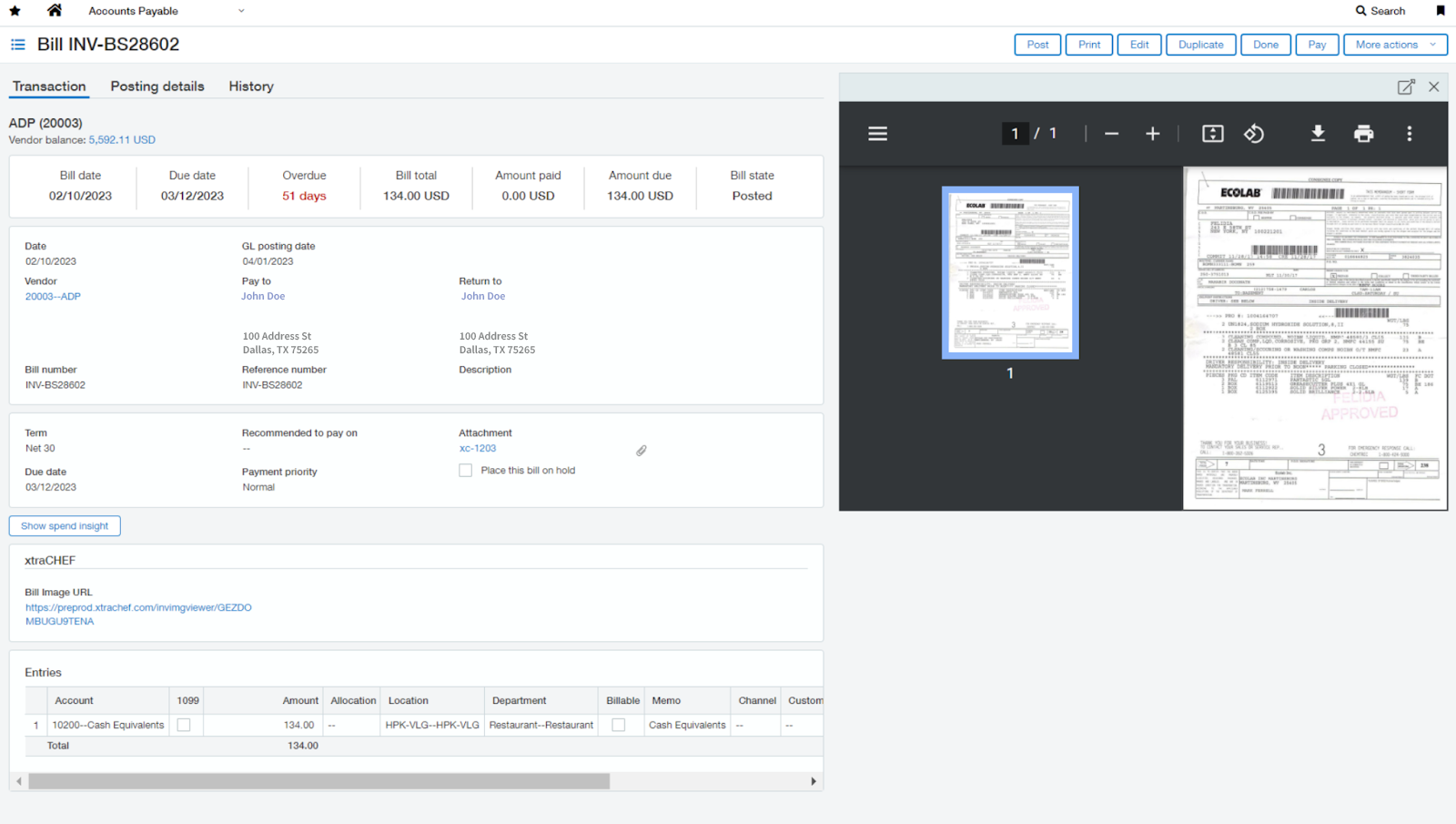
同步完成后,发票将作为账单导入您的会计系统。同样,每日销售额将显示为日记账分录。下图展示了通过 xtraCHEF 集成同步的账单示例。
Sage Intacct 集成:故障排除与支持
如有任何关于 Sage Intacct 集成的问题或支持需求,您可以联系 Sage Intacct:
- 常规支持
- 电子邮件:POS 支持
- 服务时间:周一至周五,上午 8:00 至下午 5:00欧洲中部时间