翻译仅供参考。您与 Toast 签署的任何法律协议(包括但不限于《商户协议》和《终端用户许可协议》),其订立语言可能不同于以上页面所使用的语言,无论是否提供本页面其他语言的译文,均应以您所签署的协议条款为准
xtraCHEF:将销售日记条目同步到Intacct
上次更新时间:2026年4月8日 10:09
xtraCHEF 提供将您的销售数据同步到 Intacct 作为日志条目的功能
本文内容:
查看日记条目
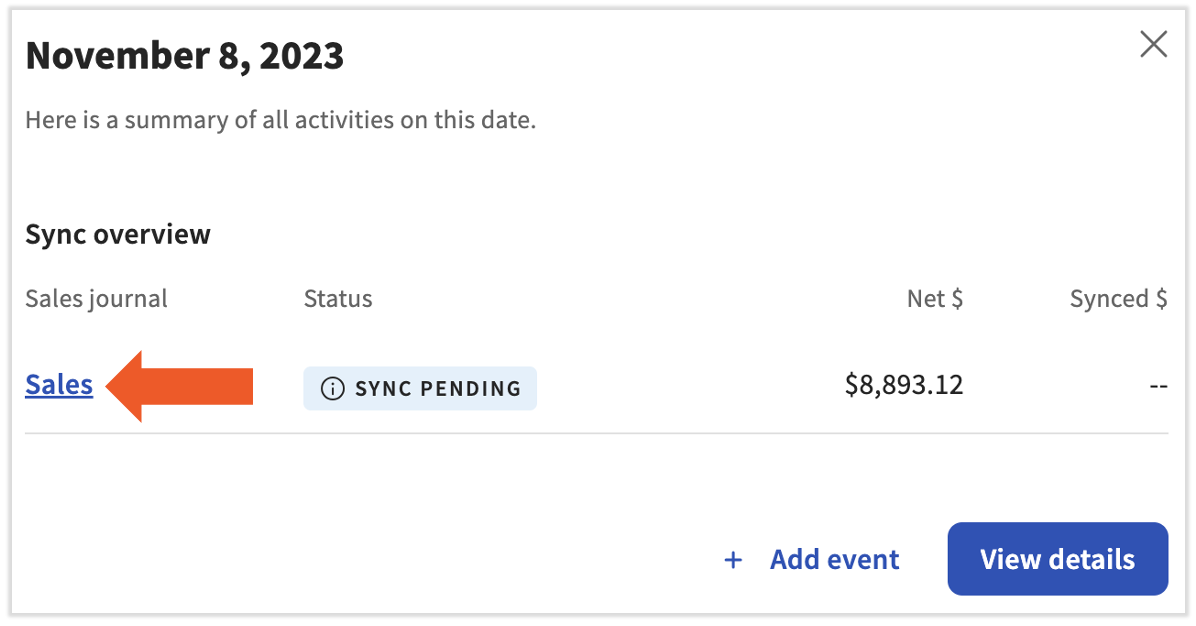
- 首先在xtraCHEF仪表板的左侧导航菜单中导航到同步监视器。
- 选择一个日期以查看该日期的日记条目。
- 选择一个链接以打开日记条目。
编辑日记条目
同步监视器中的销售条目可以直接在xtraCHEF中编辑。当销售从Toast POS同步到某一天时,您将能够编辑销售数据,以包括可能不在POS中可用的替代销售来源(如食品车销售、特殊活动)。将提供两种模式: 查看和编辑。
在编辑模式下,将可以更新数据。
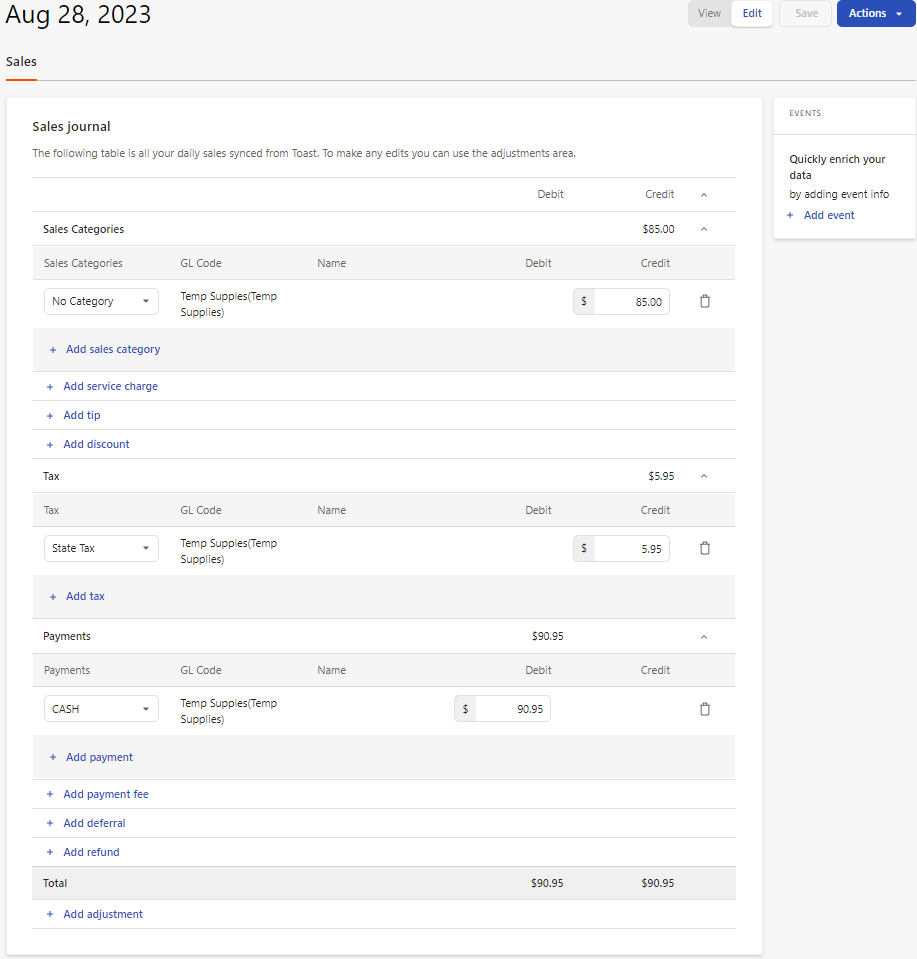
您可以向销售日记条目添加调整。在底部选择+ 添加调整。

您首先需要选择调整类型(第一个下拉菜单)。添加后,您将看到与调整相关的GL代码。接下来,添加一个借方或贷方金额。

在添加调整时,您通常需要同时添加贷方和借方调整,以保持销售日记账的平衡。所有调整添加完毕且日记账分录平衡后,选择保存以保存工作。
返回顶部
查看您的同步审计跟踪
您可以通过选择操作 > 查看审计来查看与您的销售日记账分录相关的审计跟踪。
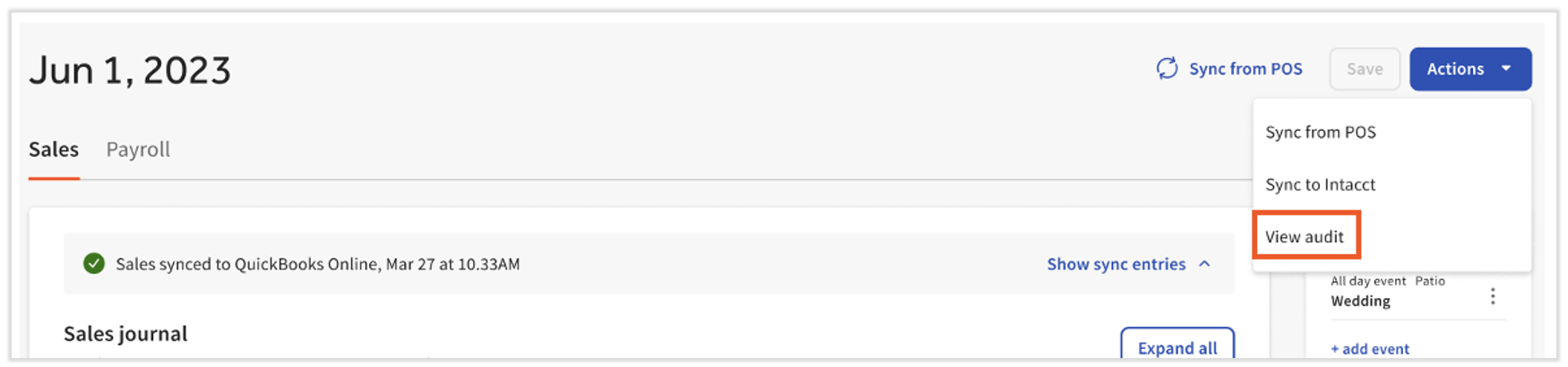
这将提供您有关同步开始和结束时间的信息。
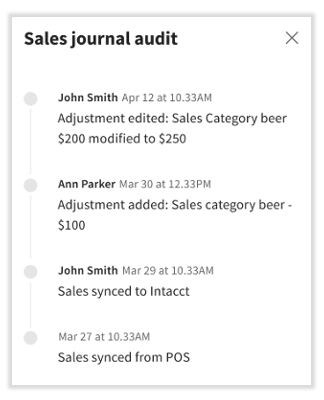
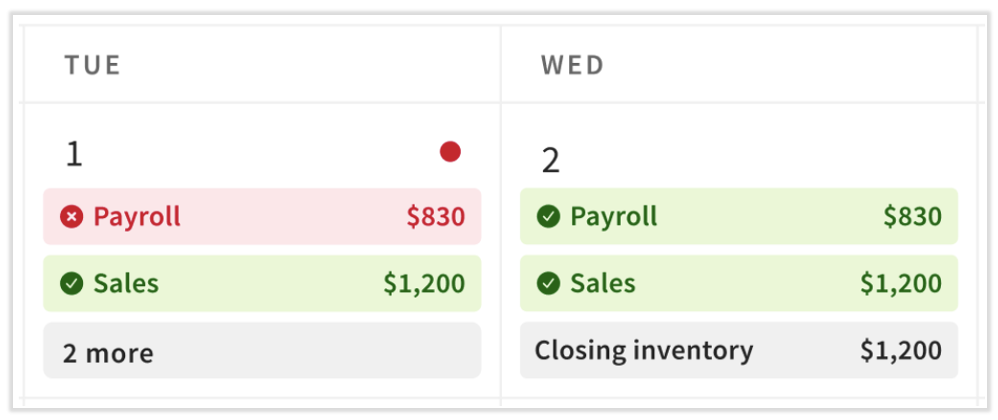
同样,您可以查看您的销售审计跟踪。如果您的数据成功同步到Intacct,日记账分录将以绿色显示。 如果在数据同步中发生任何错误,它将以红色显示。从页面右上角选择通知按钮以查看有关此错误的更多信息。
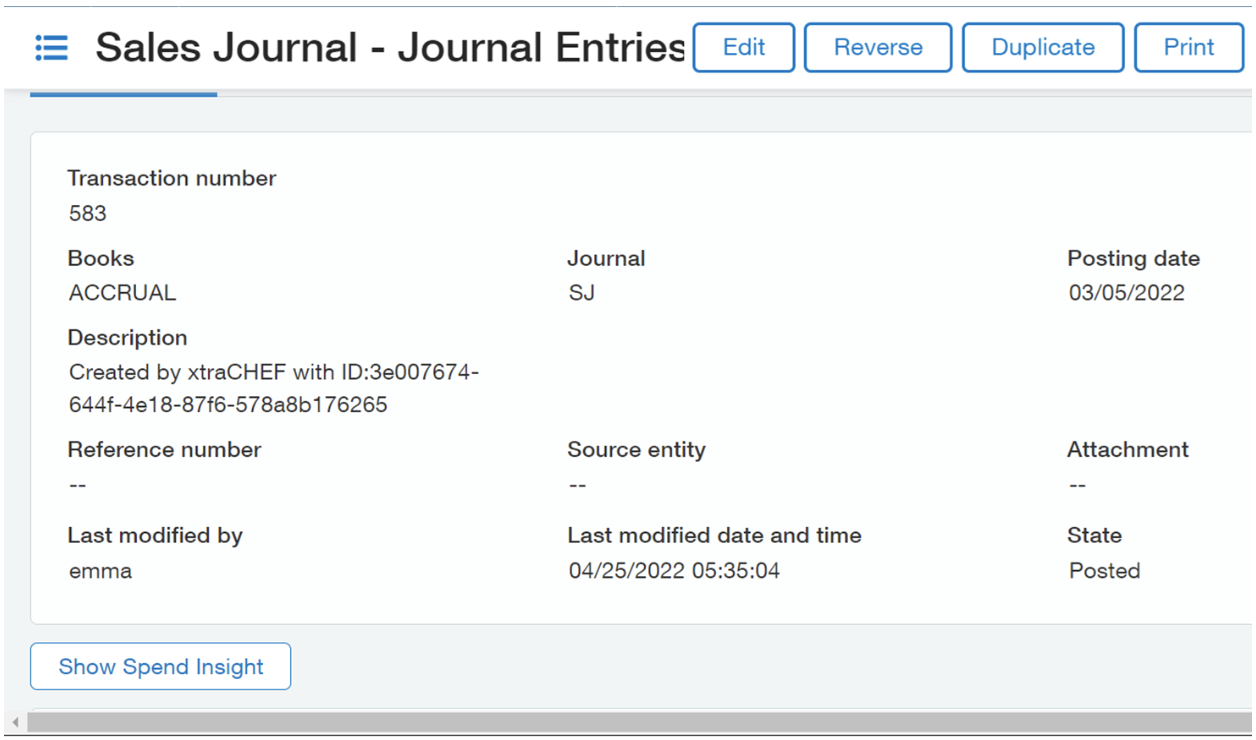
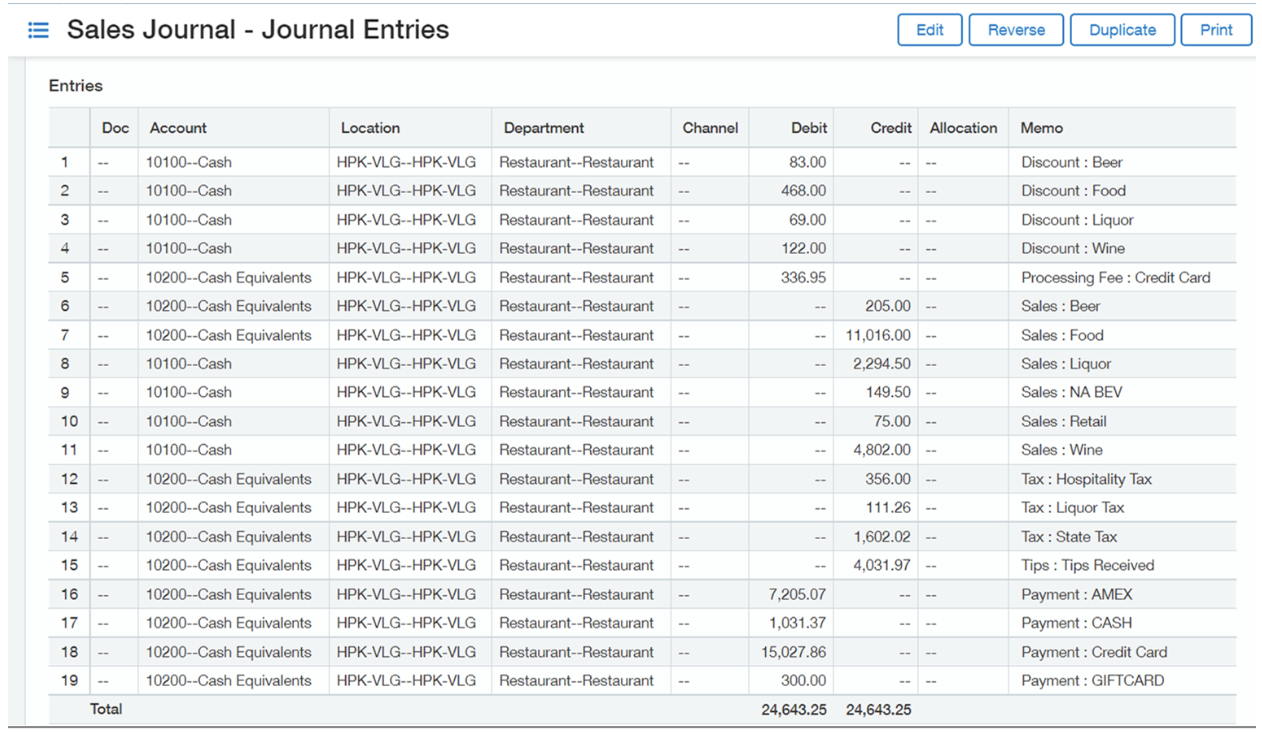
在Intacct中查看您的销售日记账
一旦数据发布,您的日记账将在Intacct中显示。导航到销售日记账以查看交易。