翻译仅供参考。您与 Toast 签署的任何法律协议(包括但不限于《商户协议》和《终端用户许可协议》),其订立语言可能不同于以上页面所使用的语言,无论是否提供本页面其他语言的译文,均应以您所签署的协议条款为准
xtraCHEF:设置 QuickBooks 类别或位置跟踪
上次更新时间:2026年4月8日 10:11
了解如何在 xtraCHEF 中设置 QuickBooks 类或位置跟踪设置。
设置类别或位置跟踪的前提条件
在 xtraCHEF 中设置类别或位置跟踪之前,您需要先在您的 QuickBooks (QB) 账户中启用其中一个设置。xtraCHEF 只能使用其中一个。您不能在 QuickBooks 中同时启用 类别 和 位置跟踪。
要验证您的 QuickBooks 账户中是否已启用类别或位置跟踪,请选择 齿轮图标 > 账户设置。然后选择 集成 选项卡。 在这里,您可以通过查看每个选项左侧的框来查看 类别跟踪 或 位置跟踪 是否已启用。
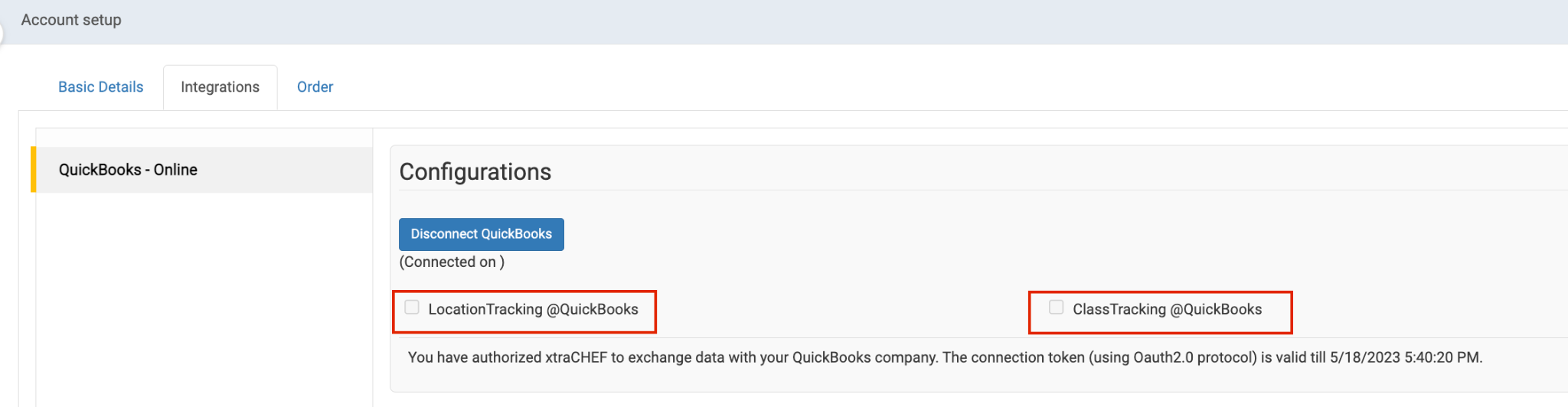
每个设置的作用是什么?
- 类别跟踪 为每个交易的详细行指定不同的类别。
- 位置跟踪 允许您为整个交易分配一个位置。
xtraCHEF: 类别跟踪
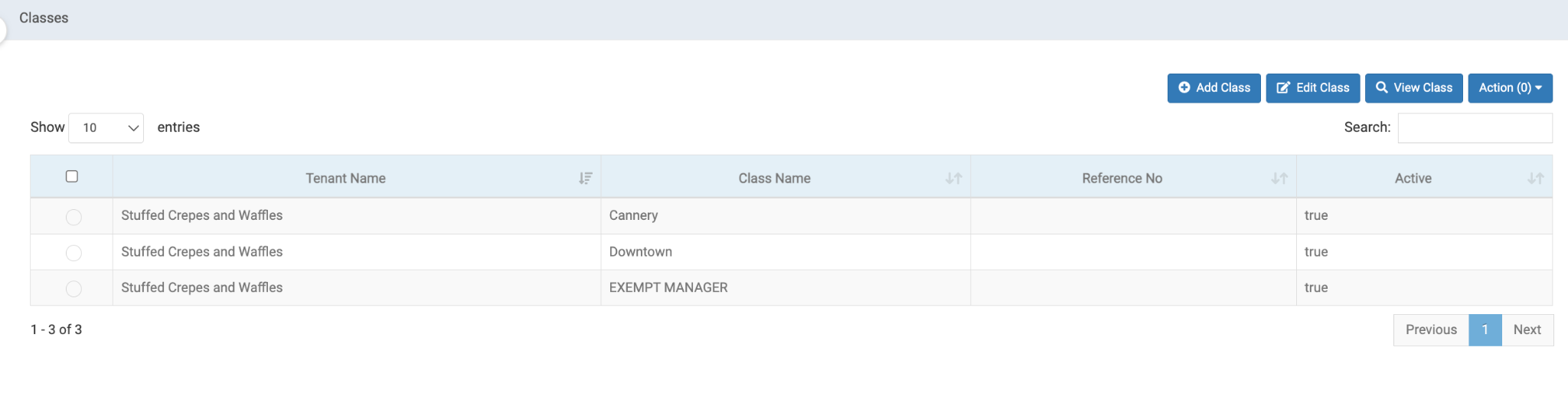
如果启用了类别跟踪,您需要先在 xtraCHEF 中添加类别。
- 在 xtraCHEF 中,选择 齿轮图标 > 类别。
- 添加类别。您可以从 QuickBooks 同步或通过选择 添加类别 手动添加它们。
- 然后,这些类别将列在此页面上。
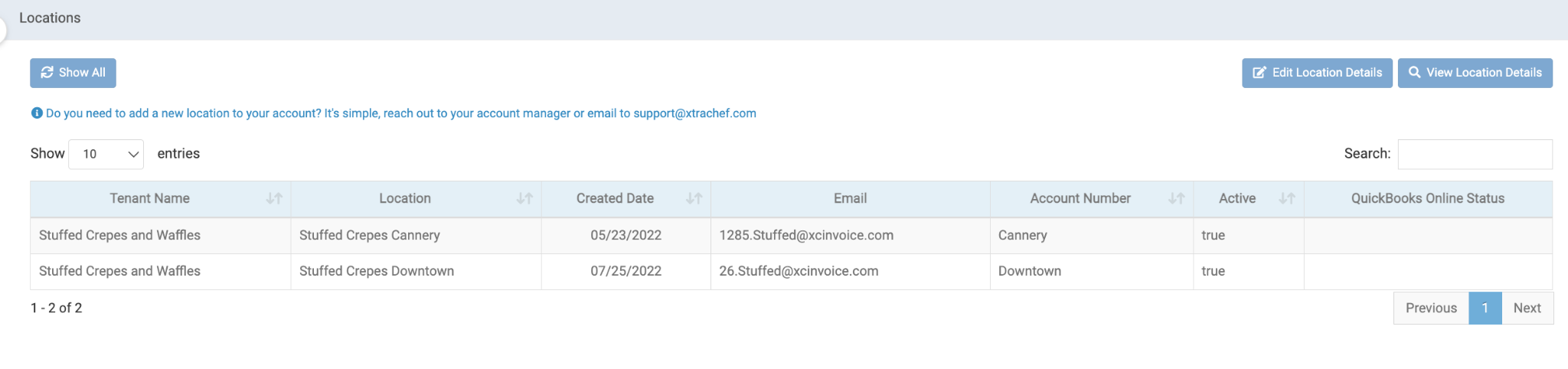
- 接下来,需要将类别分配给 xtraCHEF 位置。
- 选择 齿轮图标 > 位置。
- 选择一个位置(选中时,它将高亮显示为蓝色)。
- 使用 编辑位置详细信息 按钮编辑位置。
- 在 账户编号 字段中添加类别名称。
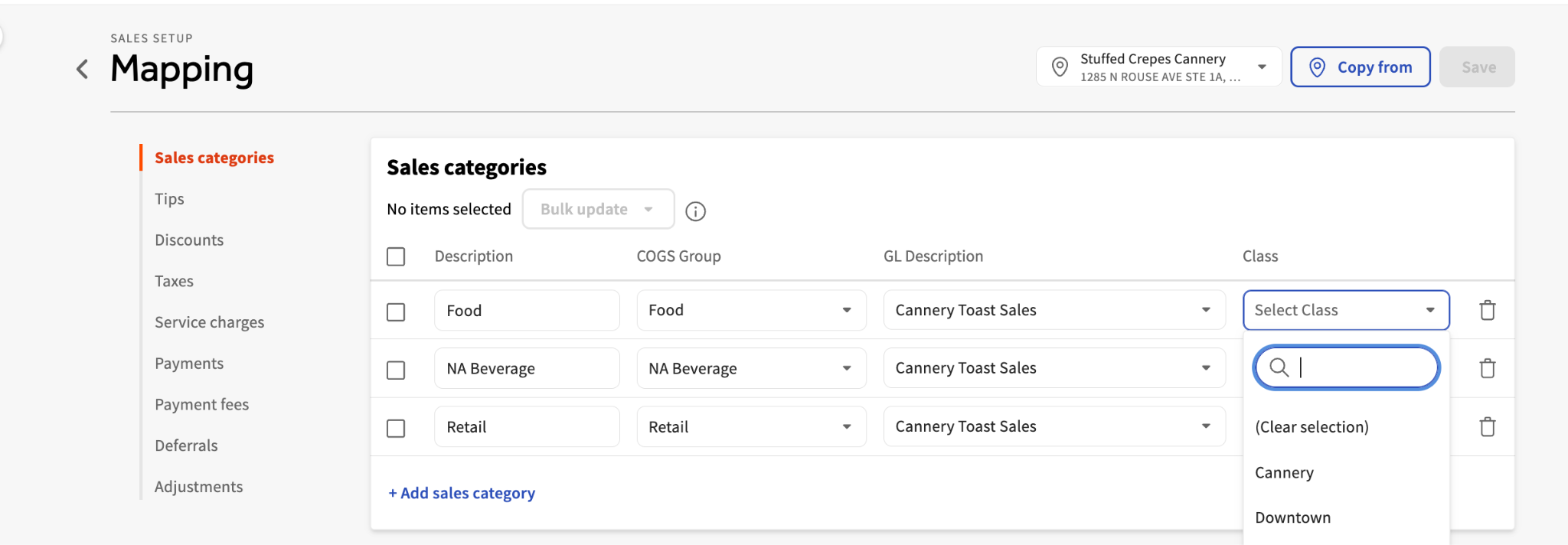
- 最后,您可以将发票详细行项目映射到每个类别。
- 选择 齿轮图标 > 销售设置。
- 打开 销售映射。
- 使用 类别列 将类别分配给每个销售类别。
xtraCHEF: 位置跟踪
xtraCHEF 还提供在位置级别管理 QuickBooks 的能力。此功能最适合可以使用多个登录的 QuickBooks Online 用户(仅 QuickBooks Online 可以使用位置跟踪)。
如果您在使用跨其他位置的类别时使用多个登录,可以按照以下步骤为使用相同登录的账户设置 类别 ,同时启用位置级别的 QuickBooks(在集成选项卡中没有类别跟踪或位置跟踪复选框)。
以下任务允许客户将发票和销售同步到类别:
- 从 QuickBooks 导入类别
- 在 编辑位置详细信息 下的账户名称字段中输入适当的类别
- 将销售类别映射到类别
在 QuickBooks 中启用位置跟踪后,您需要将 QuickBooks 位置名称添加到匹配的 xtraCHEF 位置。
- 选择 齿轮图标 > 位置。
- 选择一个位置(选中时,它将高亮显示为蓝色)。
- 使用 编辑位置详细信息 按钮编辑位置。
- 在 账户号码 字段中添加 QuickBooks 位置名称。