翻译仅供参考。您与 Toast 签署的任何法律协议(包括但不限于《商户协议》和《终端用户许可协议》),其订立语言可能不同于以上页面所使用的语言,无论是否提供本页面其他语言的译文,均应以您所签署的协议条款为准
xtraCHEF:QuickBooks Online 的收据提取
上次更新时间:2026年4月28日 16:21
如果启用,上传到您的xtraCHEF账户的收据可以提取到QuickBooks Online。
收据提取概述
如果您建立(或打算建立)您的 xtraCHEF 账户与 QuickBooks Online 之间的集成,您可以选择启用收据与发票一起提取。 一旦配置、上传并对账,收据将作为费用提取到您的 QuickBooks 公司文件中。目前,收据提取仅可为 QuickBooks Online 配置。
此配置特别有助于您在 QuickBooks 中使用费用来跟踪和区分已支付的费用与发票和账单。
提取配置
您的 xtraCHEF 客户服务团队在为您的账户配置此功能方面发挥着重要作用。要启用您的收据提取,请通过 support@xtrachef.com 与我们联系。
一旦启用,我们的客户服务团队将要求您在您的 xtraCHEF 账户中完成付款方式映射。此步骤允许您将付款方式分配给收据,并相应地提取到 QuickBooks。
付款方式映射
付款方式映射将您的付款方式连接到您 QuickBooks Online 账户的相应 GL 代码。
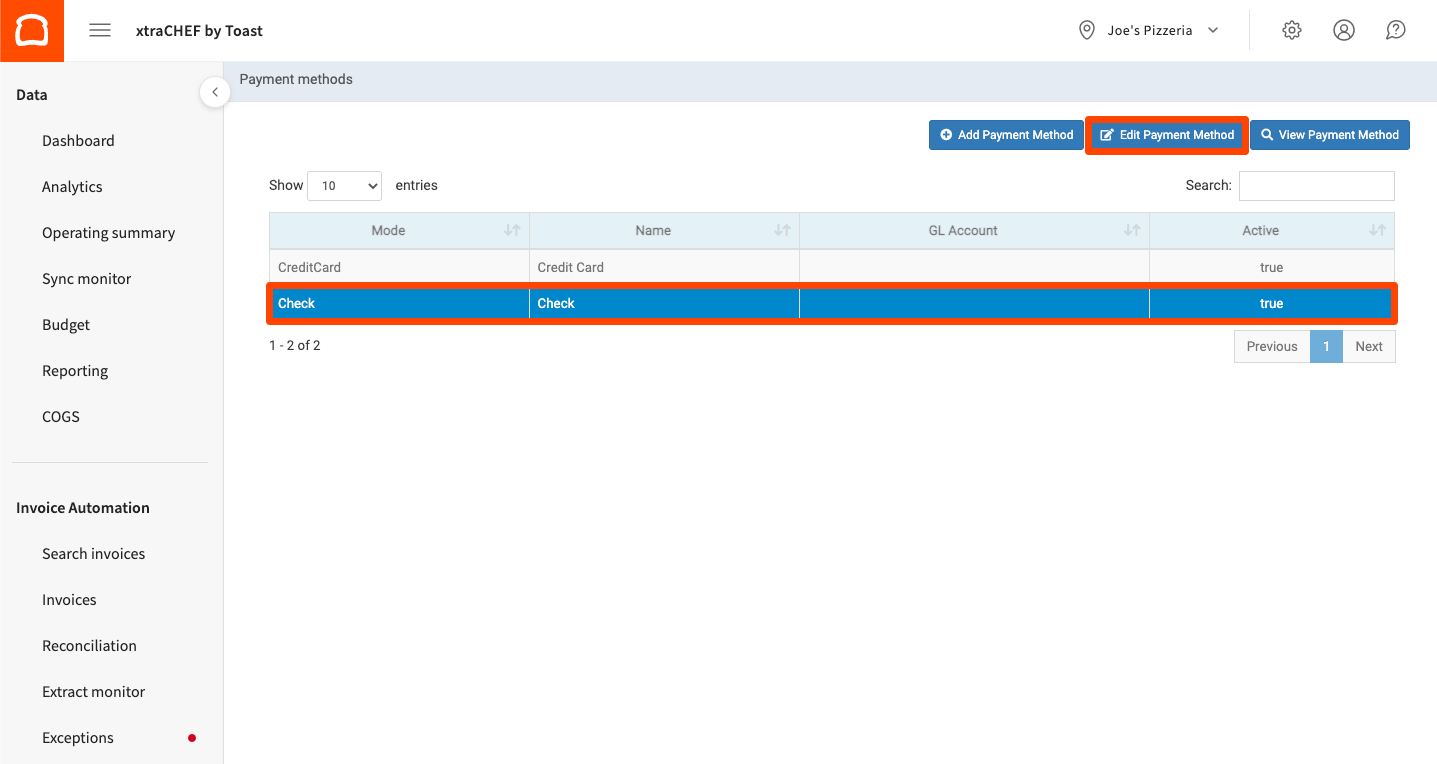
- 要做到这一点,请选择您 xtraCHEF 账户右上角的 齿轮图标。然后,选择 付款方式.
- 在这里,您将看到与您的QuickBooks Online账户同步的支付方式。如果您在这里看不到支付方式,您可能需要先从您刚刚选择的齿轮图标下的账户设置页面同步它们。
- 接下来,选择并突出显示一个支付方式,然后选择编辑支付方式。
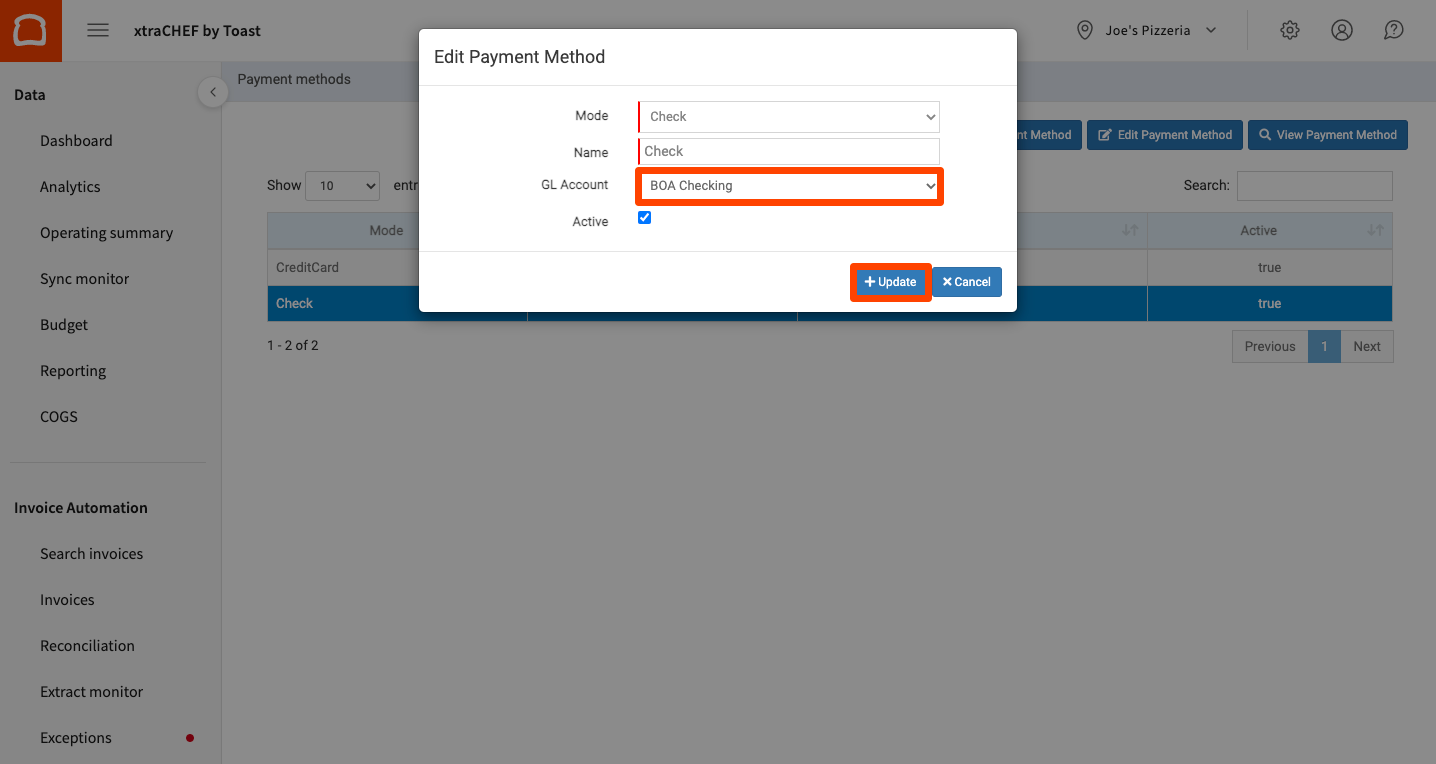
- 最后,选择GL账户,该支付方式将从中提取或对应。完成后,选择更新。
支付方式异常
当您的收据提取功能开启时,xtraCHEF将停止处理没有默认支付方式的供应商收据。这需要您在发票 > 需要操作页面上采取行动。选择相关的发票;它将被标记为信息缺失状态。
滚动到最底部,从支付方式下拉菜单中选择相应的支付方式。您也可以选择将此供应商设置为默认方式。当您准备好时,选择提交更改。如果这里没有支付方式,您可能需要完成支付方式映射。
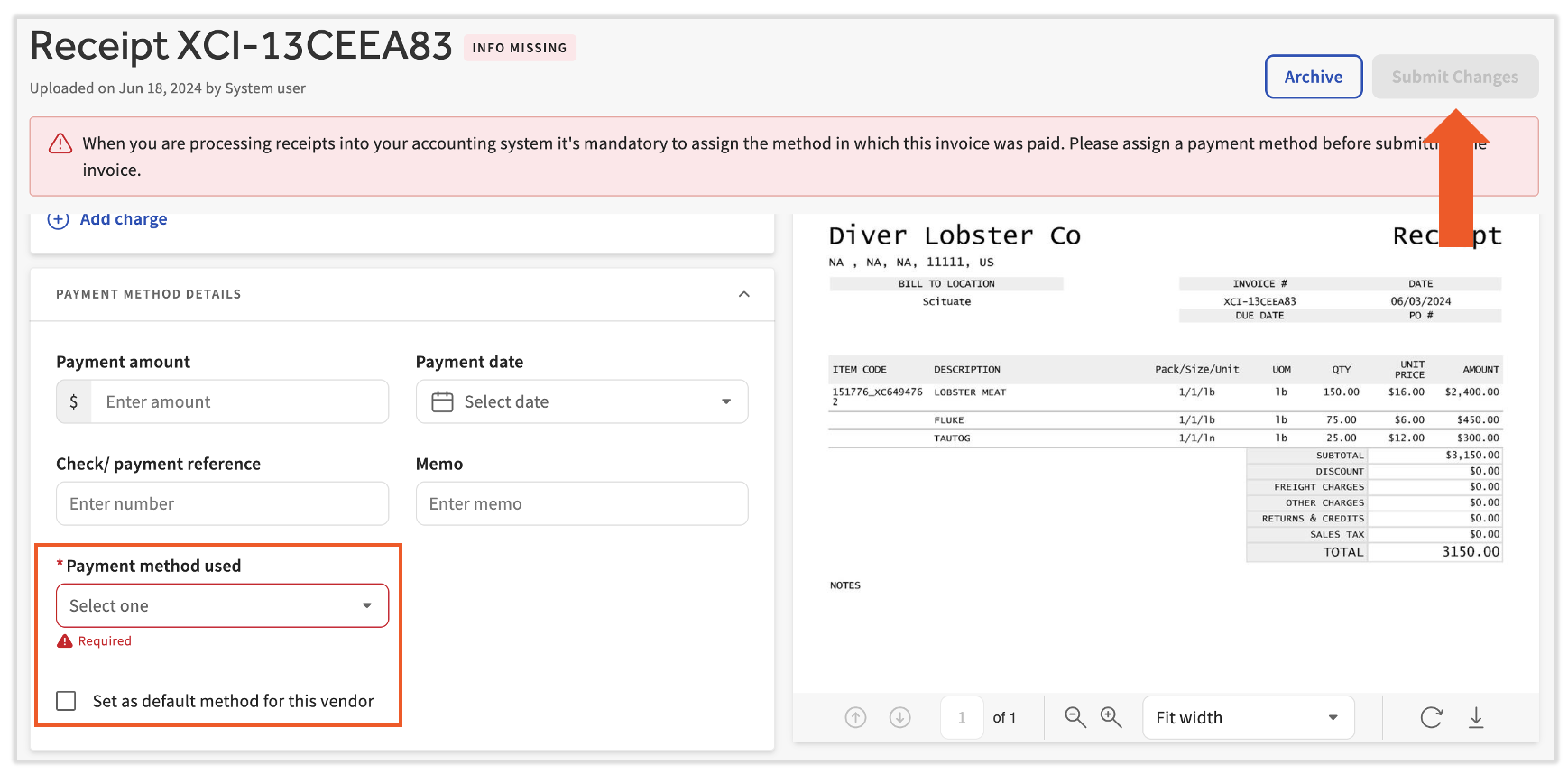
提交后,您的收据将被推回处理,一旦对账完成,将作为费用提取到您的QuickBooks账户中。
返回顶部