xtraCHEF:供应商对账
上次更新时间:2026年1月27日 17:00
供应商对账概述
供应商对账单是您可能定期从供应商那里收到的文件,列出所有未支付的发票或其他未清项目,如信用票据和付款。
如果您仅凭这些对账单的表面价值,可能会因供应商的疏忽或技术故障而导致多付。xtraCHEF可以通过交叉检查和对账您已上传的供应商对账单来帮助您节省资金。我们将介绍如何将您的供应商对账单上传到xtraCHEF,以及如何仅需几次点击即可对账任何差异。
要开始,请导航到您的xtraCHEF帐户左侧导航中的对账单页面。在这里,您可以查看任何已上传的供应商对账单、对账供应商对账单或上传供应商对账单以进行对账。 注意:如果您在导航面板中未看到对账单,请联系support@xtrachef.com。
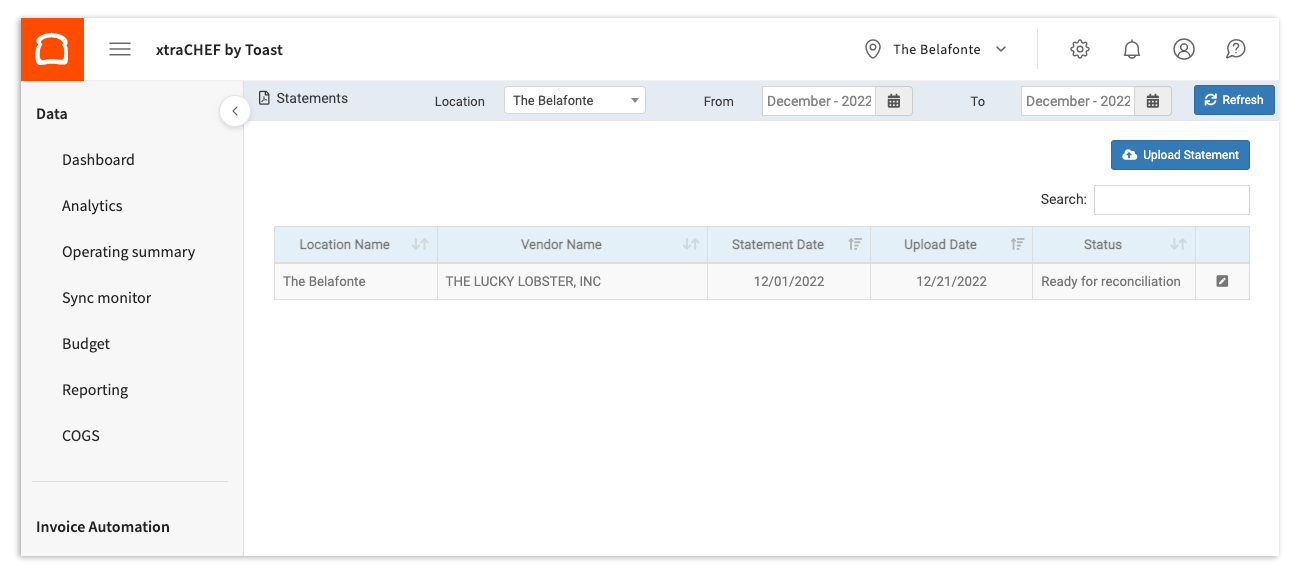
上传对账单
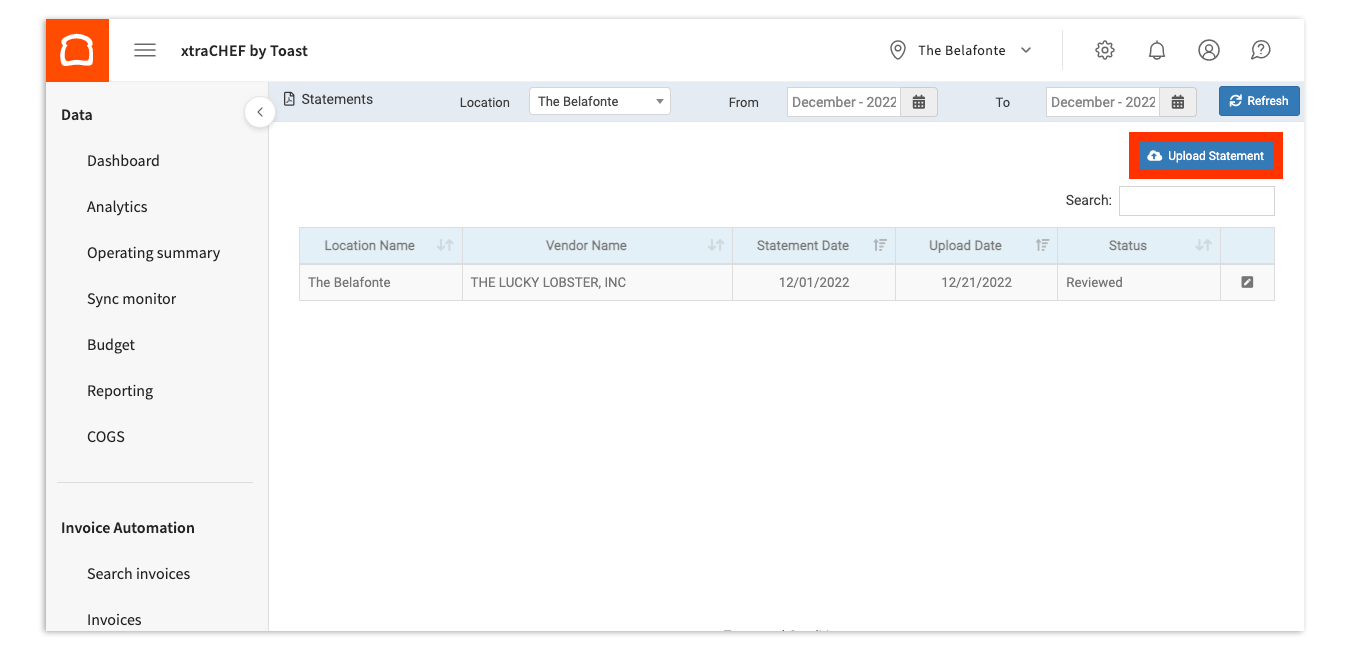
要开始上传您的对账单,请在右上角选择上传对账单按钮。
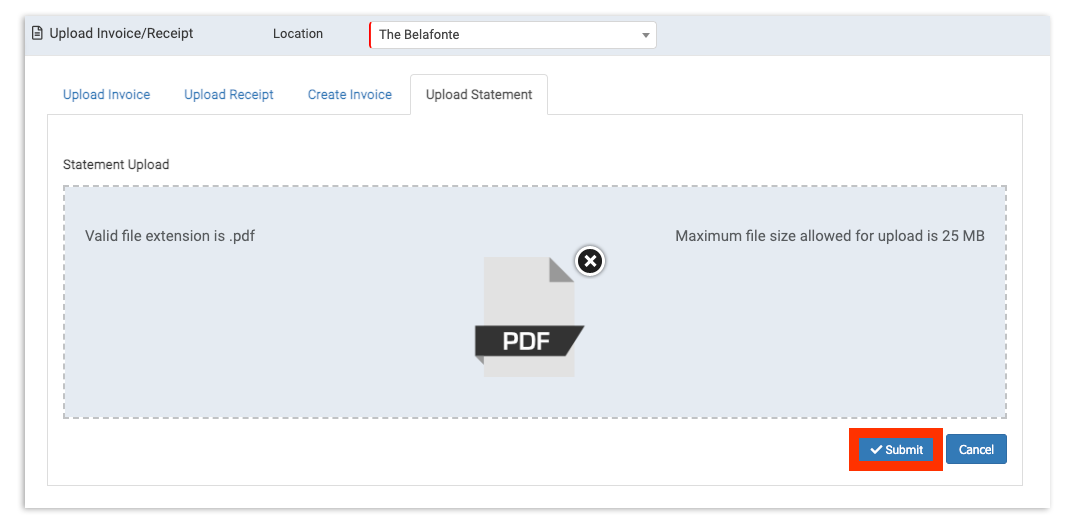
这将带您到上传发票/收据屏幕。在这里,您可以选择直接将文件拖放到xtraCHEF中,或从您的设备上传。然后,选择您希望上传到的位置。当您准备好时,选择提交以上传您的声明。一旦提交,您的声明将被上传并等待xtraCHEF审核。
注意:供应商声明必须为PDF格式,每个文件不得超过25 MB。
查看您的声明
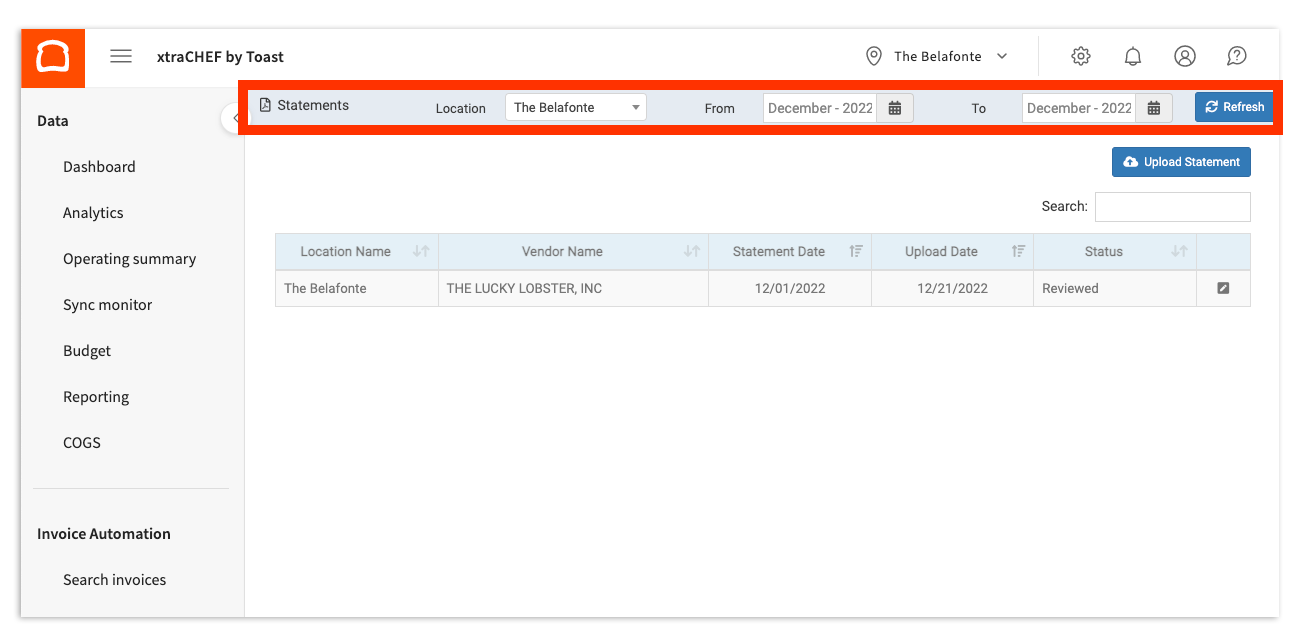
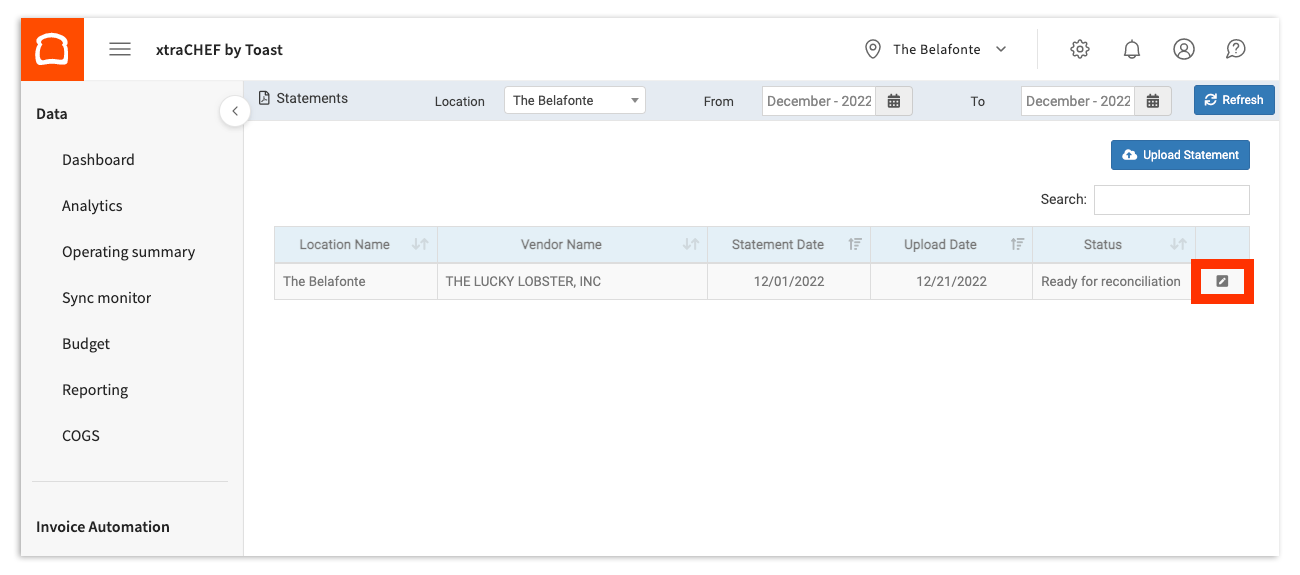
要对之前上传的发票进行对账,请返回您的声明页面。在这里,您将看到符合您默认位置和日期范围(当前月份)的任何现有声明。要查看前几个月或不同位置的声明,请使用顶部的过滤器调整您的标准。
要打开声明以查看详细信息并进行对账,请选择 铅笔图标 在右侧列中。 只有在声明状态为已审核或准备对账时,您才会看到铅笔图标。如果发票状态显示眼睛图标, 它被拒绝,只能查看。
选择铅笔图标后,您将被重定向到声明详细信息和用于交叉检查的发票列。 您可以查看甚至编辑这些发票中的详细信息。
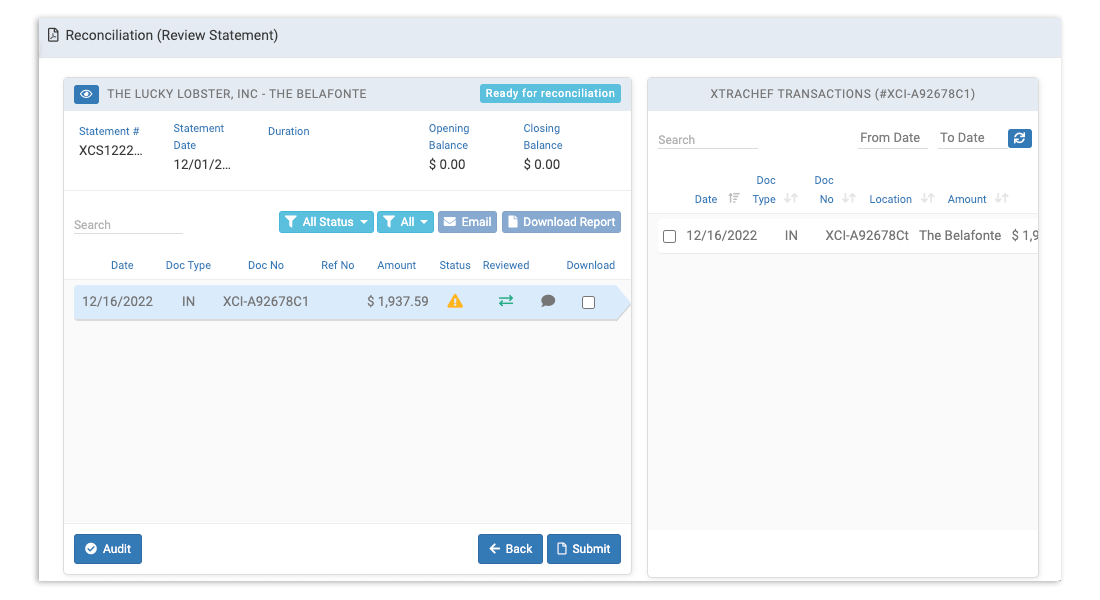
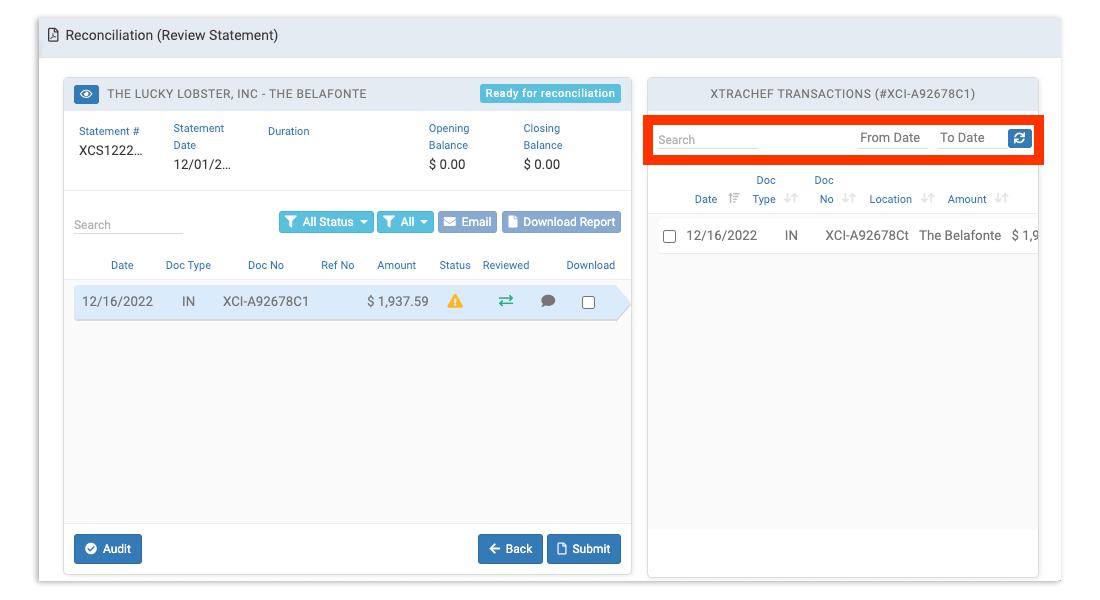
默认情况下,任何发票号码与您上传的声明中包含的发票号码匹配的发票将出现在右侧。如果没有发票出现,您可以使用搜索和起止日期字段进行搜索或过滤。
在页面的声明侧,发票详细信息如日期、文档类型、文档编号(发票编号)、参考编号,和金额将被填充.
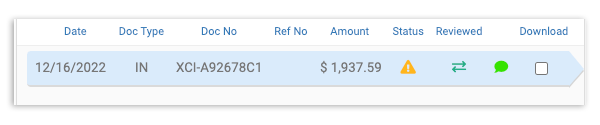
附加细节,例如 状态、已审核 和 备注 字段将帮助您审核和对账您的报表。
发票状态
发票的状态将指示发票的当前状态(即,它是否与上传的发票在 xtraCHEF 中自动匹配)。 如果您报表中包含的发票与 xtraCHEF 记录的任何交易不匹配,则将显示为 不匹配,并带有相应的警告 图标。

同样,您可能会看到一个蓝色警告图标。这通常意味着 xtraCHEF 能够找到上传发票的匹配项,但发票和报表金额之间存在不匹配。
不匹配 行项目表示需要审核。这可以使用前面部分提到的过滤器在系统中找到匹配项。
注意:如果搜索后没有匹配项,可能表示发票从未收到、从未上传或被系统拒绝,应重新上传。
已审核
如果不匹配或匹配的行项目已被审核,并且存在相应的发票,选择下图所示的 审核图标 将标记为已审核。

温馨提示:将 已审核 按钮与 备注 字段结合使用,将有助于在以前不匹配的行项目上留下发票的上下文。
已审核 状态为绿色,表示该行已被审核。您还可以通过再次选择图标将其标记为 未审核。
备注
通过选择 评论 图标,您可以在可能难以找到匹配的发票上留下上下文。

这将提示您留下备注。要做到这一点,请输入任何备注或评论。然后选择“保存”。
提交/对账您的报表
在您的报表行项目中找到所有行项目的匹配项后,选择提交或对账。
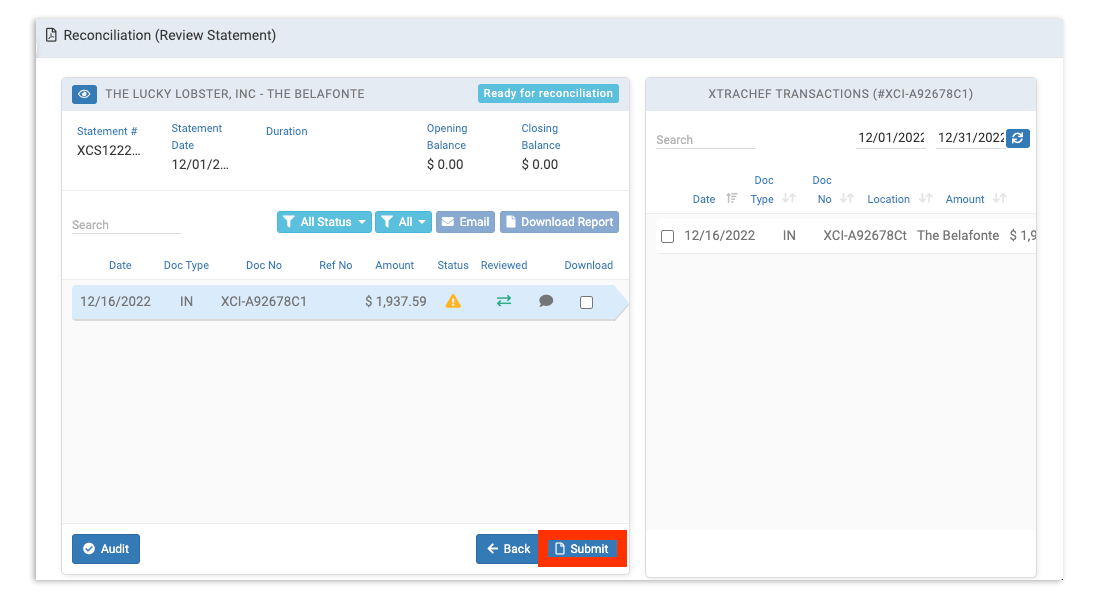
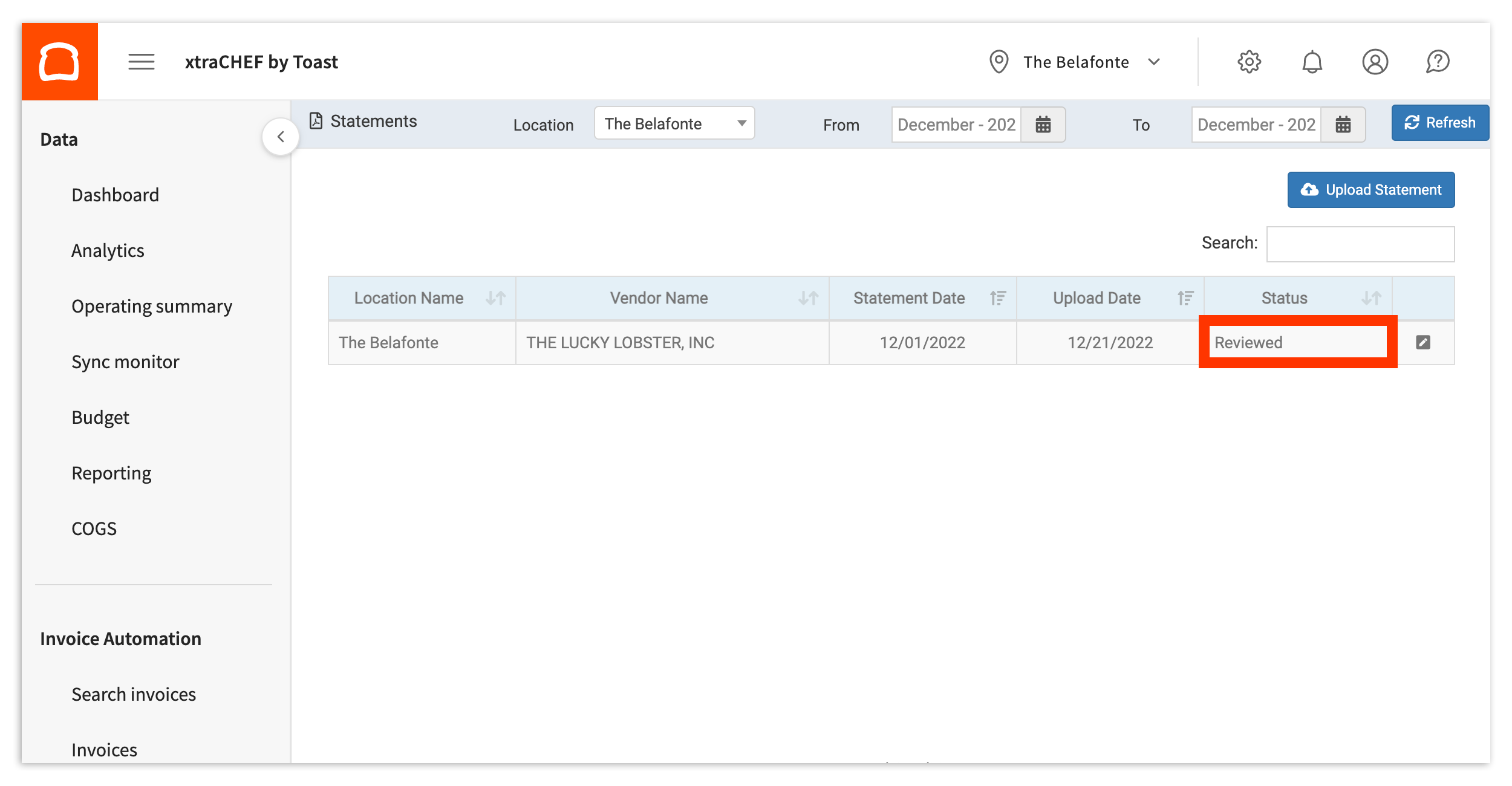
然后您将看到您的报表在报表状态列下标记为已审核。
报表提示
- 想要查看原始报表或发票吗?选择眼睛图标
以查看最初上传的文档。
- 您可以选择下载R报表
以生成所需交易的报表对账。这在内部跟踪中可能会很有帮助。
- 对报表所做的所有更改都记录在后台。您可以选择审核按钮
以查看报表上的活动。这在团队合作时可能非常有帮助。您甚至可以选择搜索审核记录。