Verifica tu identidad en Toast Web
Última actualización: 13 mar 2026, 9:46 a.m.
Toast requiere que los clientes verifiquen su identidad utilizando un proceso de verificación de ID para acceder a información sensible seleccionada. Aprende más en este artículo.
- Acceso a información sensible en Toast Web
- Flujo de verificación de ID
- Verifica tu estado de verificación
- Recursos adicionales
Acceso a información sensible en Toast Web
En ciertas circunstancias, Toast requiere que los clientes verifiquen su identidad utilizando un proceso de verificación de ID. Este flujo te pedirá que tomes una foto de ti mismo (un selfie en vivo) y de tu ID gubernamental. Este proceso asegura un nivel adicional de seguridad para la información sensible.
| Idealmente, solo se te requerirá validar tu identidad una vez, y solo se te pedirá hacerlo nuevamente si cambias el nombre o el número de teléfono asociado con tu identidad. |
Flujo de verificación de ID
Cuando intentas realizar una acción o acceder a información que está restringida con un requisito de verificación de ID, o visitar toasttab.com/reset para restablecer tus credenciales, verás el siguiente flujo de trabajo:
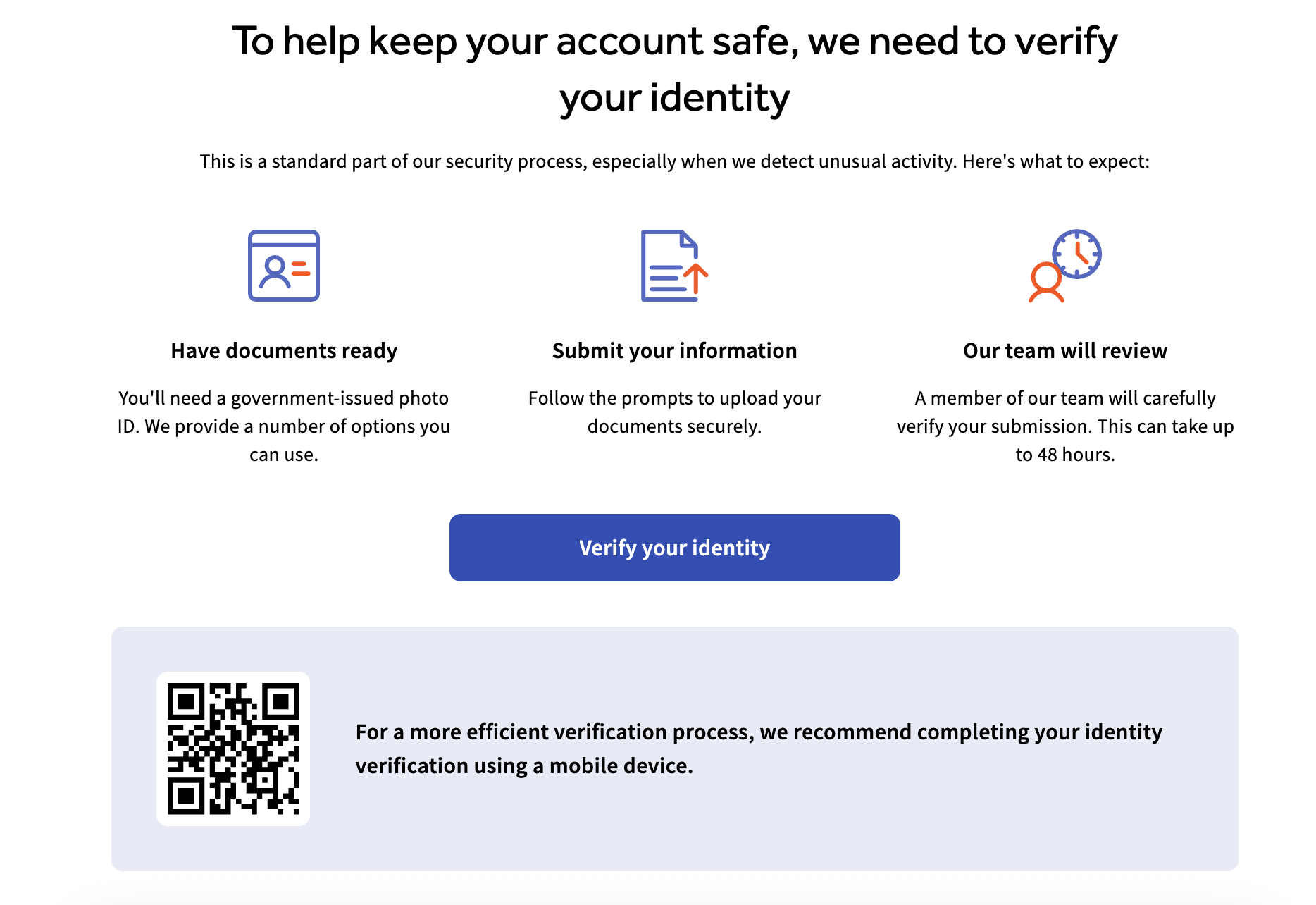
- Se te presentará una pantalla de bienvenida, indicándote que tengas listo un ID con foto emitido por el gobierno. Selecciona Verifica tu identidad.
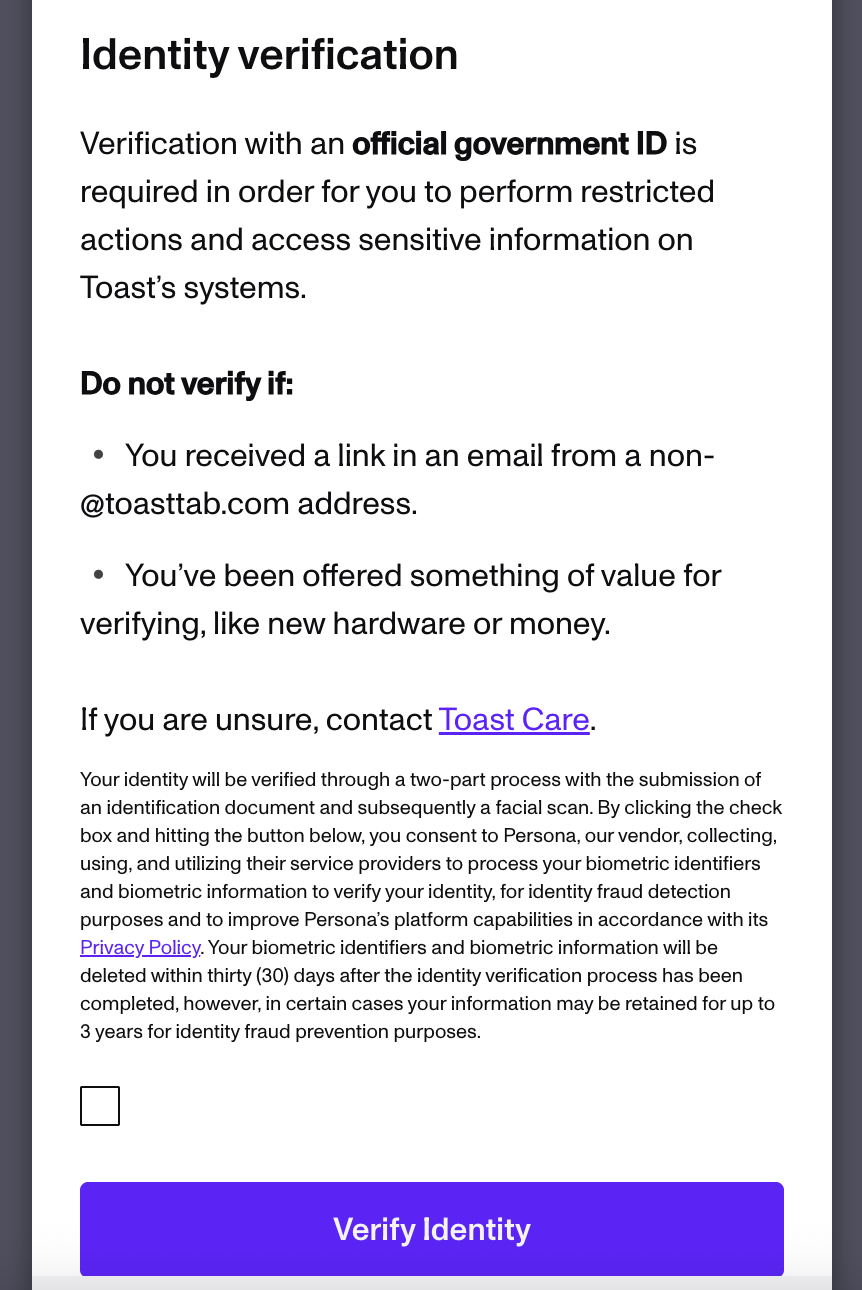
Nota: Toast utiliza Persona, una herramienta de terceros, para el proceso de verificación y carga. Toast no almacena ninguna información cargada en Persona.
- Selecciona la casilla y Verificar identidad.
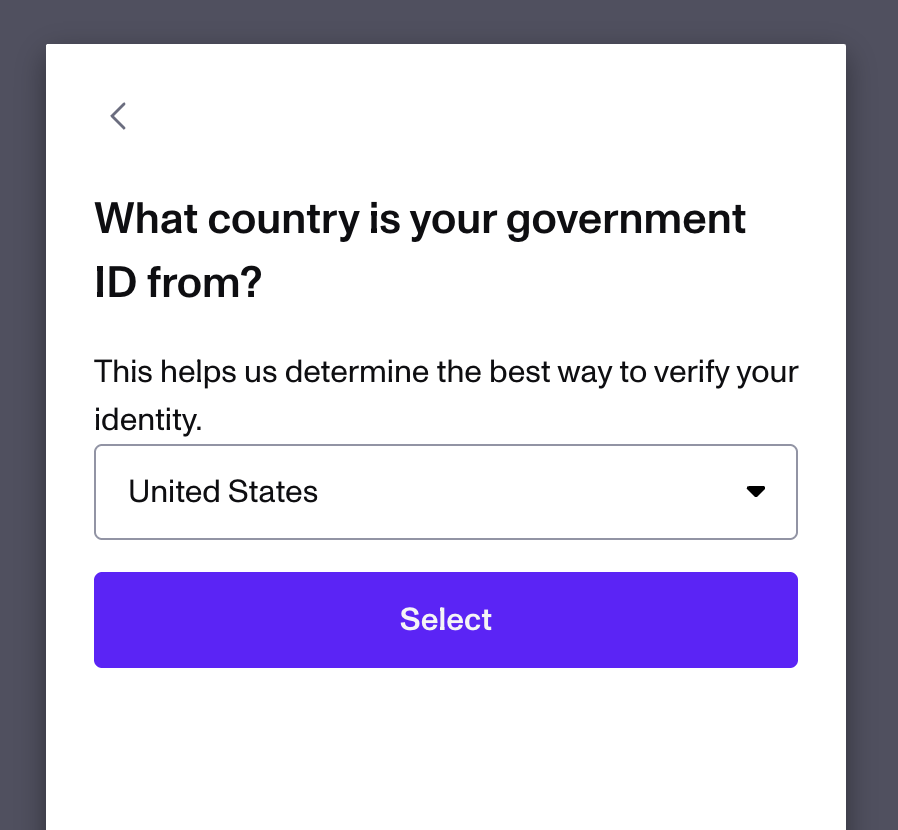
- Seleccione su país de origen.
- Se le presentará una lista de tipos de tarjetas de identificación. Seleccione el que coincida con la identificación que está proporcionando.
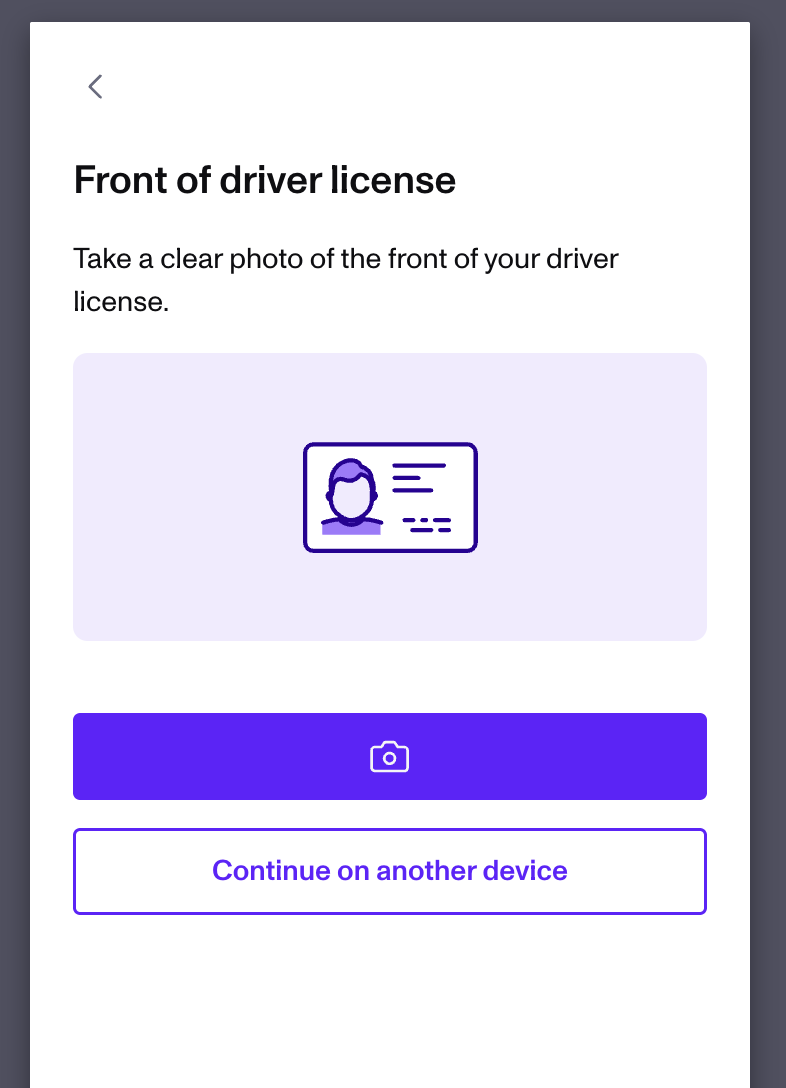
- Se le pedirá que tome una nueva foto de ella usando la cámara de su dispositivo; no puede subir una foto tomada previamente. Seleccione el ícono de la cámara para acceder al modo de cámara de su dispositivo y tomar una foto. También puede seleccionar Continuar en otro dispositivo si el que está utilizando no tiene una función de toma de fotos; esto le enviará un enlace seguro por correo electrónico para continuar en un dispositivo diferente.
También se le puede pedir que actualice los permisos de la cámara de su dispositivo. Utilice el flujo de trabajo mencionado Continuar en otro dispositivo si no puede habilitar estos permisos o acceder a su cámara.
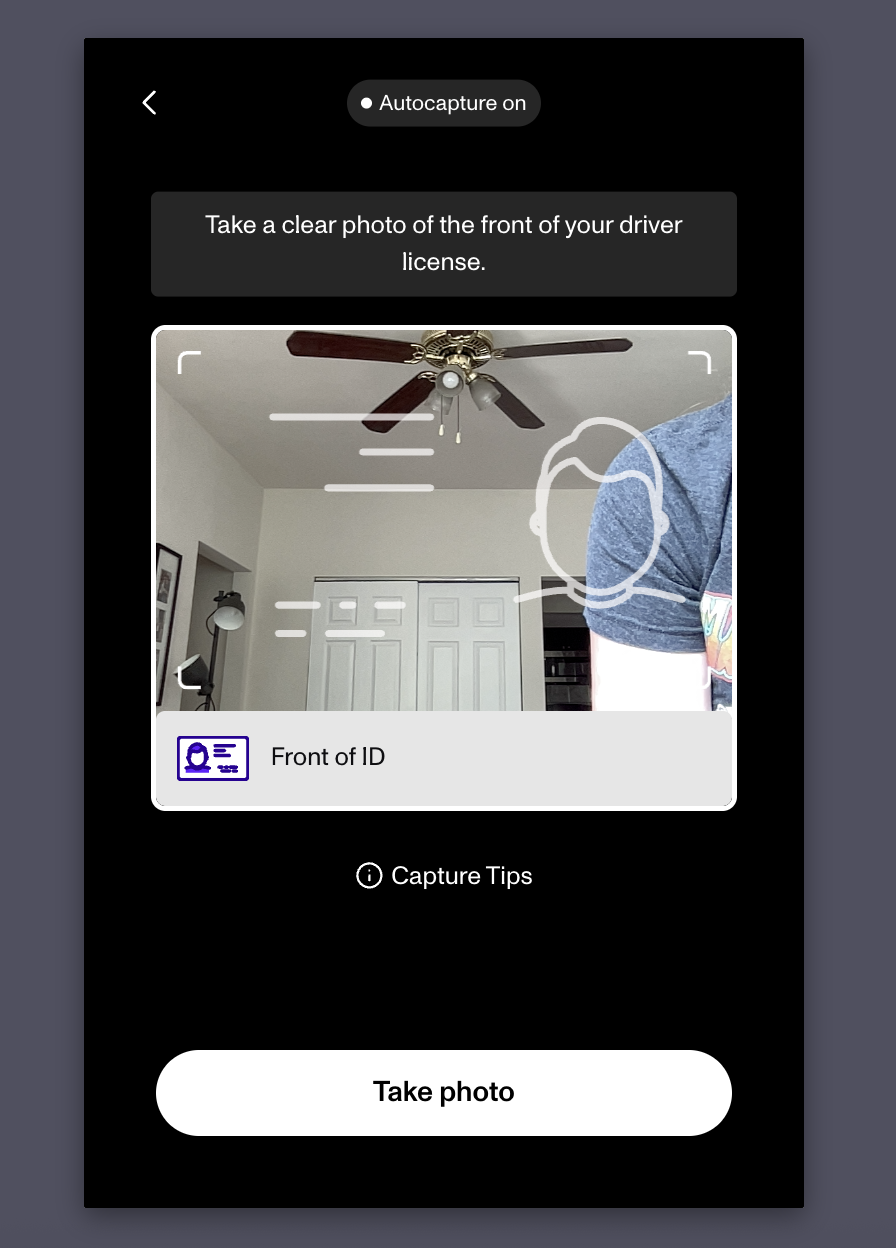
- Centrar su identificación en el marco como se indica. Una vez que esté centrada, la aplicación tomará automáticamente una foto de ella. Si esta captura automática no funciona, puede seleccionar Toma de foto. También puede seleccionar el Consejos de captura tooltip para instrucciones útiles.
- Este proceso se repetirá para la parte posterior de su identificación.
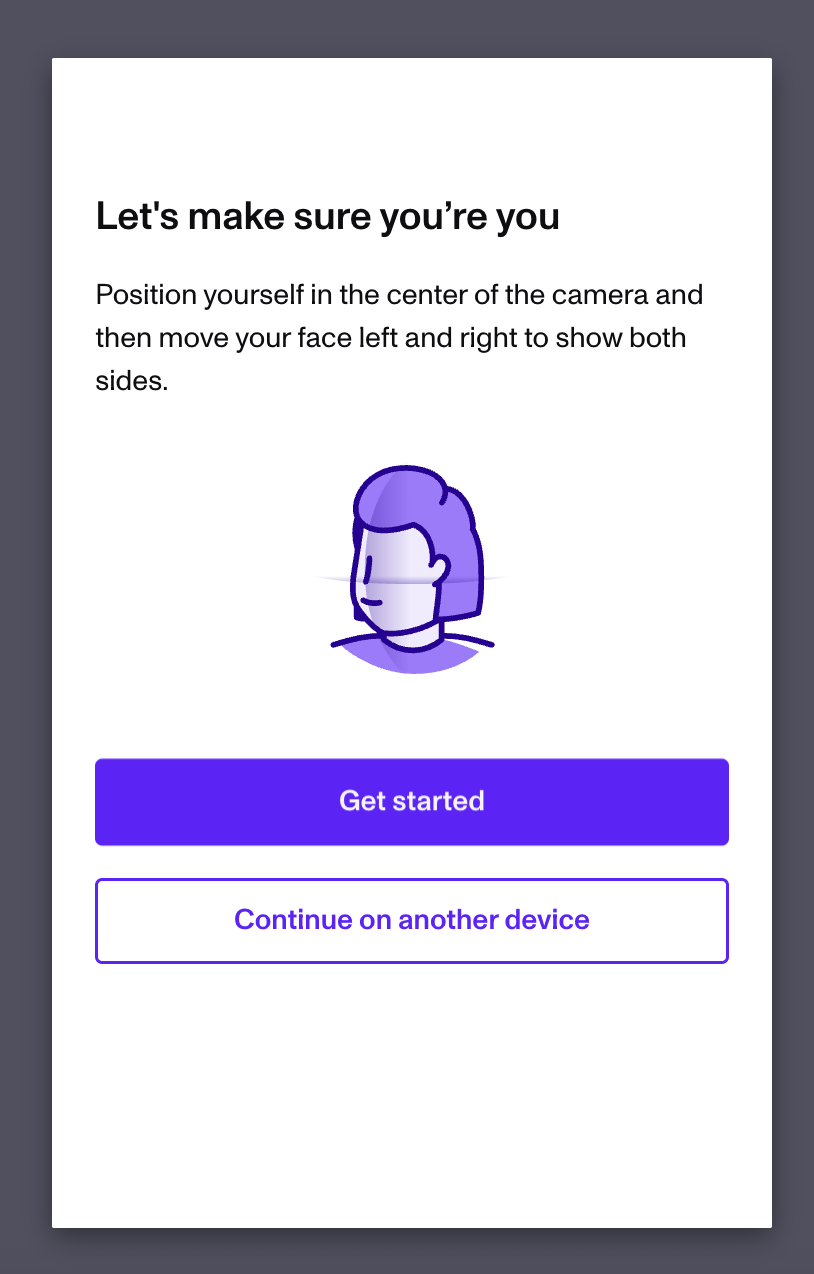
- Verá una pantalla Procesando ID. Cuando se complete la carga, se le pedirá que tome una selfie usando la misma cámara del dispositivo; centre su cara, luego gire a la izquierda y a la derecha para escanear como se indica. También puede usar el Continuar usando otro dispositivo aquí.
- Luego verás una pantalla Verificando.... El equipo de Toast revisará tu información y se comunicará contigo con los resultados. Los tiempos de resolución pueden variar dependiendo de la naturaleza de tu solicitud. Un miembro de nuestro equipo te mantendrá informado sobre el progreso a lo largo del camino.
Verifica tu estado de verificación
Si tienes curiosidad por saber tu estado de verificación en cualquier momento, y aún puedes iniciar sesión en Toast Web, siéntete libre de navegar a Toast Web. El estado de verificación se indicará bajo Mi cuenta (esta información se mostrará independientemente de la forma en que se activó la verificación de ID, automáticamente o manualmente).
Aquí están los posibles estados:
- Verás una insignia de estado verde "Identidad verificada" en la sección Información personal cuando pases exitosamente por la verificación de ID.
- Verás una insignia de estado azul "Verificación de identidad en revisión" en la sección Información personal si fallaste en la verificación de ID y está en revisión por Toast.
- Verás una insignia de estado amarilla "Verificación de identidad fallida" en la sección Información personal si fallaste en la verificación de ID, Toast la ha revisado y ha sido rechazada.
Es importante tener en cuenta que una vez que hayas verificado tu ID, los campos de nombre y apellido aquí serán de solo lectura, y la única forma de actualizarlos será pasar por el proceso de re-verificación. Esto se puede encontrar bajo Mi cuenta > Información personal, seleccionando Actualizar identidad verificada.
Si no puedes iniciar sesión, pero deseas verificar el estado de verificación de tu cuenta, comunícate con el Soporte al Cliente con el número de caso que se proporcionó cuando enviaste tu consulta original.