86 un artículo en el POS o Toast Web
Última actualización: 6 oct 2026, 2:56 p.m.
- Antes de comenzar
- 86 un artículo en el POS
- 86 un artículo en Toast Web
- 86 un artículo en la aplicación Toast Now
- Evitar que los clientes de catering pidan un artículo
- Preguntas frecuentes
- Artículos relacionados
Cuando te quedas sin un artículo, puedes marcarlo como sin stock para que los clientes no puedan pedirlo en el POS, en línea o a través de canales de terceros. En este artículo, se explica cómo eliminar o anular artículos en el POS y en Toast Web.
Antes de comenzar
Se aplica a: POS de Toast, Toast Web, Toast Now
Permisos necesarios:
- Un código de acceso de nivel de gerente para 86 artículos directamente en un dispositivo de Toast
- Acceso de edición de menús en Toast Web a 86 artículos desde Gestión en bloque
- 4.5 Editar menú completo o 5.2 Inventario y cantidad en 86 artículos en Toast Now
Lo que lograrás: Marca un modificador o artículo del menú como sin stock (86) para que no se pueda pedir, y vuelve a marcarlo en stock cuando esté disponible nuevamente.
86 un artículo en el POS
Si un modificador o artículo del menú se agota en medio de Apurar, no tienes que encontrar una computadora e iniciar sesión en Toast Web. En su lugar, usa el modo de edición rápida para eliminar el artículo directamente en un dispositivo Toast. Una vez que obtengas un artículo de esta manera, no se podrá seleccionar en el POS ni en tu sitio de Pedidos digitales Toast.
A 86 artículos en el POS:
- Con un código de acceso de gerente, inicia sesión en cualquier dispositivo de Toast. En la pantalla de pedidos, Omite cualquier botón del menú o modificador para abrir el modo de edición rápida.
- En el artículo que deseas marcar como sin stock, selecciona el menú desplegable Inventario y, luego, selecciona Sin stock.
- Selecciona Listo.
- En la ventana emergente, selecciona Guardar y continuar.
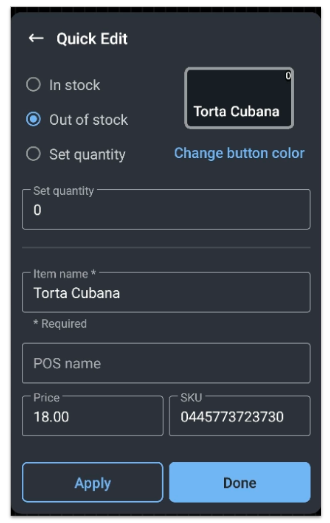
Resultado previsto: El artículo que buscaste aparece en gris, no se puede seleccionar y muestra un cero en la esquina. En el siguiente ejemplo, Torta Cubana y Torta Adobada se marcan como sin stock.
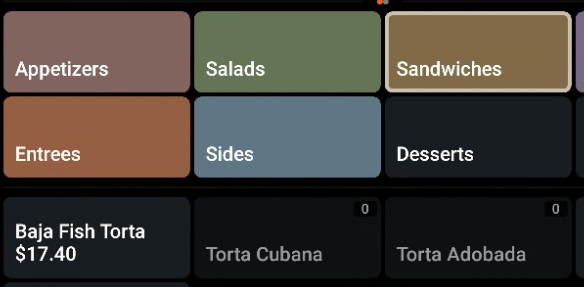
Nota: Un artículo permanece sin stock, o 86%, hasta que lo marcas nuevamente en stock. Para anular la suscripción de un artículo, sigue los mismos pasos y selecciona En stock en el menú desplegable Inventario.
86 un artículo en Toast Web
Si prefieres 86 artículos de Toast Web en lugar de hacerlo directamente desde el POS, puedes hacerlo desde Gestión en bloque.
Nota: Los usuarios de gestión de ubicaciones múltiples (MLM) siguen este mismo proceso. Si usas propiedades avanzadas para seleccionar 86 artículos, solo cambia la cantidad del artículo en la ubicación que estás viendo.
Para 86 artículos en Toast Web:
- En Toast Web, ve a Menús > Gestión en bloque > Propiedades avanzadas.
- Abre el menú desplegable Mostrar/ocultar y asegúrate de que el inventario esté seleccionado.
- Usa los íconos de flecha para expandir el menú, los grupos y los subgrupos hasta encontrar el artículo o modificador que quieres marcar como sin stock.
- En la columna Inventario de ese artículo o modificador, ingresa de 0 a 86.
- Selecciona Guardar y, luego, publica los cambios para enviarlos a tu POS.
Resultado previsto: El artículo está marcado como sin stock y no se puede pedir. Para volver a agregar el artículo al inventario, elimina el 0 en la columna Inventario y, luego, guarda y publica.
Nota: Si activaste la planificación de pedidos futuros para pedidos digitales (pedidos por adelantado) y sirves artículos de cantidad limitada, Toast no puede reservar esos artículos para pedidos futuros. Si un cliente agrega un artículo de cantidad limitada a su carrito, pero otro cliente pide el último de ese artículo para un pedido lo antes posible, Toast no puede impedir la venta para asegurarse de que todos los pedidos futuros se cumplan.
86 un artículo en la aplicación Toast Now
Si no estás en el restaurante, puedes seleccionar un artículo de la aplicación Toast Now.
- Abre la aplicación Toast Now y toca la tarjeta de stock en la pantalla de inicio.
- Busca el artículo que quieres marcar como sin stock.
- Apaga el botón de activación del artículo en stock. También puedes actualizar la cantidad del artículo.
Resultado previsto: El artículo está marcado como sin stock y no se puede pedir. Los artículos que tienes en stock se muestran en la página Stock, donde puedes volver a ponerlos en stock. Para obtener más información sobre la aplicación, consulta Primeros pasos con la aplicación Toast Now.
Evitar que los clientes de catering pidan un artículo
El servicio de catering no admite 86ing. Debido a que los pedidos de catering se realizan para fechas futuras, a veces semanas o meses antes, marcar un artículo sin stock hoy evitaría que los clientes lo pidan en el futuro, incluso cuando el artículo vuelva a estar disponible.
Para evitar que los clientes de catering pidan un artículo en particular, usa Límites de artículos en su lugar:
- Ve a Catering y eventos > Pedidos digitales > Capacidad de catering > Límites de artículos.
- Define el límite del artículo en 0.
Resultado previsto: El artículo actúa como un "futuro 86" y los clientes no pueden agregarlo a sus pedidos de catering. Para obtener más detalles, consulta Marcar un artículo como Sin stock en Pedidos digitales de catering.
Preguntas frecuentes
He pedido un artículo, pero los clientes pueden pedirlo en línea o en aplicaciones de terceros. ¿Por qué?
Si pediste un artículo por primera vez, pero los clientes pueden pedirlo en otro lugar, lo más probable es que exista en más de un lugar de tu menú. Cada instancia debe marcarse como sin stock individualmente. Los artículos del menú duplicados suelen ser el producto de una copia en profundidad y pueden compartir el mismo nombre, pero tener diferentes números de ID del menú en Toast Web. Para encontrar y consolidar duplicados, de modo que se aplique un solo artículo 86 en todas partes, consulta 86 Artículos duplicados.
También se le preguntó como:
-
- ¿Por qué mi artículo 86 sigue mostrándose en línea?
- No encontré un artículo, pero aún está disponible en terceros
- El artículo 86 no funciona en todos mis menús
¿Cómo puedo 86 artículos solo para pedidos digitales o de terceros?
Para evitar que los clientes pidan un artículo digital, 86 en el POS o en Toast Web, y el cambio se aplica a tu sitio Pedidos digitales Toast. Si el artículo aún se puede pedir en línea o en una aplicación de terceros después de que lo hagas, verifica que no haya artículos del menú duplicados, ya que cada instancia debe estar marcada como sin stock individualmente. Los cambios pueden tardar unos minutos en sincronizarse en todos los canales.
También se le preguntó como:
-
- ¿Cómo puedo encontrar un artículo en línea?
- ¿Cómo puedo usar un artículo de terceros?
¿Cómo anulo-86 un artículo o lo vuelvo a marcar en stock?
Para anular la suscripción de un artículo o volver a marcarlo en stock, sigue el mismo flujo de trabajo que usaste para anularla. En el POS, abre el modo de edición rápida y selecciona En stock en el menú desplegable Inventario. En Toast Web, elimina el 0 en la columna Inventario, en Menús > Gestión en bloque > Propiedades avanzadas, luego guarda y publica.
También se le preguntó como:
-
- ¿Cómo quito un artículo de la lista 86?
- ¿Cómo reabastezco un artículo?
- ¿Cómo puedo anular la suscripción de algo en mi POS?
¿Puedo reponer todos mis artículos del artículo 86 a la vez en lugar de abrir cada uno?
No hay una sola acción de "reabastecer todo" en bloque, pero Toast Web te permite reabastecer artículos rápidamente desde una sola pantalla. Ve a Menús > Gestión en bloque > Propiedades avanzadas, asegúrate de que el inventario esté seleccionado en el menú desplegable Mostrar/ocultar y elimina el 0 en la columna Inventario para cada artículo que quieras que vuelva a estar en stock. Luego, guarda y publica los cambios.
También se le preguntó como:
-
- ¿Cómo puedo hacer que todos mis artículos vuelvan a estar en stock sin abrir cada uno?
- ¿Hay alguna forma de reponer todo a la vez?
¿Dónde puedo encontrar mi lista de artículos 86'd?
Tus artículos sin stock aparecen en gris con un cero en la pantalla de pedidos del POS, y en Toast Web puedes verlos en la columna Inventario en Menús > Gestión en bloque > Propiedades avanzadas. Para un informe de artículos que están sin stock, consulta Resumen de informes del menú.
También se le preguntó como:
-
- ¿Dónde está mi lista 86?
- ¿Cómo veo lo que ha sido 86'd?
¿Cómo puedo eliminar un ingrediente o modificador?
Para seleccionar un ingrediente o modificador, sigue los mismos pasos que usas para un artículo del menú. En el POS, mantén presionado el botón de modificadores para abrir el modo de edición rápida y, luego, configura el menú desplegable Inventario como Sin stock. En Toast Web, busca el modificador en Menús > Gestión en bloque > Propiedades avanzadas e ingresa 0 en su columna Inventario.
También se le preguntó como:
-
- ¿Cómo puedo usar un modificador 86?
- ¿Puedo usar un ingrediente?
86 pedí un artículo, pero el personal aún puede pedirlo en el POS. ¿Qué debería hacer?
Si obtuviste un artículo, pero el personal aún puede pedirlo en el POS, es posible que el cambio todavía no se haya sincronizado con todos los dispositivos, o que el artículo exista duplicado en otra parte de tu menú. Confirma que el artículo se muestre en gris con un cero en el dispositivo, busca artículos del menú duplicados y espera unos minutos para que los cambios se sincronicen. Si el artículo aún se puede pedir, ponte en contacto con el servicio de atención al cliente de Toast.
También se le preguntó como:
-
- Mi artículo 86'd aún se puede pedir
- Los meseros aún pueden registrar un artículo que yo no haya identificado
Artículos relacionados
- 86 artículos duplicados
- Marcar un artículo como Sin stock en Pedidos digitales de catering
- Resumen de informes del menú