Aceptar depósitos de eventos con Punto de venta de Toast
Última actualización: 17 sept 2026, 7:08 p.m.
Ocasionalmente, tus clientes pueden hacer una reserva a través de un socio externo o reservar un evento en tu restaurante que requiera un depósito realizado con anticipación. Una vez que el cliente llegue a tu restaurante, usa los siguientes pasos para crear una opción de pago que se pueda usar para restar el valor del depósito al total de la cuenta.
Este método podría funcionar para otros tipos de depósitos, incluidos alquileres (por ejemplo, barriles) además de eventos.
| Los clientes que usen la funcionalidad de Toast de recargos por pago con tarjeta de crédito no deben implementar el método que se describe a continuación para aceptar depósitos de eventos. Hacerlo puede generar un recargo mal calculado en esas transacciones. En su lugar, usa Facturación Toast para recolectar depósitos de eventos; consulta Enviar factura a tus clientes. |
Nota: Facturación Toast te permite crear y enviar facturas a tus clientes fácilmente. Esta función se puede usar para pedidos grandes de catering o para pagos de eventos privados. Para obtener más información sobre esta nueva función, consulta el artículo del Centro de asistencia Enviar factura a tus clientes.
En este artículo:
- Crear una opción de pago para depósitos
- Aplicar una opción de pago para depósitos en Punto de venta de Toast
- Recolectar y aplazar depósitos de eventos en el local
Crear una opción de pago para depósitos
- En Toast Web, ve a Finanzas > Configuración relacionada> Configuración > Otras opciones de pago.
- Selecciona + Agregar para crear una nueva opción de pago.
- Ingresa un nombre y una descripción como desees. Luego, en la opción Tratar como descuento, selecciona Sí.
- Cuando termines, selecciona Guardar y Publicar ahora para finalizar los cambios.
Aplicar una opción de pago para depósitos en el POS de Toast
Después de que el cliente haya completado su evento o esté pagando una comida que requiere un depósito de registro avanzado a través de un sistema de reservas de terceros, utiliza la otra opción de pago creada para restar el valor del depósito del total de la cuenta. Nota: Dependiendo de la configuración seleccionada para la opción de pago, es posible que un empleado con permisos de gerente deba completar las siguientes instrucciones.
- Ve al pedido en Punto de venta de Toast. Selecciona Pagar (USD).
- Usa el teclado numérico para ingresar el valor (USD) del depósito prepagado en el campo Monto entregado. Luego, selecciona Otros pagos.
- Elige la opción de depósito correspondiente de la lista de otros tipos de pago y selecciona Sin propinacuando se te solicite.
- Luego, el saldo restante aparecerá en la pantalla. Usa otro método de pago, como efectivo o la tarjeta de crédito del cliente, para cerrar el saldo adeudado en la cuenta.
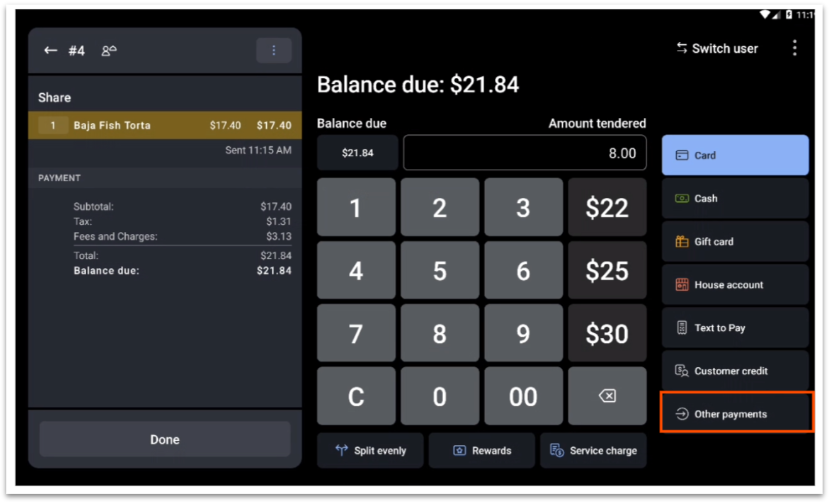
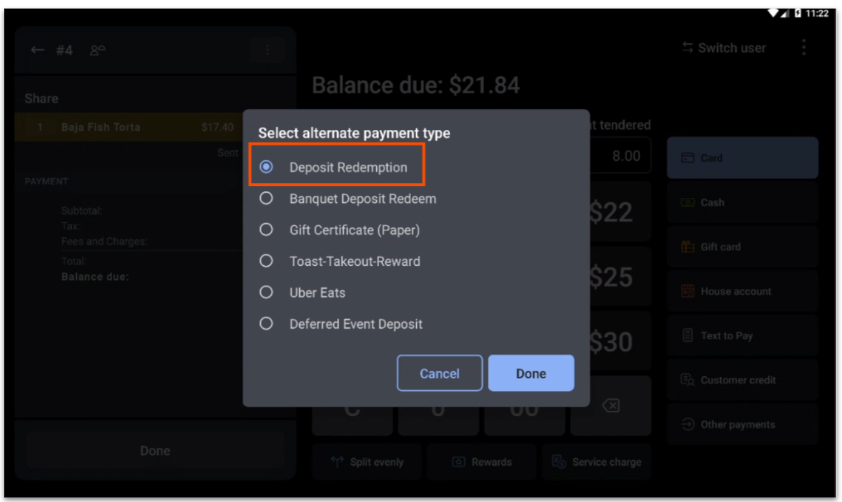
Nota: Cuando llegue el momento de que el cliente ingrese una propina, las selecciones de propina recomendadas se basarán en el total de la cuenta previa al depósito.
Recolectar y aplazar depósitos de eventos en el local
A veces, es posible que quieras cobrar u Omitir un depósito en el local (no a través de un tercero), pero asegúrate de que no se haga un seguimiento en tus informes de ventas. Aquí es donde los depósitos de eventos aplazados pueden ser útiles.
- En Toast Web, ve a Menús > Gestión de menús > Elementos abiertos.
- Selecciona el botón + Agregar para crear un nuevo artículo abierto.
- Asigna un nombre al artículo abierto, como “Depósito de evento”, y completa las secciones Impuestos y Preparación.
- En Informes, asegúrate de seleccionar Sí en la opción Aplazar ingresos.
- Si quieres asegurarte de que este depósito no se pueda descontar, desplázate hacia abajo hasta ¿Se puede descontar? y selecciona No.
En la fecha del evento, querrás tener una “otra opción de pago” (llamada “Depósito del evento”, por ejemplo) que se pueda agregar a una cuenta para fines de informes.