Enviar una factura a tus clientes
Última actualización: 17 sept 2026, 5:29 p.m.
Nota: Este artículo trata sobre Facturación Toast, la función gratuita que usas para facturar a tus clientes. No se trata de la factura mensual de Toast que recibes por tu software y hardware (la factura de Toast). Si estás buscando tu factura de Toast, consulta Comprender tu factura de Toast.
- Antes de comenzar
- Crear y enviar una factura
- Enviar solo un enlace de pago
- Ver facturas en Toast Web
- Enviar un recordatorio de una factura vencida
- Anular un artículo en una factura enviada
- Anular una factura completa
- Variaciones: Catering, eventos y cuentas de la casa
- Gestionar configuración de facturas
- Preguntas frecuentes
- ¿Dónde aparecen las facturas pagadas en los informes?
- ¿Puede un cliente agregar una propina a una factura?
- ¿Cómo elimino una factura?
- Mi cliente dice que el enlace de pago no funciona. ¿Qué debo hacer?
- ¿Puedo editar una factura después de haberla enviado?
- ¿Por qué mi factura está en borrador cuando se confirma mi evento?
- ¿Puede un cliente pagar una factura con cheque?
- Artículos relacionados
Antes de comenzar
Se aplica a: Toast Web, Facturación Toast | Permisos necesarios: 4.16 Ver facturación, Catering y eventos, 4.17 Editar facturación, Catering y eventos
Lo que lograrás: Envía a un cliente una factura digital que pueda pagar en línea con una tarjeta de crédito, Apple Pay o Google Pay, y gestiona esa factura desde Toast Web hasta que se pague o cancele.
¿Este es el artículo adecuado para ti?
- Quieres facturar a un cliente o cliente un pedido de catering, evento privado, alquiler o pedido mayorista → Estás en el lugar correcto.
- Quieres encontrar o pagar tu factura mensual de software o hardware de Toast → Consulta Comprender tu factura Toast y preguntas frecuentes sobre ella. Esas facturas se encuentran en Cuenta de Toast > Facturación > Facturación, que es una página diferente de las facturas del cliente.
- Vas a configurar Facturación Toast por primera vez → Comienza con Primero pasos con Facturación Toast y, luego, regresa aquí para crear tu primera factura.
Crear y enviar una factura
Para enviar una factura digital a tu cliente:
- Inicia sesión en Toast Web > Finanzas > Pagos > Facturas del cliente.
- Selecciona Crear factura en la esquina superior derecha.
- En Buscar cliente, busca un cliente existente o selecciona + Crear cliente para ingresar información de un nuevo cliente.
- Selecciona una opción gastronómica para hacer un seguimiento de los diferentes tipos de pedidos (como catering) y selecciona una fecha y una hora para crear un pedido programado. Esto le permite a tu restaurante priorizar o gestionar los próximos pedidos grandes y de catering.
- Ajusta el tiempo de preparación si es necesario. Se te pedirá que selecciones cuánto tiempo antes de la fecha de vencimiento del pedido deberían Cocinar los artículos.
- Selecciona + Agregar artículopara agregar artículos del menú y facturarle al cliente.
- Aparecen también todos los modificadores adjuntos al artículo y los memos predeterminados.
- Puedes agregar instrucciones especiales si es necesario.
- Arrastra los artículos del menú sobre la factura para reorganizarlos (esto también funciona después de que se haya pagado una factura).
- Si es necesario, selecciona + Agregar cargo o + Agregar descuento para personalizar aún más la factura.
- Configura tu cronograma de pagos, incluidos el monto del pago y la fecha de vencimiento. Aquí puedes agregar una solicitud de depósito si lo deseas. Para solicitudes de depósito, consulta Enviar solicitudes de depósito con Facturación Toast.
- Configura los detalles de la factura. Aquí puedes hacer lo siguiente:
- Asigna un mesero que recibirá propinas por este pedido (opcional).
- Activa Permitir que los clientes agreguen una propina al realizar un pago de factura.
- Activar Permitir a los clientes pagar con tarjeta de crédito (o Apple Pay o Google Pay). Si esta configuración no está habilitada, los clientes tendrán que venir a tu restaurante para realizar un pago.
- Activar marcar pedido como exento de impuestos. Esto excluye los impuestos de la factura.
- Agrega un memo.
- Agrega un correo electrónico adjunto (como un archivo de imagen) que se adjuntará al correo electrónico de tu factura. La imagen no se puede agregar al PDF de la factura.
- Selecciona Revisar factura. Puedes previsualizar la factura como PDF y como correo electrónico.
- Selecciona Editar para hacer cambios o Enviar factura para enviarla por correo electrónico. También tienes la opción de Imprimir la factura o descargarla como archivo PDF.
Resultado previsto: Tu cliente recibe un correo electrónico con el botón Pagar esta factura. Cuando lo selecciona, se le redirige a una página web donde puede ingresar la información de su tarjeta de crédito. Después de enviar la factura, el botón Enviar factura cambia a Enviar recordatorio para que puedas volver a enviar un correo electrónico al cliente si el pago se retrasa.
Nota: Los impuestos no se calculan hasta que guardes el borrador de la factura.
Enviar solo un enlace de pago
Si solo quieres enviar a tu cliente un enlace a la página de pago (sin reenviar el correo electrónico completo de la factura):
- Abre la factura desde Toast Web > Finanzas > Pagos > Facturas del cliente.
- En la sección Cronograma de pagos, selecciona Copiar enlace a página.
- Pega el enlace copiado en un mensaje de texto, chat o cualquier otro canal de comunicación.
Resultado previsto: El destinatario puede abrir el enlace en su navegador y pagar la factura sin necesitar el correo electrónico original.
Ver facturas en Toast Web
La página Facturas del cliente en Toast Web muestra cada factura que creaste y enviaste.
Para encontrar una factura específica:
- Ve a Toast Web > Finanzas > Pagos > Facturas de clientes.
- Usa las pestañas para filtrar facturas por estado: Todas las facturas, vencidas, pendientes, borradores, anuladas o pagadas.
- Usa la barra de búsqueda para buscar por nombre del cliente o información de factura.
- Usa los filtros Fecha de creación y Fecha de vencimiento para acotar aún más la lista.
- Selecciona una factura de la lista para abrir la página de detalles de la factura.
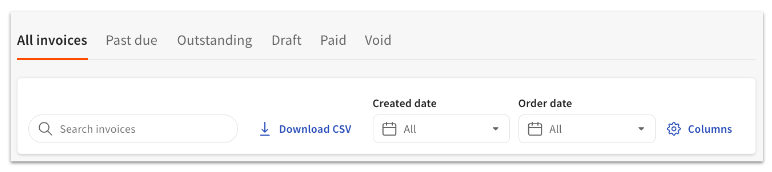
Resultado previsto: Se abre la página de detalles de la factura, donde puedes ver el estado del pago, enviar un recordatorio, anular artículos o anular la factura completa.
Enviar un recordatorio de una factura vencida
Si tu cliente todavía no pagó, puedes enviar un recordatorio manual o habilitar recordatorios automáticos de atraso.
Para enviar un recordatorio manual:
- Abre la factura desde Toast Web > Finanzas > Pagos > Facturas del cliente.
- Selecciona Enviar recordatorio en la parte superior de la página de detalles de la factura.
Resultado previsto: Tu cliente recibe un correo electrónico recordatorio con un enlace de pago nuevo.
Para activar los recordatorios automáticos de atraso:
- Desde Toast Web > Finanzas > Pagos > Facturas de clientes, selecciona Configuración en el menú de la izquierda.
- En la sección Notificaciones, activa Enviar recordatorios de facturas vencidas.
Resultado previsto: Facturación Toast envía automáticamente un correo electrónico al cliente cuando una factura vence y, luego, envía un recordatorio recurrente cada tres días hasta que la factura se paga. Para obtener más información, consulta Ajustar la configuración de tu factura.
Anular un artículo en una factura enviada
Para eliminar un solo artículo de una factura que ya enviaste, anula el artículo de la factura. El artículo anulado sigue apareciendo en la factura con una línea atravesada, y su valor no está incluido en el total de la factura.
- Abre la factura desde Toast Web > Finanzas > Pagos > Facturas del cliente.
- Localiza el rubro que deseas eliminar y dale a los 3 puntos en el lado derecho del artículo.
- Anular el artículo.
Resultado previsto: El rubro se tacha en la factura y se elimina del total de la factura. Tu cliente ve el artículo anulado cuando abre la factura.
Anular una factura completa
Si un cliente cancela su pedido, puedes anular toda la factura desde la página de detalles de la factura.
- Abre la factura desde Toast Web > Finanzas > Pagos > Facturas del cliente.
- Selecciona Más opciones > Anular factura.
Resultado previsto: La factura se mueve a la pestaña Anular en la página Facturas del cliente. El cliente no puede pagar una factura anulada. Si el cliente ya pagó antes de que anularas la factura, consulta Emitir un reembolso para conocer el flujo de reembolso.
Nota: Facturación Toast utiliza los mismos flujos de trabajo de reembolso de Toast que el POS. No puedes revertir una anulación: creas una nueva factura si es necesario.
Variantes: Catering, eventos y cuentas de la casa
Facturación Toast es la función gratuita de facturación al cliente disponible para todos los clientes del POS de Toast. Dos productos relacionados manejan flujos de trabajo adyacentes.
Catering y eventos de Toast
Catering y eventos de Toast es un módulo de pago diseñado específicamente para restaurantes que realizan muchos catering y eventos. Algunos clientes utilizan Facturación de Toast para facturar pedidos de catering, pero Catering y eventos de Toast tiene funciones más sólidas (captura de clientes potenciales, flujo de trabajo BEO, integración de calendario).
Nota: El módulo Catering y eventos de Toast aún no está disponible para clientes fuera de EE. UU.
Si facturas un pedido de catering o evento:
- Para un depósito de evento único: Utiliza los pasos anteriores y agrega un depósito en la sección Planificación de pagos, o consulta Enviar solicitudes de depósito con facturación de Toast para conocer el flujo de depósito completo.
- Para un evento en el que el menú aún no está finalizado: Consulta Enviar una factura para depósitos de eventos. La opción n.o 2 explica cómo enviar una factura solo para depósito ahora y reenviar la factura completa una vez que se conocen los artículos.
- Para un evento reservado existente en Catering y eventos: Usa el módulo Catering y eventos. Consulta Obtener ayuda con Catering y eventos de Toast.
Cuentas de la casa
Las cuentas de la casa permiten a tus clientes cobrar pedidos a un saldo corriente y pagar más tarde. Las facturas de la cuenta de la casa se gestionan desde una página diferente a la de Facturación Toast estándar.
Para crear o gestionar una factura para una cuenta de la casa:
- Ve a Toast Web > Finanzas > Pagos > Cuentas de la casa > Cuentas.
- Busca o selecciona la cuenta de la casa, luego selecciona Crear factura en la página del perfil de la cuenta o utiliza la opción Factura en bloque del menú de la izquierda para facturar a la vez a cada cuenta de la casa en un rango de fechas.
Resultado previsto: La factura aparece en el registro de actividad de la cuenta de la casa y se envía por correo electrónico a la dirección registrada. Para ver la configuración completa de la cuenta de la casa y el flujo de facturación, consulta Primero pasos con cuentas de la casa.
Gestionar configuración de factura
Puedes cambiar la configuración de todas las facturas (fecha de vencimiento predeterminada, memo predeterminado, marca, porcentajes de propina, recordatorios de atraso y más) desde la página Configuración.
- Ve a Toast Web > Finanzas > Pagos > Facturas de clientes.
- Selecciona Configuración en el menú de la izquierda.
Resultado previsto: Se abre la página Configuración de facturas. Para obtener más información sobre cada configuración, consulta Ajustar configuración de factura.
Preguntas frecuentes
¿Dónde aparecen las facturas pagadas en los informes?
Las facturas pagadas aparecen en los informes según la fecha de compleción del pedido, no según la fecha de envío o pago de la factura. El día en que el cliente paga, aparece una entrada de pago pagado y pago con tarjeta de crédito en el informe de resumen de ventas. El día en que se completa el pedido, las ventas, los impuestos y las propinas aparecen en Ventas netas, Monto impositivo y Propinas. Las facturas con estado Borrador no aparecen en los informes. Para ver el desglose completo del informe, consulta Informes para Facturación Toast.
¿Puede un cliente agregar una propina a una factura?
Un cliente puede agregar una propina al pagar una factura solo si activas Permitir que los clientes agreguen una propina en la sección Detalles de la factura antes de enviarla. Si esa configuración estaba desactivada, el cliente puede agregar una propina en persona pagando en efectivo o volviendo a deslizar su tarjeta en el POS.
¿Cómo elimino una factura?
Facturación Toast no tiene un borrado forzado. Anular es la acción correcta. Consulta Anular una factura completa arriba. Las facturas anuladas permanecen en la pestaña Anular para tus registros, pero el cliente no puede pagarlas. Si una factura se bloqueó en el procesamiento durante un período prolongado y no puedes anularla, ponte en contacto con el servicio de atención al cliente.
Mi cliente dice que el enlace de pago no funciona. ¿Qué debo hacer?
Primero, confirma que la opción Permitir a los clientes pagar con tarjeta de crédito esté activada en la sección Detalles de la factura. Si no lo es, el cliente no puede pagar en línea. Si la configuración está activada y el enlace aún falla, anula la factura existente y crea una nueva para actualizar el enlace de pago. Si la nueva factura también falla, ponte en contacto con el servicio de atención al cliente. El problema puede requerir una revisión a nivel de cuenta que el artículo no puede resolver.
¿Puedo editar una factura después de haberla enviado?
Aún puedes editar una factura después de enviarla. Después de hacer cambios, el botón Enviar recordatorio cambia a botón Enviar actualización. Selecciona esta opción para enviar al cliente la factura revisada por correo electrónico. Para obtener más información, consulta Enviar solicitudes de depósito con facturación de Toast.
¿Por qué mi factura está en borrador cuando se confirma mi evento?
Una factura de Facturación Toast permanece en borrador hasta que selecciones Enviar factura. El estado “confirmado” en Catering y eventos de Toast es independiente del estado de la factura. Al confirmar un evento, no se envía automáticamente la factura relacionada. Abre la factura, revísala y selecciona Enviar factura para moverla fuera del borrador.
¿Puede un cliente pagar una factura con cheque?
Sí. Si aceptas pagos con cheque, consulta Aplicar un pago con cheque con facturación de Toast para saber cómo registrar un pago con cheque en una factura abierta.
Artículos relacionados
- Primeros pasos con Facturación Toast
- Ajustar la configuración de tu factura
- Informes para facturación de Toast
- Enviar solicitudes de depósito con Facturación Toast
- Aplicar un pago de cuenta con Facturación Toast