Resumen de la configuración Impresora
Última actualización: 29 sept 2026, 8:36 a.m.
Configura, agrega, reemplaza y verifica el estado de tus impresoras Toast directamente desde tu POS usando la página Configuración Impresora.
- Acerca de la Página de Configuración de la Impresora
- Permisos y equipos que necesitarás
- Acceder a la Página de Configuración de la Impresora
- Verificar el estado de tu Impresora
- Configurar o cambiar la Impresora
- Agregar o reemplazar una Impresora
- Asignar una Impresora a una Estación Preparatoria
- Preguntas frecuentes
- Artículos relacionados
Acerca de la Página de Configuración de la Impresora
La página Configuración de Impresora es donde instalas una nueva Impresora, reemplazas una antigua, verificas si tus impresoras están en línea y comienzas a solucionar problemas. Todo desde tu dispositivo POS de Toast. Cuando enciendes tus equipos Toast por primera vez, esta configuración está integrada en la instalación guiada. Después de eso, puedes regresar a la página en cualquier momento para agregar, reemplazar o revisar una Impresora.
La página muestra el estado general de tus impresoras existentes, incluidas cuáles están conectadas y cuáles sin conexión. Cualquier Impresora que esté configurada con estaciones de preparación también mostrará esas estaciones en esta vista de alto nivel.
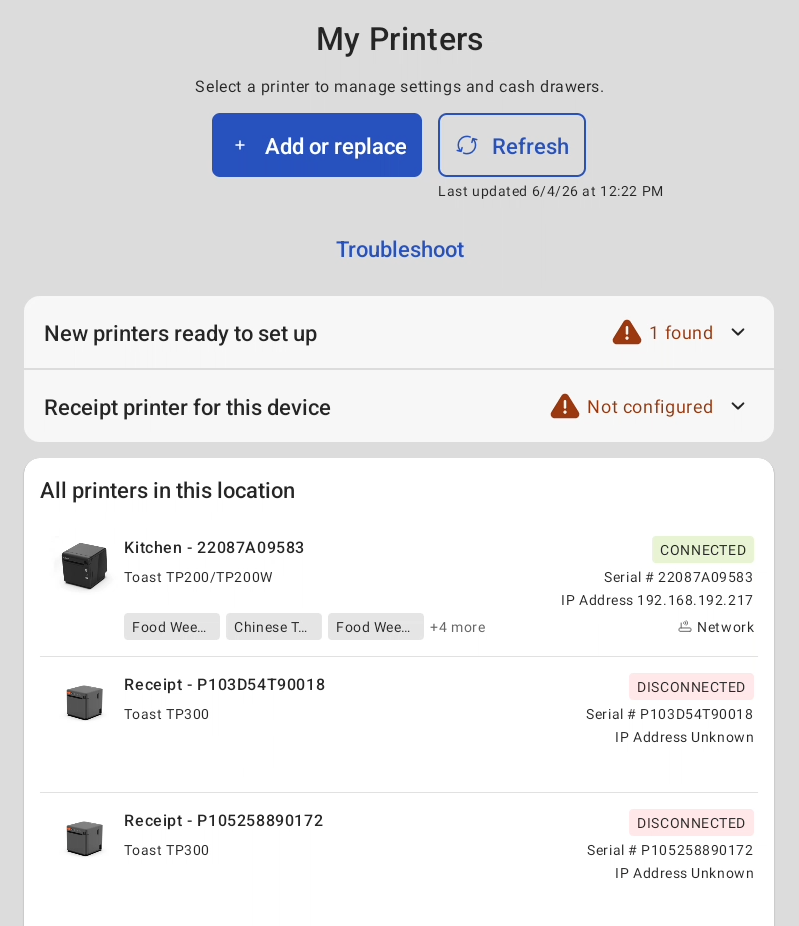
Para obtener instrucciones de configuración específicas del modelo de tu Impresora, busca en el Centro de asistencia el nombre de tu Impresora o visita el Centro de equipos de Toast.
Permisos y equipos que necesitarás
Se aplica a: POS de Toast
Para configurar dispositivos desde la página Configuración de Impresora, tu puesto o cuenta de usuario necesita los permisos 7.1 a 7.3 Configuración del dispositivo y 6.10 Impresora y caja de efectivo. No puedes asignar ni editar los permisos de otro empleado a menos que tú mismo Omitas esos permisos, incluso si eres administrador.
Antes de configurar una Impresora, conéctala a la red eléctrica y a la red local de tu local, y asegúrate de que la red y el enrutador estén ya configurados. Tu dispositivo POS encuentra impresoras escaneando la red a la que está conectado, por lo que la Impresora debe estar en la misma red para aparecer durante la configuración.
Acceder a la Página de Configuración de la Impresora
Para abrir la página Configuración Impresora, selecciona la flecha hacia atrás en la esquina superior izquierda de la pantalla para llegar al menú principal de la aplicación Toast en tu dispositivo y, luego, ve a Configuración > Configuración Impresora.
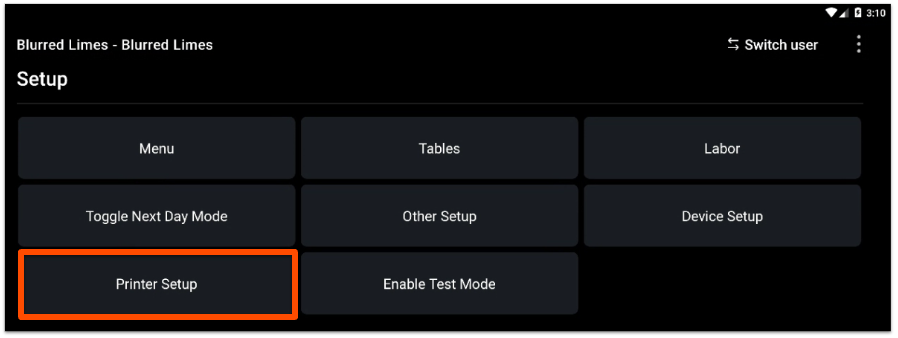
Verificar el estado de tu Impresora
Para verificar el estado de tu Impresora, abre la página Configuración de Impresora. Se actualiza automáticamente cuando es necesario, y puedes seleccionar Actualizar en cualquier momento para ver el estado más actual de tus impresoras. La página muestra cada Impresora como conectada o sin conexión.
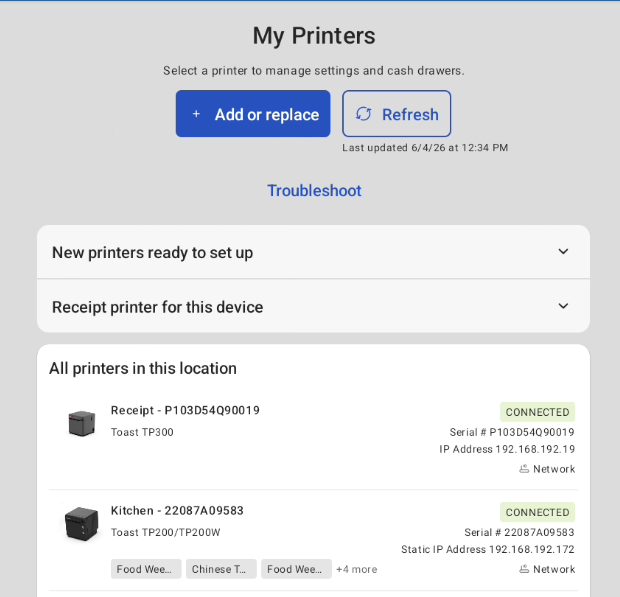
Para ver todos los ajustes de una Impresora, o para Imprimir un Ticket de prueba o un recibo de prueba, selecciona esa Impresora de la lista.
Nota: Para Imprimir un comprobante de prueba manualmente, consulta Imprimir comprobante de prueba.
Configurar o cambiar la Impresora de recibos
La página Configuración Impresora incluye una sección Impresora de recibos en la que se muestra qué Impresora está configurada actualmente como Impresora de recibos para ese dispositivo. Si no hay ninguna Impresora de recibos configurada, esta sección te pedirá que agregues una. Para configurar o cambiar tu Impresora de recibos, sigue los pasos que se indican a continuación en la sección Agregar o reemplazar una Impresora.
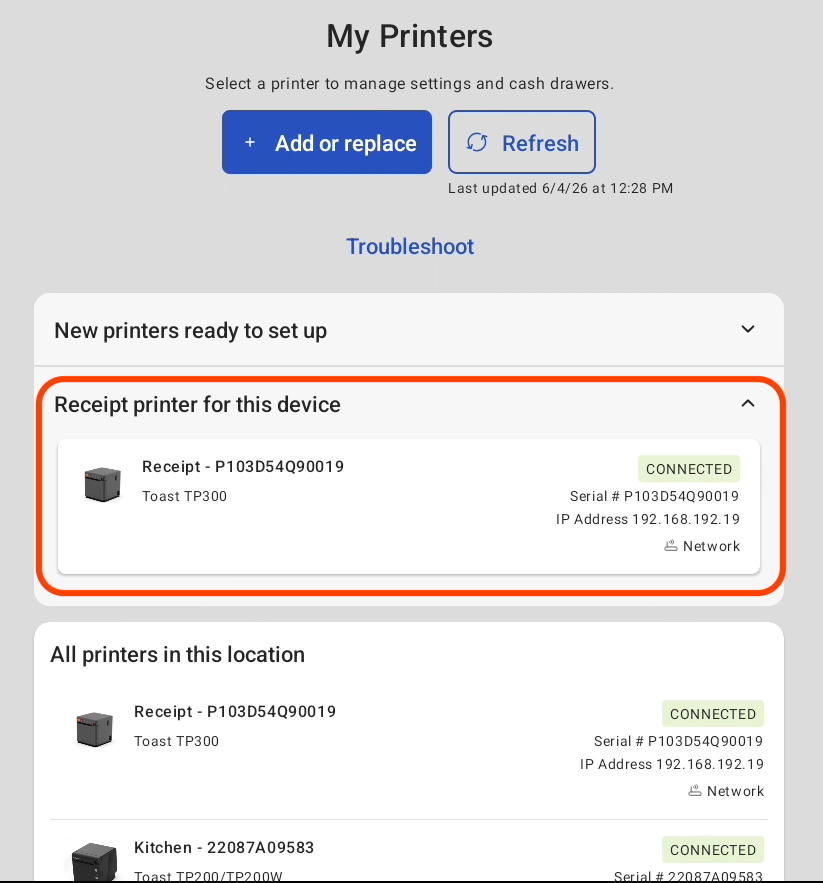
Agregar o reemplazar una Impresora
Si ya enchufaste una Impresora nueva o la conectaste a la red local de tu ubicación, es posible que aparezca automáticamente en el menú desplegable Nuevas impresoras listas para configurar en la parte superior de la página Configuración de Impresora > Mis impresoras. Selecciona Configurar ahora y sigue las indicaciones para finalizar.
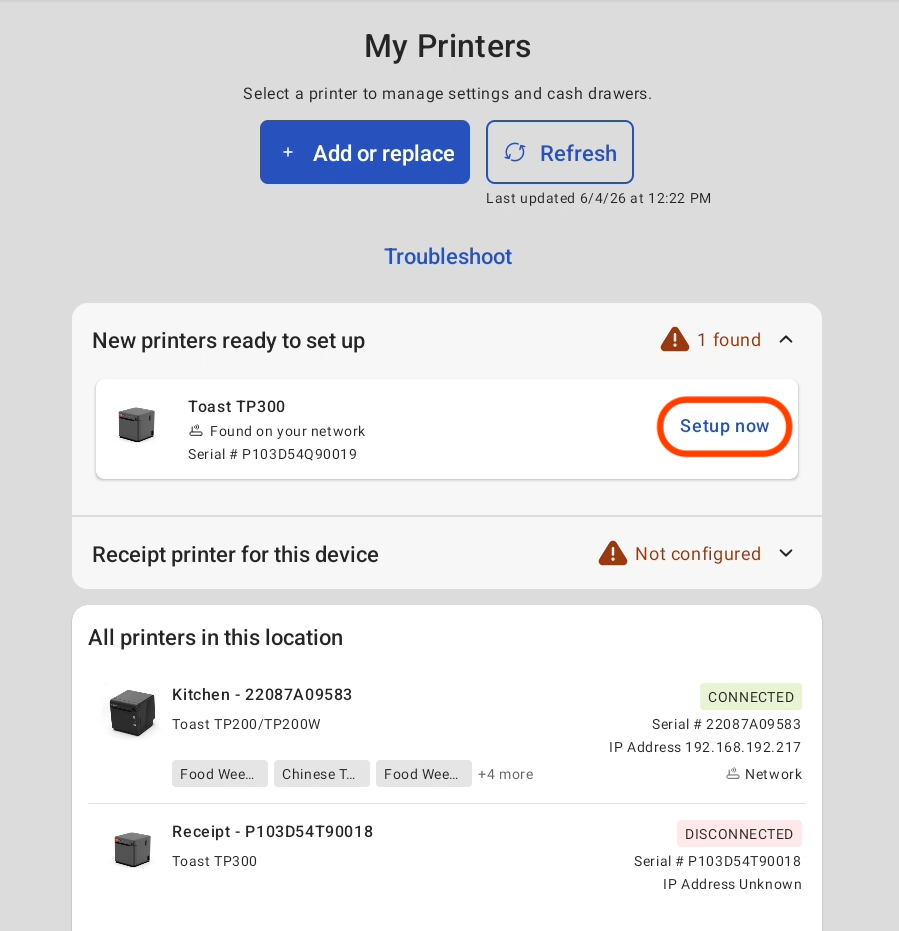
Si tu Impresora no aparece automáticamente, configúrala manualmente:
- En la página Configuración Impresora, selecciona + Agregar o reemplazar Impresora.
- Elige si vas a instalar una Impresora nueva o una Impresora de reemplazo y, luego, selecciona Continuar.
- Elige tu ruta:
- Para una nueva Impresora, selecciona Cableado o Inalámbrico y, luego, selecciona Siguiente.
- Para una Impresora de reemplazo, selecciona la Impresora que reemplazarás y, luego, Continuar.
- Selecciona Buscar mi Impresora. Tu dispositivo escanea la red en busca de impresoras, lo que puede tardar hasta 20 segundos.
- Cuando aparezca tu Impresora, sigue las indicaciones para elegir cómo se utilizará la Impresora, incluso si necesita una Estación de preparación (Impresora) o una caja de efectivo (Impresora), y el tamaño de la fuente.
- Imprimir el Ticket de prueba. La Impresora se agrega debajo de Mis Impresoras, independientemente de que el Ticket de prueba se imprima correctamente, así que si falla, puedes seleccionar Volver a intentar o continuar y solucionar problemas de la Impresora después.
Resultado previsto: Ahora, la Impresora aparece en Mis impresoras en la página Configuración de Impresora.
Notas:
- Para configurar una Impresora inalámbrica Epson M30 o M30II, usa Configurar tu Impresora inalámbrica M30 o M30II en una red gestionada por Toast. La M30 sigue un flujo de configuración inalámbrica diferente al de otras impresoras.
- Si reemplazaste una Impresora, vuelve a revisar las asignaciones de las Estaciones de preparación más adelante, porque se pueden redireccionar durante la configuración. Consulta Configurar y asignar estaciones de preparación. Para eliminar la Impresora anterior, consulta Archivar y eliminar impresoras en Toast Web.
Asignar una Impresora a una Estación Preparatoria
Para enviar los tickets de una Impresora de cocina a la Estación correcta, asigna la Impresora a una Estación de preparación y dirige los artículos del menú a ella. Ambas tareas se incluyen en Configurar y asignar estaciones de preparación.
Preguntas frecuentes
¿Por qué no aparece mi Impresora cuando intento agregarla?
Es posible que tu Impresora no aparezca en la pantalla de configuración por algunos motivos:
-
- La Impresora no está en la misma red que tu dispositivo. Tu dispositivo detecta impresoras escaneando la red a la que está conectado, así que configura la red y el enrutador antes de configurar las impresoras. Si la Impresora está en una subred diferente de la red local, tampoco aparecerá durante un escaneo. Para comparar la red de la Impresora con la de su dispositivo, Imprima una página de prueba y compruébela con la información de la red que aparece en la página Estado del dispositivo, a la que se accede seleccionando los tres puntos que están en la esquina superior derecha de la pantalla.
- La Impresora ya está configurada. Una Impresora que ya está configurada en Toast Web no aparece como una Impresora nueva para agregar. Comprueba si ya aparece en Mis impresoras.
- No tienes los permisos adecuados. Consulta la pregunta de la pantalla en gris a continuación.
Para obtener más información sobre las redes, consulta Configurar tu red, Configurar tu enrutador Meraki o Configurar tu enrutador Toast.
También se le preguntó como:
-
- ¿Por qué mi POS no puede encontrar mi Impresora?
- No se está detectando mi nueva Impresora; ¿qué debo hacer?
- ¿Por qué mi Impresora no aparecerá en la pantalla de configuración?
¿Cómo sé si mi Impresora utiliza una configuración predeterminada (DHCP) o una IP estática?
Puedes saber si una Impresora utiliza una configuración predeterminada (DHCP) o una IP estática desde su entrada en la página Configuración de Impresora. Impresora que muestra una dirección IP estándar configurada como estática. Para verificarlo, selecciona la Impresora y mira en la pestaña Impresora una Dirección IP.
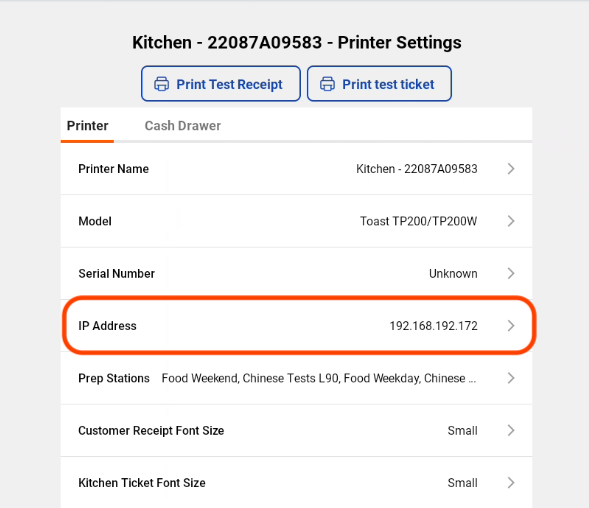
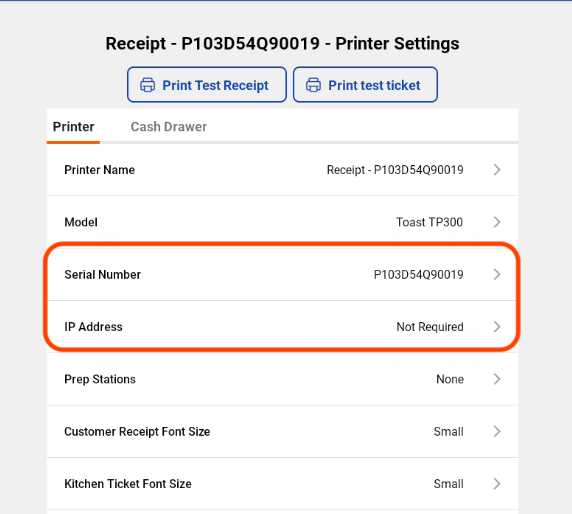
Si la Impresora no muestra una dirección IP normalizada y su dirección IP aparece como “No obligatoria” en la pestaña de Impresora, utiliza una configuración predeterminada (también llamada DHCP). Con una configuración predeterminada, el sistema utiliza el número de serie de la Impresora para reconocerlo. Si el número de serie no aparece y lo necesitas, puedes encontrarlo en la parte inferior de la Impresora. Para los pasos de configuración predeterminados (DHCP), consulta Agregar o reemplazar una Impresora arriba.
¿Por qué está todo gris en la pantalla de configuración de la Impresora?
Si todo está en gris en la pantalla de configuración, es probable que te falten los permisos necesarios para configurar dispositivos. Asegúrate de que tu puesto o cuenta de usuario tenga los permisos 7.1 a 7.3 Configuración del dispositivo y 6.10 Impresora y caja de efectivo. Se pueden cambiar en cada puesto o usuario. Recuerda que no puedes asignar ni editar los permisos de otro empleado a menos que tú mismo Omitas esos permisos, incluso como administrador. Para obtener más información, consulta Guía de referencia y Asignar permisos de acceso de usuario.
También se le preguntó como:
-
- ¿Por qué dice que no tengo permiso para agregar una Impresora?
- ¿Por qué no puedo seleccionar nada en la pantalla Configuración de la Impresora?
¿Puedo configurar cualquier Impresora desde esta pantalla?
Puedes configurar cualquier Impresora compatible con Toast desde esta pantalla con el asistente de configuración plug-and-play, con una excepción: la Impresora inalámbrica Epson M30. Para configurar una impresora inalámbrica M30 o M30II, consulta Configurar tu Impresora inalámbrica M30 o M30II en una red gestionada por Toast.
Sigo sin poder Imprimir un Ticket de prueba. ¿Qué debería hacer?
Si aún no puedes obtener un Ticket de prueba para Imprimir desde tu nueva Impresora, selecciona la opción Solucionar problemas en la página Configuración de impresora. Para obtener más ayuda, consulta Obtener ayuda: Mi Impresora no funciona, o ponte en contacto con tu director de proyectos o el servicio de atención al cliente de Toast.
¿Por qué mis recibos muestran la moneda incorrecta?
Si tus recibos muestran la moneda incorrecta, puedes cambiarla configurando el paquete de idioma en la sección Configuración de la Impresora de Toast Web. Para ver los pasos, consulta Configurar las impresoras para mostrar euros.
Artículos relacionados
- Configurar y asignar estaciones de preparación
- Imprimir un comprobante de prueba
- Configurar tu Impresora inalámbrica M30 o M30II en una red gestionada por Toast
- Obtener ayuda: Mi Impresora no funciona