Agregue imágenes a los elementos del menú en el Administrador de menús
Última actualización: 20 oct 2026, 8:53 a.m.
| El Creador de menús ha sido retirado. Administre los elementos de su menú, incluidas las imágenes de los elementos, desde el Administrador de menús o Editar menús en Toast Web. Obtenga más información sobre el Administrador de menús. |
- Antes de comenzar
- Descripción general de la imagen del elemento del menú
- Agregue una imagen a un elemento del menú
- Reemplace la imagen de un elemento del menú
- Artículos relacionados
Antes de comenzar
Se aplica a: Toast Web (Administrador de menús, Editar menús)
Permisos necesarios:
- Acceso a la gestión de menús para la ubicación que desea actualizar
Lo que logrará: Agregue o reemplace la foto que se muestra para un elemento del menú para que aparezca en su POS y en Pedidos digitales Toast.
Descripción general de la imagen del elemento del menú
¿Recuerda el viejo dicho \"Una imagen vale más que mil palabras\"? Bueno, ¡eso ciertamente puede ser cierto con respecto a su menú de Toast!
Agregar imágenes de sus platos recién preparados a los artículos de su menú se trasladará a su sitio web de Pedidos digitales Toast, mostrando a los clientes lo sabroso que es realmente el plato que están considerando comprar.
Las imágenes deben estar en formato .jpg o .png y no superar los 5 MB. Para las imágenes de los artículos del menú, recomendamos un rectángulo de 750 px por 450 px. Si necesita cambiar el tamaño de su imagen para cargarla en Toast Web, hay muchas herramientas gratuitas de cambio de tamaño de imagen disponibles en la web, como esta de Adobe (enlace externo). Si está intentando cargar imágenes en su menú y ve un mensaje que dice \"Corrija los errores a continuación\", puede deberse al tamaño de su imagen. Desplácese hacia abajo en la página del artículo del menú para ver los detalles del mensaje de error. Nota: Incluso con el tamaño recomendado de 750 px por 450 px, es posible que las imágenes se recorten o amplíen para ajustarse a ciertas pantallas del POS, ya que el POS aplica su propio encuadre de relación de aspecto. Centre el contenido principal de la imagen para que permanezca visible después del recorte.
Agregar una imagen a un artículo del menú
- En Toast Web, navegue a Menús > Gestión de menús, luego abra el artículo del menú que desea actualizar en la vista Menú completo del Gestor de menús o en Editar menús.
- Seleccione el nombre del artículo para abrir sus detalles.
- En los detalles generales del artículo, seleccione + Agregar imagen del artículo.
- Elija su archivo de imagen y luego seleccione Abrir.
- Confirme que la imagen aparece en los detalles del artículo, luego seleccione Guardar y Publicar sus cambios.
Resultado esperado: La imagen aparece en el artículo del menú y se traslada a su página de Pedidos digitales Toast.
Reemplazar la imagen de un artículo del menú
- Abra los detalles del artículo del menú, como se describe arriba.
- Seleccione el icono de papelera junto a la imagen actual, luego elija un nuevo archivo de imagen para cargar.
- Seleccione Guardar. Si está listo para que los clientes y empleados vean el cambio, seleccione Publicar.
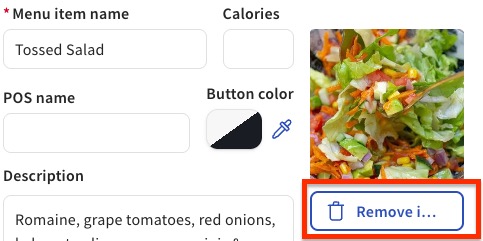
Resultado esperado: La nueva imagen reemplaza a la anterior en el artículo del menú y en Pedidos digitales Toast.
Artículos relacionados
- Cómo empezar con el Administrador de menús
- Marcar un artículo como agotado (86) en el POS o en Toast Web
- ¿Puedo obtener una vista previa de cómo se verán mis menús en mi POS?