Agregar una solicitud especial a un artículo del menú
Última actualización: 16 sept 2026, 1:14 p.m.
Pregunta
¿Cómo agrego una solicitud especial a un artículo del menú en mi POS de Toast?
Respuesta
Con Toast, puedes agregar instrucciones o notas especiales llamadas peticiones especiales a un artículo antes de enviarlo a la cocina. Estas notas se escriben manualmente y pueden dictar instrucciones de preparación, información sobre alergias y más. No hay permisos que controlen las solicitudes especiales, por lo que cualquier usuario con acceso a ingresar un pedido también puede ingresar una solicitud especial.
Para activar las solicitudes especiales de tu restaurante, ve a Atención al público > Configuración de la pantalla de pedidos > Opciones de la IU en Toast WebToast Web y en la sección Pantalla de pedidos, asegúrate de que Solicitud especial esté activada en la tabla Grupos de modificadores adicionales. Debajo, también puedes activar o desactivar la posibilidad de agregar un precio/cargo para la solicitud especial. Guarda y publica los cambios.
Así es como agregas solicitudes especiales a un pedido en el POS:
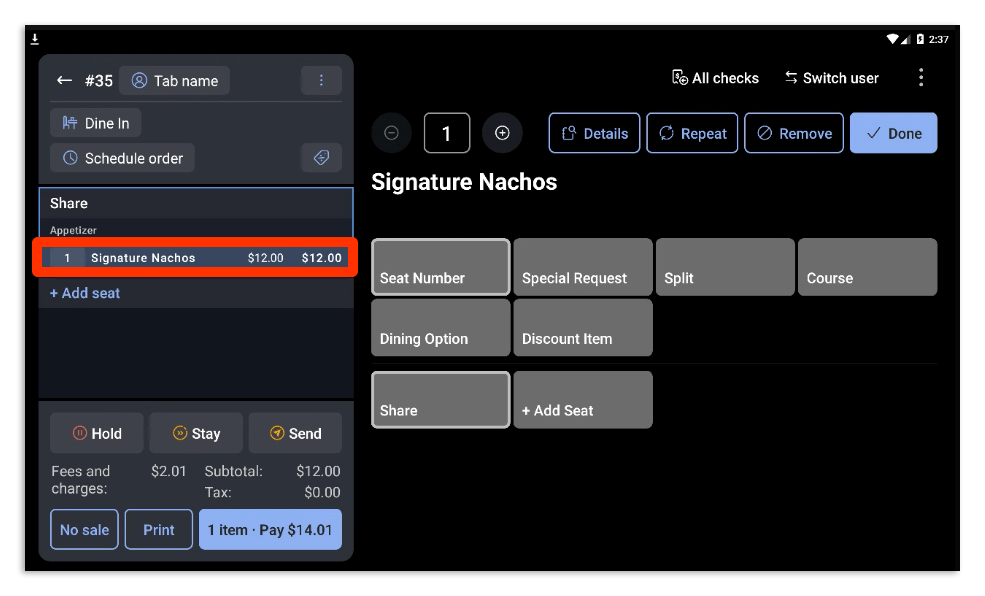
- Selecciona el artículo al que necesitas agregar una solicitud especial. En el ejemplo a continuación, seleccionamos la firma Nachos.
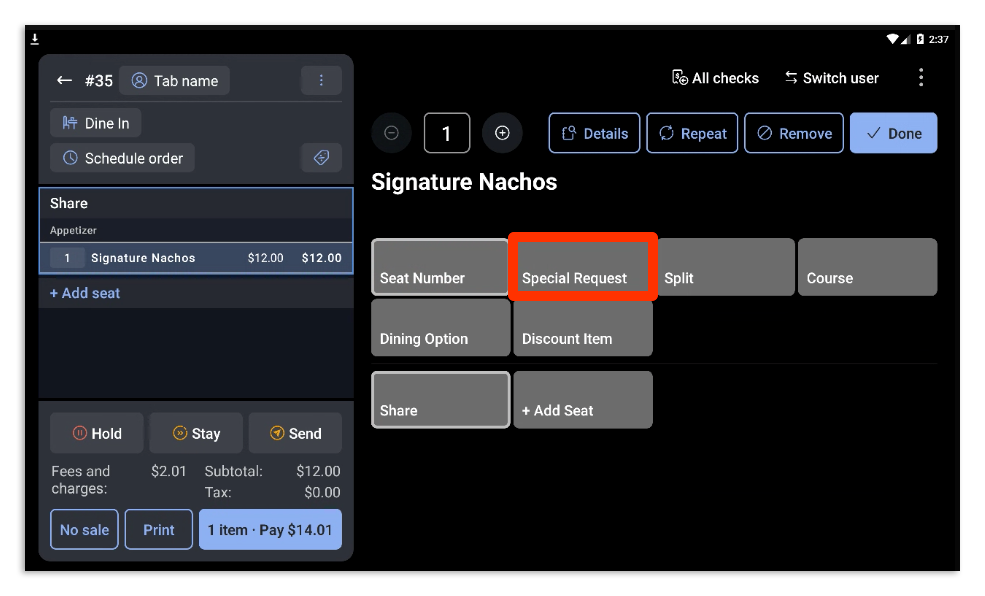
- Una vez resaltado el artículo, los modificadores de grupo adicionales aparecerán en la pantalla de pedidos. Selecciona Solicitud especial.
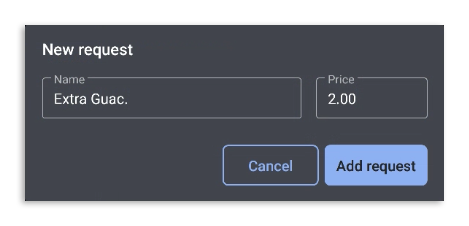
- Ingresa la solicitud específica e incluye un precio si es necesario. En este ejemplo, agregamos Guac Extra como solicitud especial e incluimos un precio de USD 2,00 por la solicitud. Selecciona Agregar solicitud cuando termines.
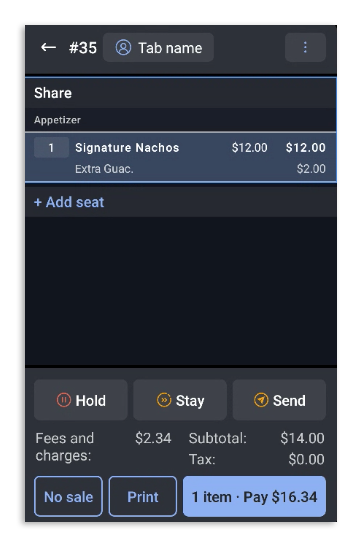
- La solicitud especial recién creada aparecerá como un modificador para el artículo y se Imprimirá en el Ticket de cocina.
- Para eliminar una solicitud especial, selecciona el artículo al que se adjunta la solicitud y selecciona el botón Solicitud especial. Puedes deseleccionar la solicitud especial que se agregó anteriormente para eliminarla del artículo.
Puedes ver un resumen en video a continuación:
¿Quieres practicar? Selecciona el botón a continuación Para una experiencia interactiva óptima, sugerimos acceder con una computadora.
Información adicional
Si quieres obtener más información sobre cómo averiguar cuántas de cada solicitud especial se han agregado, consulta los informes de solicitudes especiales.