Use las Propiedades avanzadas para editar su menú de forma masiva
Última actualización: 15 sept 2026, 2:51 p.m.
¡Aprenda las configuraciones esenciales de Toast Web para comenzar a operar! Seleccione el botón a continuación para comenzar esta ruta de aprendizaje.
Descripción general de las Propiedades avanzadas
Una de las herramientas de menú más potentes en Toast Web es la página de Propiedades avanzadas. Ofrece una vista rápida de su menú y le permite aplicar ajustes de configuración a varias partes de su menú a la vez. Esto es muy útil si necesita aplicar tasas de impuestos a diferentes partes de su menú, descripciones de artículos del menú, ajustes de visibilidad, estaciones de preparación y categorías de ventas, todo en una sola página.
Para usar Propiedades avanzadas, siga estos pasos:
- En Toast Web, navegue a Menús de Toast > Gestión masiva> Propiedades avanzadas.
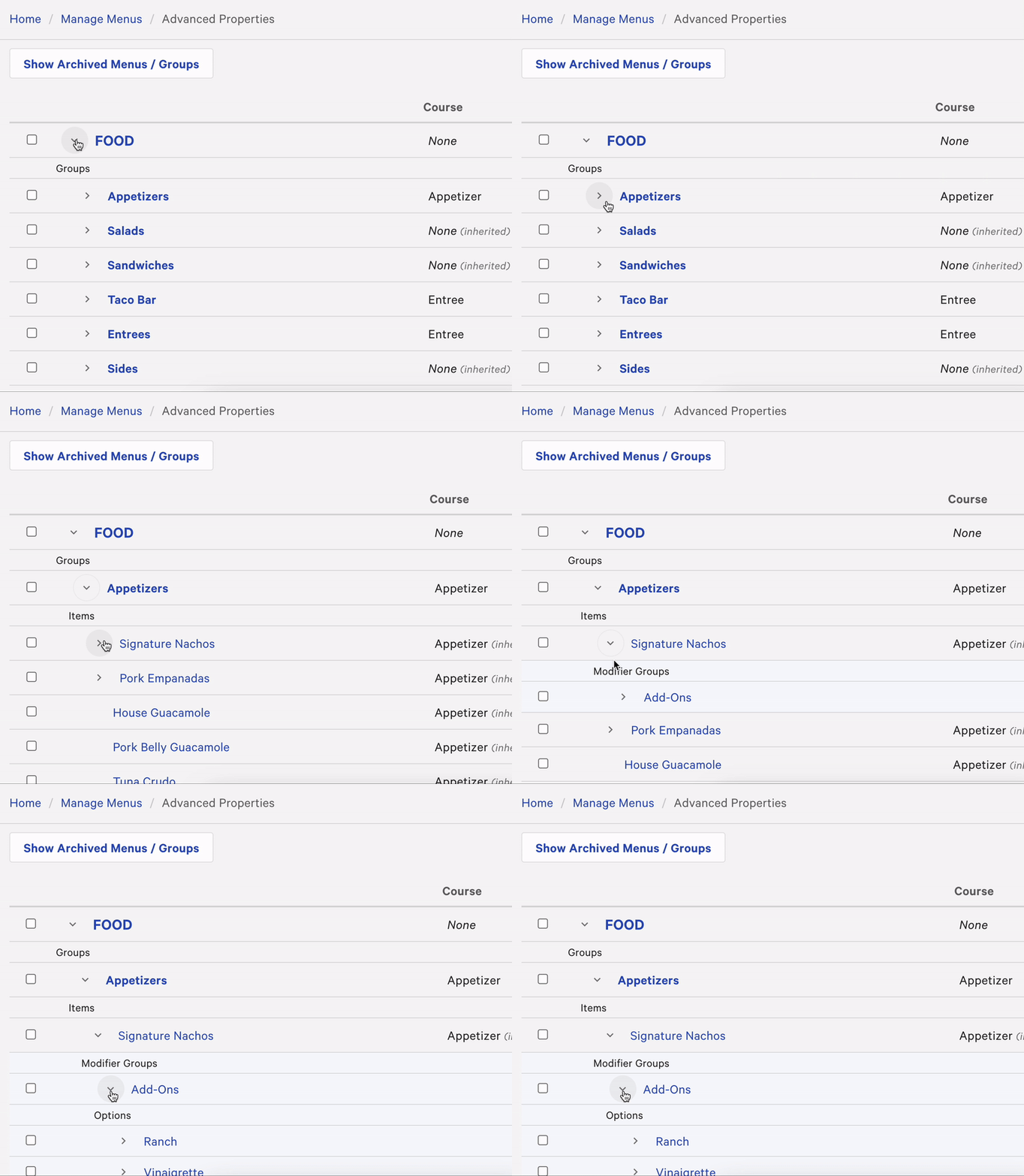
- La página de propiedades avanzadas enumera todos los componentes de su menú: menús, grupos, artículos, etc. Use losiconos de flecha (>)en el lado izquierdo de los nombres de los menús para expandir y contraer secciones de su menú según sea necesario para ver los diferentes elementos que desea editar.
También puede seleccionar elnombrede un menú, grupo, artículo, modificador, etc., para abrir la página de detalles del menú para ajustes adicionales.
- Seleccione el menúdesplegable Mostrar/Ocultaren la esquina superior derecha de la página. Esta lista muestra todos los ajustes disponibles que se pueden ver o editar a través de las propiedades avanzadas. Una vez seleccionada una opción, aparecerá como una columna en la tabla de propiedades avanzadas y se podrán realizar cambios en los campos de texto.
La sección a continuación cubre los ajustes a los que se puede acceder a través de las propiedades avanzadas.
- Después de aplicar cualquier cambio en la página de propiedades avanzadas, asegúrese de guardar y publicar sus cambios para enviar sus actualizaciones a todos sus canales de pedidos (POS, Pedidos digitales Toast, etc.).
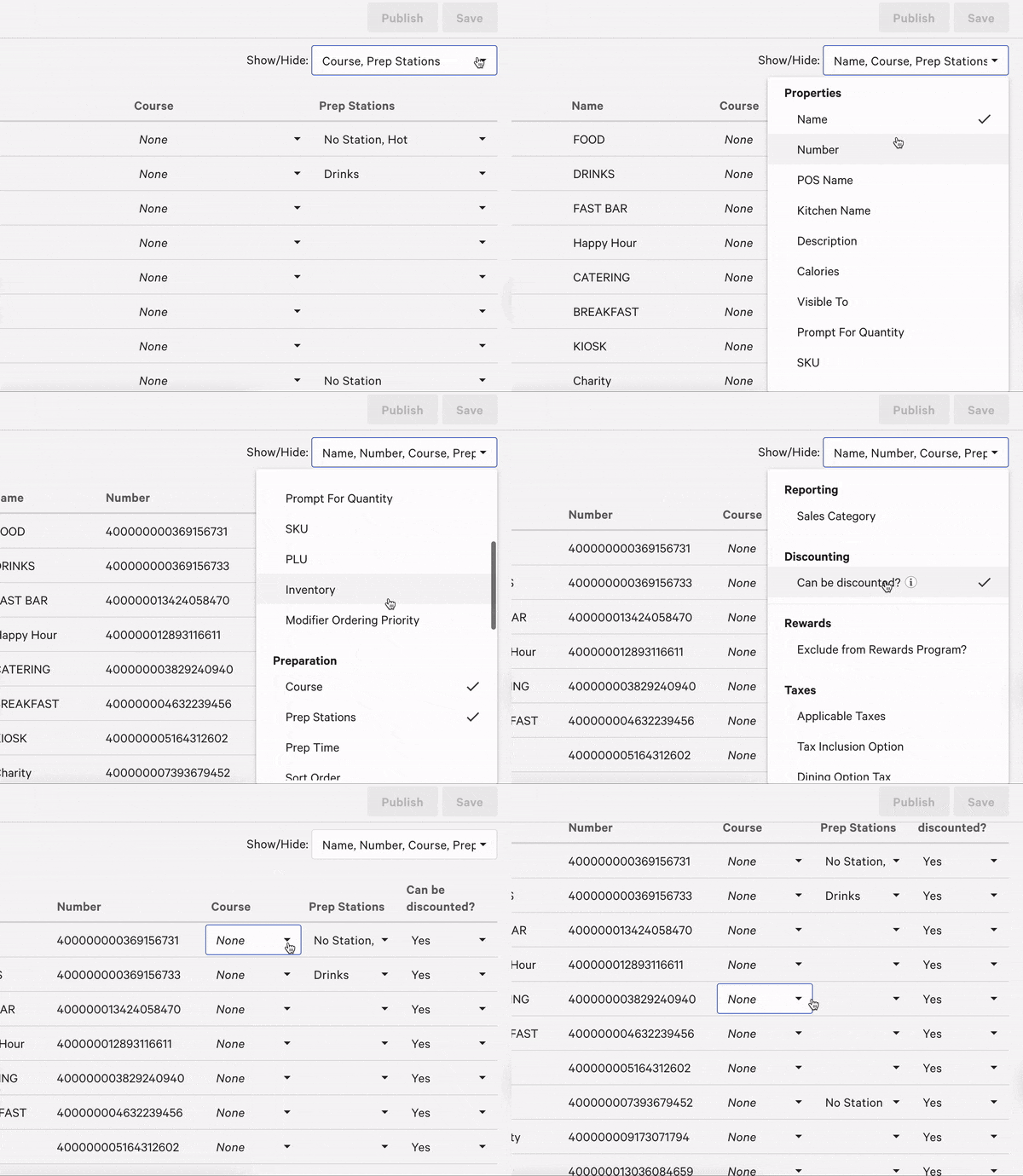
Ajustes disponibles en Propiedades avanzadas
Cada ajuste accesible desde el menú Mostrar/Ocultar de propiedades avanzadas se enumera a continuación:
- Propiedades
- Nombre -El nombre del grupo o artículo en el menú. Si no hay otros campos de nombre completados, este es el nombre del componente del menú que se muestra.
- Número - Cada artículo tiene un número de ID de artículo único. El MID se utiliza para fines de informes, pero es más relevante para los clientes empresariales con varias ubicaciones.
- Nombre en el POS - Un nombre acortado/abreviado que aparece al personal que utiliza la terminal del POS. Este no es el nombre utilizado para los informes. Los nombres en el POS pueden ser una ayuda visual para que el personal aumente su velocidad al realizar pedidos. Por ejemplo, si el nombre de un artículo del menú es "Sándwich de pollo californiano", se puede ingresar un nombre en el POS de "SÁNDWICH POLLO" para abreviar la cantidad de texto que se muestra en el botón en la pantalla de Pedido rápido.
- Nombre en cocina - El nombre tal como aparece para el personal en la cocina. Esto puede ser una ayuda visual para que el personal de la cocina aumente su eficiencia. Por ejemplo, si el nombre del artículo es "Pastel de lava de chocolate fundido", se puede ingresar un nombre en cocina de "Pastel de lava" para abreviar el texto en el ticket de cocina.
- Descripción - Una descripción del artículo del menú. Estas descripciones aparecerán en su menú de pedidos digitales y en el menú de Pedidos digitales Toast, así como en la pantalla de detalles del artículo en el POS. Aquí puede ingresar los ingredientes incluidos en cada artículo, incluida cualquier información importante sobre alergias. Nota: Las descripciones a nivel de grupo no aparecerán en su página de Pedidos digitales Toast.
- Calorías - Le permite ingresar información calórica para cada artículo o modificador del menú. Los conteos de calorías que ingrese se mostrarán a los clientes en Pedidos digitales Toast y en Mobile Order & Pay, y también se incluirán en la exportación JSON del menú nocturno. Los conteos de calorías aún no se muestran en el Puesto de pedidos Toast ni en los dispositivos POS de Toast; manténgase atento a futuras versiones. Solo los artículos y modificadores con un valor calórico ingresado mostrarán uno, así que revise su menú en busca de vacíos antes de confiar en esto para los requisitos de divulgación de calorías.
- Visible para - Determina si el menú, grupo o artículo se muestra en el POS, en el Puesto de pedidos, en su página de Pedidos digitales Toast o con socios de pedidos en línea.
- Solicitar cantidad - Requiere que el servidor ingrese una cantidad numérica al pedir artículos. Esto puede ser útil si hay artículos en su menú que se pueden pedir por libra o en cantidades múltiples, como cerdo desmenuzado a la barbacoa o colas de langosta.
- SKU - Ingrese rápidamente los SKU para todos los artículos en un solo lugar.
- PLU - Ingrese rápidamente los PLU para todos los artículos en un solo lugar.
- Inventario - Administre las cantidades de inventario actuales. Esto le permite marcar rápidamente los artículos como agotados o establecer cantidades en las especialidades del día para no vender de más un artículo limitado. Para obtener información sobre las diversas formas de actualizar su recuento de inventario, consulte este artículo del Centro de ayuda Solucionar problemas de recuento de artículos.
- Prioridad de pedido de modificadores - Controle el orden de los modificadores tal como aparecen en los tickets de cocina/KDS.
- Preparación
- Plato - Seleccione/edite/actualice a qué plato pertenece cada menú, grupo o artículo.
- Estaciones de preparación - Seleccione/edite/actualice a qué estación se envían el menú, el grupo o los artículos cuando se piden.
- Tiempo de preparación - Ingrese el tiempo, en segundos, que toma preparar un artículo o modificador.
- Orden de clasificación - Identifique el orden de clasificación para la apariencia en KDS y en los tickets de cocina impresos.
- Escaneo
- Tipo de cantidad integrada - Elija entre precio, precio compuesto y peso.
- Pesaje
- Peso de tara - Establezca el peso de los artículos que utilizan recipientes para Omitir comida.
- Unidad de medida - Elija entre libras (lb), onzas (oz), kilogramos (kg) o gramos (g) para los artículos pesados.
- Informes
- Categoría de ventas - Si ha creado categorías de ventas para organizar sus informes de ventas, administre aquí la categoría a la que pertenece un grupo o artículo
- Descuentos
- ¿Se puede aplicar un descuento? - Seleccione si el menú, grupo o artículo es elegible para que se le aplique un descuento
- Recompensas
- ¿Excluir del programa de recompensas? - Seleccione si el menú, grupo o artículo es elegible para acumular puntos de lealtad/recompensas
- Impuestos
- Impuestos aplicables - Seleccione qué impuesto(s) se aplican a un grupo o artículo. (p. ej., estatal, local, estatal y local)
- Opción de inclusión de impuestos - Edite/actualice si el precio en Toast incluye impuestos o si se agrega en el paso de pago.
- Impuesto de opción de consumo (California) - Administre los impuestos aplicables según la Ley de Exención 80/80 de California (sin impuestos para comida para llevar).
Si su restaurante utiliza la gestión de múltiples ubicaciones (MLM), tenga en cuenta que los campos Destino y Propietario estarán bloqueados en la página de propiedades avanzadas.