Usar propiedades avanzadas para editar tu menú en bloque
Última actualización: 14 may 2026, 11:51 a.m.
Obtén información sobre las configuraciones esenciales de Toast Web para iniciar operaciones. Selecciona el botón de abajo para comenzar este recorrido de aprendizaje.
Resumen de propiedades avanzadas
Una de las herramientas de menú más poderosas de Toast Web es la página de propiedades avanzadas. Proporciona una vista rápida de tu menú y te permite aplicar ajustes de configuración a varias partes del menú a la vez. Esto es muy útil si necesitas aplicar tasas impositivas a diferentes partes de tu menú, descripciones de artículos del menú, configuración de visibilidad, estaciones de preparación y categorías de ventas en una sola página.
Para usar propiedades avanzadas, sigue estos pasos:
- En Toast Web, ve a Menús de Toast > Gestión en bloque > Propiedades avanzadas.
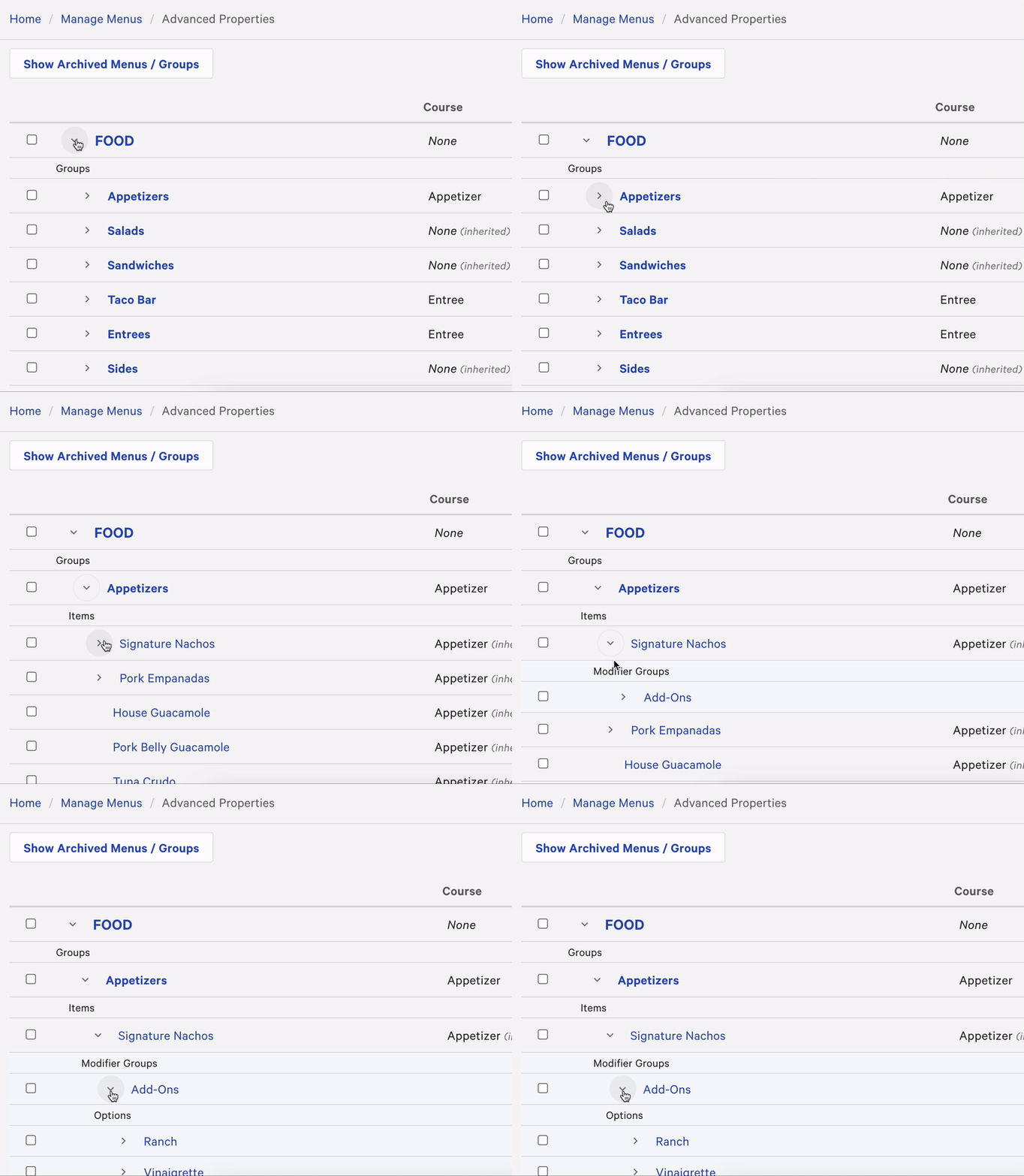
- La página de propiedades avanzadas lista todos los componentes de tu menú: menús, grupos, artículos, etc. Usa los íconos de flecha en el lado izquierdo de los nombres del menú para expandir y contraer secciones del menú según sea necesario para ver los diferentes elementos que deseas editar.
También puedes seleccionar el nombre de un menú, grupo, artículo, modificador, etc. para abrir la página de detalles del menú y realizar otras configuraciones.
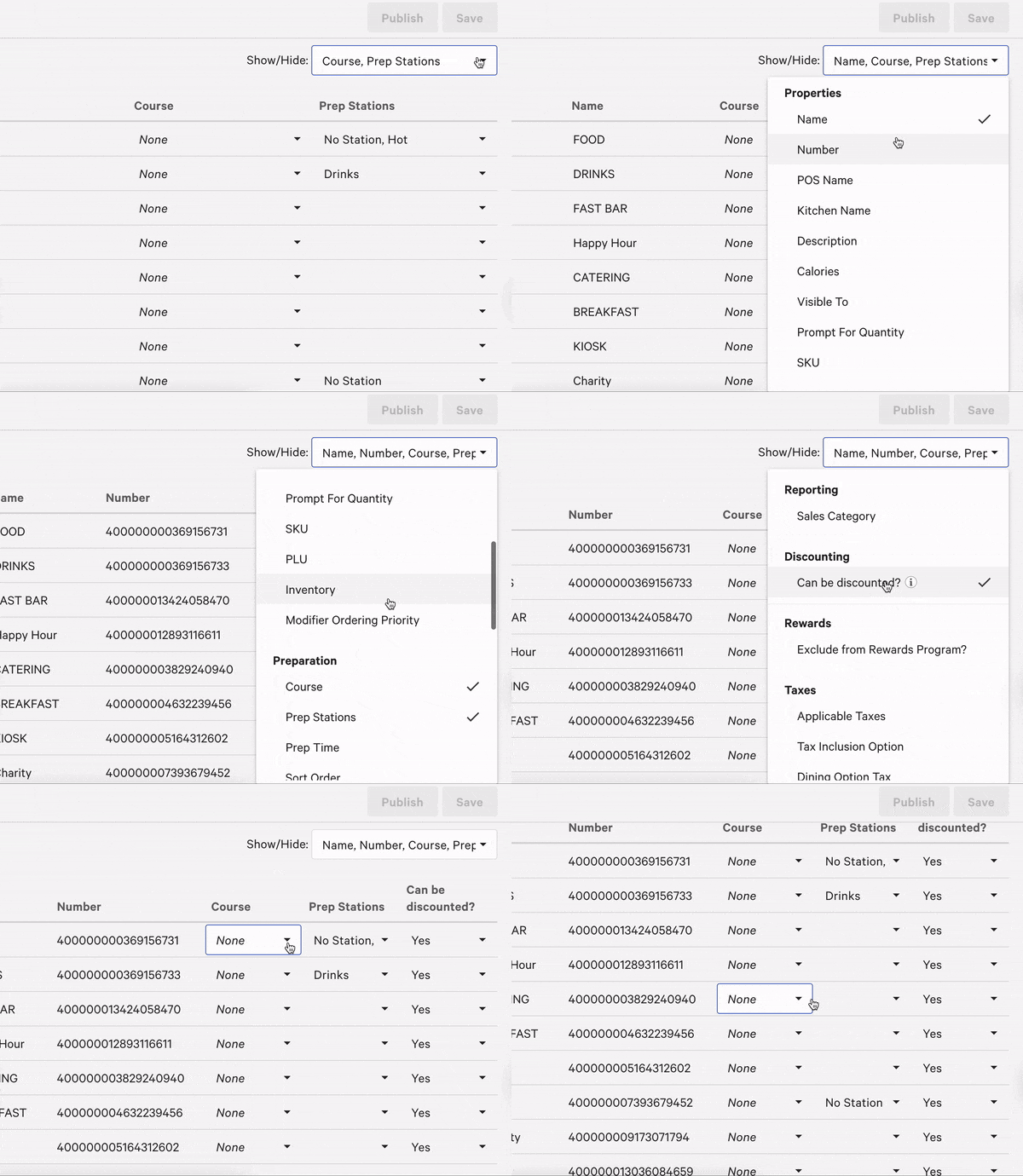
- Selecciona el menú desplegable Mostrar/ocultar en la esquina superior derecha de la página. Esta lista muestra todas las configuraciones disponibles que se pueden ver o editar a través de propiedades avanzadas. Una vez seleccionada una opción, aparecerá como una columna en la tabla de propiedades avanzadas y se podrán hacer cambios en los campos de texto.
La siguiente sección cubre la configuración a la que se puede acceder a través de propiedades avanzadas.
- Después de aplicar cualquier cambio en la página de propiedades avanzadas, asegúrate de guardar y publicar los cambios para enviar las actualizaciones a todos tus canales de pedidos (POS, Pedidos digitales Toast, etc.).
Configuración disponible en propiedades avanzadas
Cada configuración accesible desde el menú Mostrar/ocultar propiedades avanzadas se enumera a continuación:
- Propiedades
- Nombre: El nombre del grupo o artículo del menú. Si no se completa ningún otro campo, este es el nombre del componente del menú que se muestra.
- Número: Cada artículo tiene un número de ID único. El número MID se usa para informar propósitos, pero es más relevante para clientes empresariales con varios locales.
- Nombre del POS: Un nombre acortado o abreviado que aparece para el personal que utiliza la terminal del POS. Este no es el nombre utilizado para los informes. Los nombres de los POS pueden ser una ayuda visual para que el personal aumente su velocidad al realizar pedidos. Por ejemplo, si el nombre de un artículo del menú es "Sándwich de pollo californiano", se puede ingresar un nombre de POS de "CHX SAND" para abreviar la cantidad de texto que se muestra en el botón en la pantalla de pedido rápido.
- Nombre de cocina: El nombre tal como aparece para el personal en la cocina. Puede ser una ayuda visual para que el personal de la cocina aumente su eficacia. Por ejemplo, si el nombre del artículo es "Tarta de chocolate con lava derretida", se puede ingresar un nombre de cocina de "Tarta de lava" para abreviar el texto en el Ticket de cocina.
- Descripción: Una descripción del artículo del menú. Estas descripciones aparecerán en tu menú de pedidos digitales y en el menú de pedidos digitales, así como en la pantalla de detalles del artículo en el POS. Aquí puedes ingresar los ingredientes incluidos en cada artículo, incluida cualquier información importante sobre alergias. Nota: Las descripciones a nivel de grupo no aparecerán en tu página Pedidos digitales Toast.
- Calorías: Te permite ingresar información calórica de cada modificador o artículo del menú. En este momento, el recuento de calorías solo se puede ver en la exportación JSON de Menú nocturno. Mantente atento a futuros lanzamientos para ver esta función en Pedidos digitales, Puesto de pedidos y en tus dispositivos Toast.
- Visible para : Determina si el menú, el grupo o el artículo se muestra en los POS, en el Puesto de pedidos, en tu página de Pedidos digitales Toast o con socios de Pedidos digitales.
- Solicitud de cantidad: Solicita al mesero que ingrese una cantidad numérica al pedir artículos. Esto puede ser útil si hay artículos en tu menú que se pueden pedir por libra o en varias cantidades, como barbacoa tirada de cerdo o colas de langosta.
- SKU: Ingresa el SKU rápidamente para todos los artículos desde un solo lugar.
- PLU: Ingresa el PLU rápidamente para todos los artículos desde un solo lugar.
- Inventario: Gestiona las cantidades de inventario actuales. Esta opción te permite marcar rápidamente los artículos sin stock o realizar recuentos de los platos del día para que no sobrevendas un artículo limitado. Para obtener información sobre las distintas formas de actualizar tu recuento de inventario, consulta este artículo del Centro de asistencia recuento de artículosSolucionar problemas de recuento de artículos.
- Prioridad de pedido de modificadores: Controla el orden de los modificadores a medida que aparecen en los tickets de cocina o el KDS.
- Preparación
- Plato: Selecciona, edita y actualiza a qué Plato pertenece cada menú, grupo o artículo.
- Estaciones de preparación: Selecciona, edita y actualiza a qué Estación se envía el menú, el grupo o los artículos cuando se hacen pedidos.
- Tiempo de preparación: Ingresa el tiempo, en segundos, que toma preparar un artículo o modificador.
- Orden de clasificación: Identifica el orden de clasificación para que aparezca en el KDS y en los tickets de cocina impresos.
- Escaneando
- Tipo de monto integrado: Elige entre precio, precio compuesto y peso.
- Pesaje
- Tara peso: Establece el peso de los artículos que usan recipientes para Omitir alimentos.
- Unidad de medida: Elige entre libras (lb), onzas (oz), kilogramos (kg) o gramos (g) de artículos pesados.
- Informes
- Categoría de ventas: Si creaste categorías de ventas para organizar tus informes de ventas, aquí puedes gestionar la categoría a la que un grupo o artículo pertenece.
- Descuentos
- ¿Se puede aplicar un descuento? Selecciona si el menú, el grupo o el artículo son aptos para tener un descuento aplicado.
- Recompensas
- Selecciona si el menú, el grupo o el artículo son aptos para tener puntos de fidelidad o recompensas.
- Impuestos
- Impuestos aplicables: Selecciona qué impuesto(s) se aplica(n) a un grupo o artículo (p. ej., estatal, local, estatal y local)
- Opción de incluir impuestos: Edita/actualiza si el precio en Toast incluye impuestos o si estos se agregan en el paso de pago.
- Gestiona los impuestos aplicables según la Ley de Exención 80/80 de California (no se aplican impuestos a la Comida para llevar).
Si tu restaurante utiliza la gestión de ubicaciones múltiples (MLM), ten en cuenta que los campos Objetivo y Propietario estarán bloqueados en la página de propiedades avanzadas.