Aprobar pedidos digitales manualmente
Última actualización: 17 sept 2026, 10:54 a.m.
- Configurar una notificación en pantalla para pedidos digitales
- Aprobar pedidos digitales manualmente
Pedidos digitales Toast puede configurarse, de modo que cualquier nuevo pedido debe aprobarse manualmente antes de enviarse a la cocina.
Configurar una notificación en pantalla para pedidos digitales
Activa las notificaciones en pantalla cuando se reciban nuevos pedidos digitales siguiendo estos pasos:
- En Toast Web, ve a Ayudante de atención > Notificaciones del POS > Configuración de notificaciones.
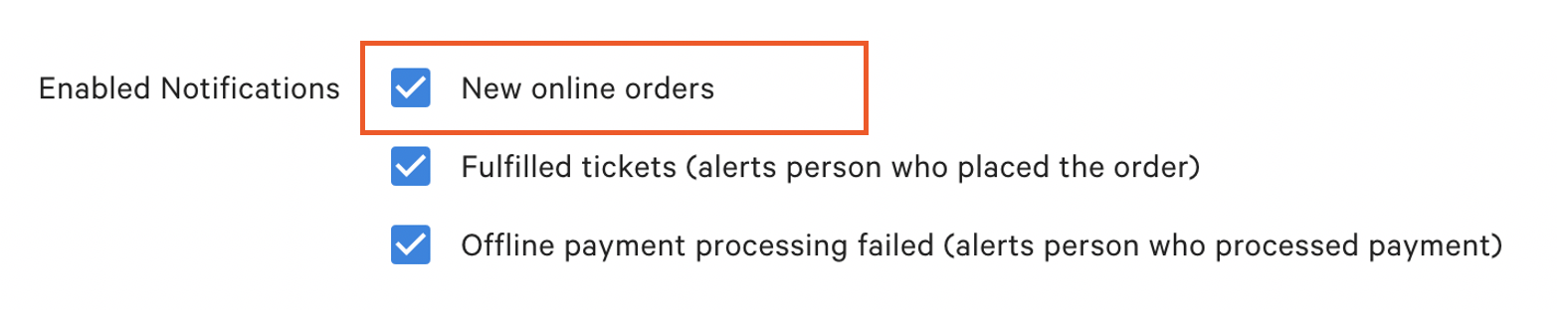
- Desplázate hasta Notificaciones activadas y selecciona Nuevos pedidos digitales.
Si deseas configurar la notificación de sonido de tu dispositivo para cuando se cree un nuevo Ticket, sigue los pasos indicados en este artículo del Centro de asistencia: Change New Ticket Sound Notification on Your POS.
Aprobar pedidos digitales manualmente
Para aprobar un pedido digital, el usuario debe tener permisos de acceso para aprobar pedidos pendientes. Este modo de Toast es donde se almacenan los pedidos digitales que necesitan aprobación. Este también es el modo de Toast que contiene los pedidos programados para el futuro. Para obtener más información sobre los permisos, consulta la Guía de referencia en el centro de asistencia.
Nota: El permiso 1.9 Editar pedidos de otros empleados es necesario para que cualquier empleado apruebe manualmente los pedidos digitales.
En el dispositivo:
- Se recibe un pedido digital y aparece una notificación en la aplicación. Selecciona el pedido para llevarlo directamente al pedido a fin de ver los detalles.
- Ve a la sección Pedidos pendientes del menú principal.
- El pedido se listará en la sección Se necesita aprobación. La opción de aprobar está en la esquina superior derecha.
- El pedido se trasladará a la Terminal de pago una vez aprobado.
- Si se seleccionó Efectivo como tipo de pago, el pedido aparecerá en Cuentas abiertas.
- Si se seleccionó Tarjeta de crédito como tipo de pago sin PROPINA, el pedido aparecerá en Cuentas pagadas para agregar la propina, y la cuenta se cerrará más tarde.
- Si se seleccionó Tarjeta de crédito como tipo de pago con PROPINA, el pedido pasará directamente a Cuentas cerradas.
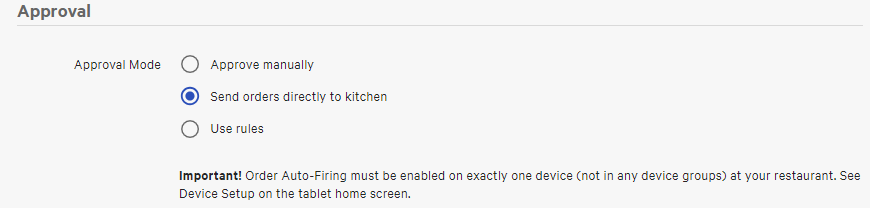
Nota: Para desactivar la aprobación manual de pedidos digitales, selecciona la opción Enviar pedidos directamente a la cocina.
Volver al inicio