Primeros pasos con la configuración de la cocina
Última actualización: 20 oct 2026, 8:44 a.m.
La configuración de la cocina controla cómo los pedidos pasan del POS a la cocina: qué estaciones de preparación, expo, impresoras y Sistemas de pantallas de cocina (KDS) reciben cada Ticket, cómo se formatean esos tickets y cómo se estimulan los platos. Este artículo explica lo que hace cada pieza y señala los pasos de configuración para cada una.
- Acerca de la configuración de la cocina
- Dónde vive la configuración de la cocina en Toast Web
- Sistema de pantallas de cocina (KDS) y el Expedidor
- Estaciones de preparación
- Boletos de cocina y tickets impresos
- Ruta de modificadores
- Configuración de la pantalla Ticket (apariencia del KDS)
- Platos y ritmo de las comidas
- Mensajes de texto de pedido listo
- Nombres de cocina
- Preguntas frecuentes
- Artículos relacionados
Acerca de la configuración de la cocina
Configuración de cocina es un grupo de configuraciones en Toast Web que deciden dónde se prepara cada artículo de un pedido, cómo se ve el Ticket cuando llega a la cocina y cuándo la cocina lo ve. Las piezas trabajan juntas: las estaciones de preparación ordenan los artículos por dónde se elaboran, los expo consolidan un pedido completo en un solo lugar, los tickets de cocina y la configuración del KDS controlan lo que aparece en el Ticket, y los platos marcan el ritmo cuando los artículos Cocinan.
Cada restaurante configura estas funciones de manera diferente. Algunos usan solo impresoras, otros usan dispositivos del KDS y muchos usan ambos. Esta descripción general explica cada pieza para que puedas decidir qué habilitar y dónde hacer cambios. La configuración paso a paso se incluye en los artículos vinculados para cada función.
Dónde vive la configuración de la cocina en Toast Web
La mayoría de la configuración de la cocina se encuentra en Toast Web, debajo del menú Cocina, en la navegación de la izquierda. Las tres páginas principales son:
- Toast Web > Cocina > Impresoras, tickets y dispositivos del KDS > Configuración de cocinas y Tickets: Configurar dispositivos del KDS, Estación de preparación e impresoras Expedidor, Formato Ticket, Colores de comportamiento gastronómico, Textos de pedido listo y Nombres de cocina.
- Toast Web > Cocina > Estaciones de cocina > Estaciones de preparación: crea estaciones de preparación y asígnalas a impresoras y expedidores.
- Toast Web > Cocina > Coordinación > Platos: crea platos y activa la coordinación de comidas.
Algunas configuraciones relacionadas se encuentran fuera del menú Cocina. Por ejemplo, la configuración de visualización de modificadores está en Toast Web > Frente al salón > Configuración de pantalla de pedidos > Opciones de IU.
Sistema de pantallas de cocina (KDS) y el Expedidor
Un sistema de pantallas de cocina (KDS) es una pantalla en la cocina que muestra los tickets entrantes en lugar de los tickets impresos (o junto con ellos). Cuando se envía un pedido, los tickets aparecen en el KDS de izquierda a derecha: el más antiguo a la izquierda, el más nuevo a la derecha. Selecciona un Ticket para Completar todo el pedido o para Completar un artículo específico.
Cada dispositivo del KDS está configurado como un Expedidor o una Estación de preparación en la configuración del dispositivo en el propio dispositivo, y puedes cambiar esto en cualquier momento.
- Un KDS Expedidor muestra todo el pedido en un solo lugar. Los expedidores suelen ser utilizados por la persona que llama a los tickets o arma los platos.
- Una Estación KDS de preparación solo muestra artículos dirigidos a esa Estación; por ejemplo, solo artículos de la parrilla en el KDS de parrilla.
También puedes usar una Impresora como Expedidor en lugar de (o además de) un dispositivo del KDS. Si utilizas una Impresora como Expedidor, selecciona la Impresora correspondiente en Toast Web > Cocina > Impresoras, tickets y dispositivos del KDS > Cocina y Ticket setup y configura el Modo de Impresión para Imprimir Siempre tickets Expedidor.
Para la configuración paso a paso, consulta Configurar un Expedidor. Si necesitas que los pedidos se muestren en dos pantallas del Expedidor (por ejemplo, una para la cocina y otra para un área de montaje), consulta Configurar compleción de dos niveles del KDS.
Botones y vistas de alto nivel del KDS
La parte superior derecha de cada pantalla del KDS tiene cuatro botones:
- Vista En total: Selecciona Mostrar vista En total para ver una lista total de los artículos del menú que esperan ser preparados, en lugar de revisar cada Ticket. Selecciona Ocultar vista En total para volver a la vista Ticket. Consulta Primeros pasos con KDS En total Vista Display.
- Mostrar recientemente completado: Muestra los tickets que completaste recientemente (en verde) a la izquierda de la pantalla, para que puedas ver lo que ya se hizo o Anular un Ticket. Selecciona Ocultar recientemente completados para eliminarlos.
- Recuperar: Reabre el último Ticket que completaste. Los tickets retirados se muestran RECORDADOS en rojo en la parte superior. Selecciona el botón varias veces para Recuperar múltiples tickets.
- Configuración del dispositivo: El ícono de los tres puntos. Te permite cambiar la configuración en ese dispositivo específico, incluso cómo se muestran los tickets, qué tickets se muestran y si el dispositivo es un Expedidor o Estación de preparación.
El recuento de artículos de producción es una vista separada que resume los pedidos a nivel de ingredientes; por ejemplo, si hay cinco pedidos de hamburguesas dobles de queso, muestra 10 hamburguesas. Esto es útil en períodos de gran volumen. Para usarlo, primero configura la configuración en Toast Web y, luego, activa los artículos que deseas rastrear en el KDS. Consulta Agregar recuento de artículos de producción a tu KDS.
Modo sin conexión permite que un KDS siga recibiendo pedidos En el local durante una interrupción de Toast o internet, utilizando la red local. Los pedidos digitales no se reciben durante una interrupción.
Estaciones de preparación
Las estaciones de preparación le indican a Toast en qué Estación se prepara cada artículo. Un restaurante con estaciones separadas para ensaladas, parrillas y papas fritas establecería una Estación de preparación para cada una, de modo que los pedidos se envíen al cocinero correcto.
Cada Estación de preparación se puede configurar como Estación de preparación únicamente, Estación de preparación y Expedidor, o solo Expedidor:
- Estación solo. Los artículos van a la Impresora o al KDS de esa Estación, pero no a ningún Expedidor.
- Estación y Expedidor: los artículos van a esa Estación y también se envían al Ticket de Expedidor.
Nota: Al menos una Estación de preparación debe tener activado Enviar al Expedidor. Si ninguna Estación de preparación envía al Expedidor, los artículos de cada Estación de preparación se enviarán al Expedidor de manera predeterminada.
Para ver los pasos de configuración completos, como asignar artículos a las estaciones de preparación, consulta Configurar y asignar estaciones de preparación. Si deseas que los artículos enviados a varias estaciones se completen de forma independiente (para que chocar entre sí no choque entre sí), consulta Configurar Estación independiente.
Boletos de cocina y tickets impresos
La sección Printed Tickets and Ticket Screens en Toast Web > Cocina > Impresoras, tickets y dispositivos del KDS > Cocina y configuración de Tickets controla cómo se envían, formatean e imprimen los tickets. Las configuraciones clave incluyen:
- Bets individuales para cada artículo de un pedido: controla si las impresoras y el KDS muestran un Ticket por pedido o un Ticket por artículo. Puedes configurar las impresoras y el KDS para que se comporten de manera igual o diferente. Consulta Configurar tickets de cocina a nivel de artículo.
- Prioridad de clasificación de artículos: ordena los artículos de un Ticket por número de asiento, por orden de clasificación o por orden de entrada. Los números de asiento deben activarse en las opciones de la IU; los pedidos de clasificación se asignan en Propiedades avanzadas.
- Imprimir detalles del cliente: Agrega el nombre, la dirección y el número de teléfono del cliente a los tickets de Envío y Comida para llevar. No aparece en los tickets de consumo en el local.
- Imprimir modificadores predeterminados Negro: imprime los modificadores predeterminados en negro en lugar de rojo al imprimir verticalmente.
- Imprimir Ticket Changes: envía las modificaciones de los pedidos (instrucciones especiales, anulaciones) a las impresoras de cocina.
- Imprimir tamaños de artículo en línea: imprime los tamaños de artículo en la misma línea que el artículo, en lugar de debajo.
- Grupo por plato: agrupa artículos idénticos en un Ticket impreso, con modificadores separados por líneas discontinuas.
- Dividir tickets por Plato: si tu restaurante utiliza el plato, envía cada Plato en su propio Ticket impreso. Si se desactiva, todos los platos Imprimir en un Ticket.
- Espacio entre encabezado/pie: controla el espaciado en el Ticket de cocina.
- Ticket Footer: agrega al pie el recuento de tickets, la hora de vencimiento de los pedidos programados y el estado del pago. Puedes elegir si el pie imprime en tickets de Estación de preparación, tickets Expedidor o ambos.
| Grupo por placa activado | Grupo por placa No activado |
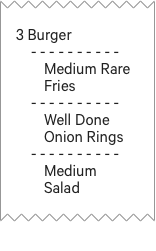 | 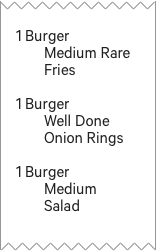 |
Para obtener más información sobre los tickets a nivel de artículo en comparación con los de pedido, consulta Agregar detalles a tickets.
Ruta de modificadores
El enrutamiento de modificadores envía modificadores (como “huevos revueltos” de un combo de desayuno) directamente a estaciones de preparación específicas, con o sin el artículo principal. Las dos opciones son:
- Imprimir o mostrar modificador(es) únicamente: el modificador aparece en la Estación de preparación sin el nombre del artículo principal.
- Imprimir o mostrar artículo con modificador(es); el modificador aparece con el nombre del artículo principal.
El enrutamiento de modificadores se configura a nivel de modificadores. Se necesita configuración adicional para elegir qué modificadores enrutan a dónde. Consulta Ruta tickets de cocina por modificador.
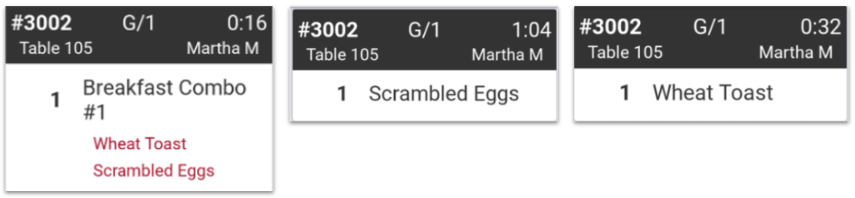
También hay dos configuraciones relacionadas en Toast Web > Atención al público > Configuración de pantalla de pedidos > Opciones de IU:
- Modo Visualización de modificadores: controla cómo se muestran los modificadores en la pantalla de pedidos.
- Modificadores consolidados: Combina modificadores repetidos en un Ticket (por ejemplo, “3x Vainilla” en lugar de tres líneas separadas “Vinilla”).
| Modificadores consolidados activados | Modificadores consolidados no activados |
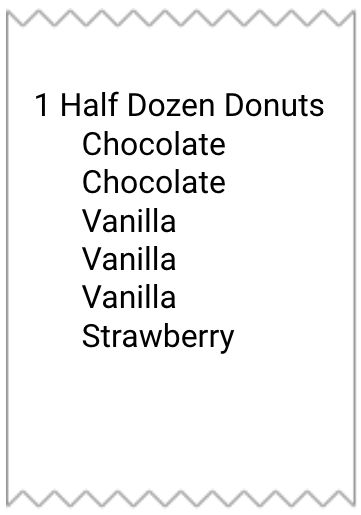 | 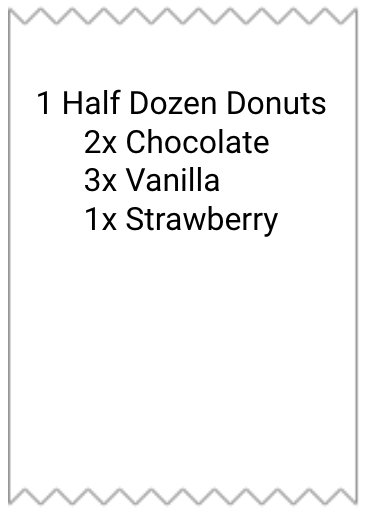 |
Configuración de la pantalla Ticket (apariencia del KDS)
La configuración de la pantalla Ticket cambia el aspecto de los tickets en el dispositivo KDS. Ayudan al personal de cocina a hacer un seguimiento del tiempo de los pedidos, los nuevos tickets y los cambios Ticket. Las configuraciones clave incluyen:
- Recientemente completado: cuántos minutos un Ticket completado permanece visible en el KDS para revisión.
- Colores de advertencia: Establece umbrales de tiempo para que el color del Ticket cambie cuanto más tiempo esté sin cumplir.
- Ticket Colors by Dining Behavior: Establece un borde de color en los tickets según el comportamiento gastronómico (por ejemplo, Azul para Comida para llevar, Púrpura para Comida para llevar).
- Imprimir a pedido: Permite al personal de cocina Imprimir un Ticket Envío o Comida para llevar directamente desde el dispositivo KDS.
- Cambios relámpago: los tickets del KDS parpadean cuando se editan desde otro dispositivo.
- Completar elementos: te permite Completar elementos individualmente en lugar de todos a la vez.
- Método de compleción: completa el mismo artículo de forma independiente en varias estaciones de preparación. Ponte en contacto con el servicio de atención al cliente de Toast para activarlo. Consulta Configurar Compleción Independiente Estación de Preparación.
- Pantalla En total: vista opcional de cada artículo que espera completarse, agrupado por artículo o subagrupado por modificador. Consulta Primero pasos con KDS En total Vista Display.
- KDS Ticket Headers: controla si el número de cuenta o el número de mesa aparecen en fuente grande y en negrita en la parte superior de los tickets del KDS.
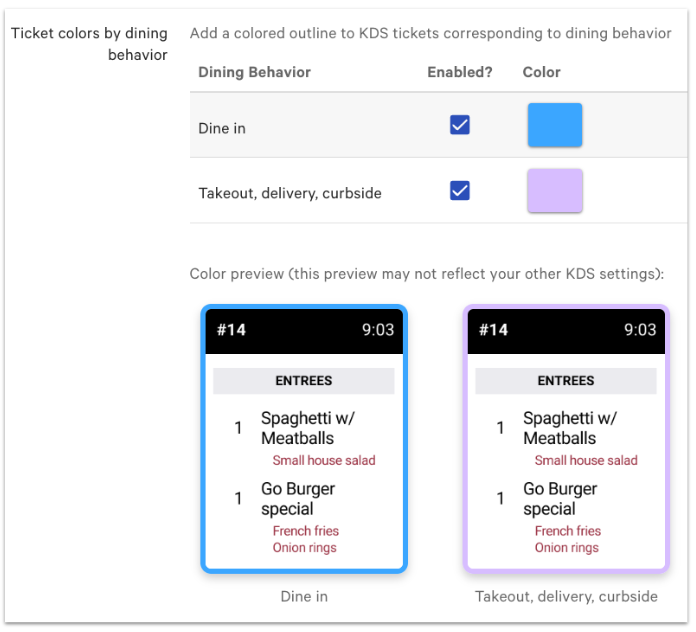
Nota: Hay dos guías de colores descargables disponibles para ayudar al personal a hacer un seguimiento de los colores de advertencia y los colores del comportamiento gastronómico: una en inglés y otra en español.
Para obtener más información sobre cómo personalizar la apariencia del Ticket, consulta Personalizar la apariencia de tickets del KDS.
Platos y ritmo de las comidas
Los platos permiten que tu restaurante registre el ritmo de una comida: por ejemplo, enviar primero aperitivos, retener las entradas y, luego, enviar a cocinar las entradas cuando la mesa está lista. Desde Toast Web > Cocina > Coordinación > Platos, puedes crear platos personalizados y activar la coordinación de comidas.
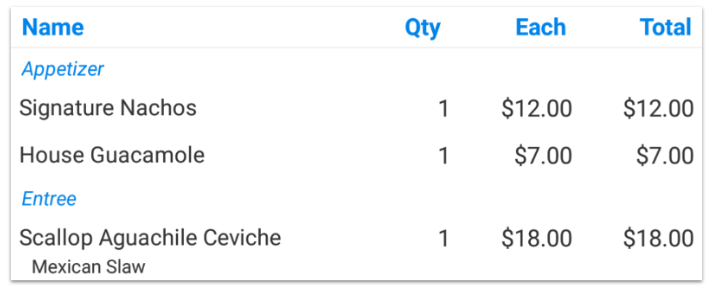
Los platos aparecen en la sección Preparación de menús, grupos y artículos en el Generador de menús, donde asignas artículos a un Plato.
El envío a cocinar del Plato puede ser manual (enviado a cocinar por el mesero), automatizado (temporizado) o enviado a cocinar por Expedidor (el Expedidor activa el siguiente Plato). Consulta Gestionar opciones de envío a cocinar Plato y Configurar envío automático a cocinar Plato Expedidor. Para enviar a cocinar al POS desde el lado del mesero, consulta Usar envío de artículos a cocinar desde tu restaurante.
Nota: Si Imprimir platos en un solo Ticket o en tickets separados está controlado por Dividir tickets por Plato en la configuración de Tickets impresos. Controles de coordinación de comidas cuando se envía a cocinar cada Plato; Dividir tickets por Plato controla cómo se Imprimen esos platos enviados a cocinar.
Mensajes de texto de pedido listo
La sección Mensajes de texto de pedido listo en Toast Web > Cocina > Impresoras, tickets y dispositivos del KDS > Configuración de cocina y tickets controla cuándo y cómo los clientes o el personal reciben un mensaje de texto cuando se completa un pedido. El mensaje de texto se activa desde la Estación que completa el pedido, generalmente la Estación de Preparación o el Expedidor si la opción Compleción de dos niveles está activada.
Para configurar esto, consulta Enviar mensaje de texto cuando se complete el pedido. Para enviar mensajes de texto de pedido listo desde el centro de pedidos, consulta Gestionar mensajes de texto de pedido listos desde el centro de pedidos.
Nombres de cocina
La sección Nombres de cocina en Toast Web > Cocina > Impresoras, tickets y dispositivos del KDS > Configuración de cocina y Ticket te permite cambiar cómo ciertas direcciones, nombres y opciones de almuerzo/cena, como Cocinar, Omitir o Comer en el local, aparecen en los tickets de cocina y el KDS. Los cambios aquí afectan solo a los tickets de cocina y al KDS, no al POS ni a los recibos para los clientes.
Preguntas frecuentes
¿Cómo puedo Imprimir todos los platos en un Ticket de cocina?
Para Imprimir todos los platos en un Ticket, ve a Toast Web > Cocina > Impresoras, tickets y dispositivos del KDS > Configuración de cocina y Ticket y desactiva Dividir tickets por Plato. Con la función Coordinación de comidas activada y Dividir tickets por Plato apagado, el pedido completo se imprime en un solo Ticket y la cocina ve los artículos cocinados y sujetos a cocción.
También se le preguntó como:
-
- “¿Puedo tener todos los platos en un Ticket?”
- “¿Cómo puedo evitar que los platos se dividan en tickets separados?”
- “¿Cómo combino los tickets del Plato?”
¿Por qué los artículos de bebidas aparecen en mi KDS de cocina?
Los artículos de bebidas aparecen en un KDS de cocina cuando la Estación de preparación de bebidas está asignada a ese dispositivo, o cuando las bebidas se asignan a una Estación que muestra el KDS de cocina. Para solucionarlo, en el dispositivo del KDS de cocina, abre Configuración del dispositivo > Configuración de cocina > Estaciones de preparación y deselecciona la Estación de preparación de bebidas. Guarda los cambios y regresa a la pantalla del KDS.
También se le preguntó como:
-
- “¿Cómo puedo evitar que las bebidas vayan al KDS de la cocina?”
- “¿Cómo mantengo los artículos del bar fuera de la pantalla de la cocina?”
¿Cuál es la diferencia entre un Expedidor y una Estación de preparación?
Un Expedidor muestra todo el pedido en un solo lugar y, por lo general, se usa para enviar tickets o ensamblar platos. Una Estación de preparación solo muestra los artículos dirigidos a esa Estación; por ejemplo, solo los artículos de la parrilla en el KDS de la parrilla. Un solo dispositivo se configura como uno u otro en Configuración del dispositivo en el KDS, y puedes cambiarlo en cualquier momento.
También se le preguntó como:
-
- “Expedidor vs Estación de preparación?”
- “¿Qué hace un Expedidor en un KDS?”
¿Cómo puedo mostrar los artículos de una mesa juntos en el KDS en lugar de tickets separados?
Para mostrar juntos los artículos de una mesa en el KDS, ve a Toast Web > Cocina > Impresoras, tickets y dispositivos del KDS > Cocina y configuración de Tickets y configura Tickets individuales para cada artículo de un pedido desactivado para el KDS. Esto envía el pedido de toda la mesa en un Ticket en lugar de un Ticket por artículo.
También se le preguntó como:
-
- “¿Cómo combino el pedido de una mesa?”
- “¿Por qué cada artículo está en su propio Ticket?”
¿Por qué mis pedidos digitales no aparecen en el KDS?
Es posible que los pedidos digitales no aparezcan en el KDS si no se selecciona la opción de almuerzo/cena de pedidos digitales en el dispositivo del KDS, si los artículos se envían a una Estación de preparación que el KDS no muestra o si una regla de enrutamiento los envía a otro lugar. Revisa el dispositivo del KDS en Configuración del dispositivo > Tick Display Options y confirma que la opción de almuerzo/cena de pedidos digitales esté seleccionada. Luego, confirma que las estaciones de preparación de los artículos estén asignadas a ese KDS en Configuración del dispositivo > Configuración de cocina > Estaciones de preparación.
También se le preguntó como:
-
- “¿Por qué no llegan los pedidos digitales al KDS?”
- "Pedidos digitales faltantes en KDS"
¿Puedo usar una Impresora Expedidor diferente en cada ubicación?
Sí, cada ubicación tiene su propia configuración de cocina en Toast Web, por lo que puedes seleccionar una Impresora Expedidor diferente por ubicación. Configura la Impresora Expedidor en Toast Web > Cocina > Impresoras, tickets y dispositivos del KDS > Configuración de cocina y Ticket para cada ubicación por separado.
También se le preguntó como:
-
- “¿Puedo asignar una Impresora Expedidor por ubicación?”
Artículos relacionados
- Configurar un Expedidor
- Configurar y asignar estaciones de preparación
- Gestionar opciones de envío de Plato
- Ruta tickets de cocina por modificador