Notificaciones en la aplicación Toast
Última actualización: 20 oct 2026, 11:08 a.m.
- Configurar notificaciones de POS
- Nuevos pedidos en línea
- Ticket cumplido
- Error en el procesamiento de pagos sin conexión
Configurar notificaciones de POS en Toast Web
Las notificaciones de alerta emergentes se pueden configurar para que aparezcan en su dispositivo Toast cuando se cumple uno de los tres escenarios:
- Nuevos pedidos en línea - Cuando se realiza y recibe un nuevo pedido en línea.
- Tickets cumplidos - Cuando se cumple un pedido (usando el sistema de visualización de cocina), el mesero que realizó el pedido recibirá una notificación en el dispositivo en el que inicie sesión a continuación.
- Error en el procesamiento de pagos sin conexión - Si un pago se procesó recientemente en modo sin conexión y se volvió a intentar (cuando se recupera la conexión a Internet) y falla, se notificará a los usuarios que este pago no fue exitoso.
- En Toast Web, navegue a Front of house > POS notifications > Notification setup.
- Las Notificaciones habilitadas mostrarán marcas de verificación azules para cada notificación que se esté ejecutando actualmente. Para deshabilitar una notificación, desmarque la notificación.
- Guarde y publique cualquier cambio.
También debe verificar la configuración de su dispositivo para asegurarse de que las notificaciones estén habilitadas para la aplicación Toast.
- Seleccione el engranaje de Configuración en la parte inferior de su pantalla.
- Seleccione Aplicaciones y notificaciones, luego elija Toast POS.
- Asegúrese de que las notificaciones estén habilitadas. Es posible que necesite subir el volumen de las notificaciones o elegir un sonido diferente.
Notificaciones POS para nuevos pedidos en línea
Para ayudar a garantizar que los pedidos en línea no se ignoren o pasen por alto (especialmente en ubicaciones que requieren que cada pedido en línea sea aprobado manualmente por un miembro del personal o un gerente), esta notificación enviará alertas emergentes cuando se reciban pedidos en línea. Al seleccionar una notificación se abrirá el pedido.
Nota: Para algunas integraciones de pedidos de terceros, seleccionar la notificación para abrir o actualizar el pedido puede mostrar un mensaje como "lo sentimos, no puede realizar actualizaciones en los pedidos de este proveedor de pedidos en línea" para algunos miembros del personal, mientras que para otros funciona sin problemas (incluido el propietario de la cuenta). Esto se ha observado específicamente con Uber Eats; otras integraciones, como ChowNow, no han mostrado esta restricción. Esto parece estar regido por la plataforma de pedidos de terceros en lugar de una configuración de permisos de Toast Web, por lo que si el personal se encuentra con este mensaje, verifique la cuenta/rol del miembro del personal directamente dentro de la propia plataforma del proveedor (por ejemplo, el portal de administrador de Uber Eats) además de sus permisos de Toast Web.
Si prefiere que aparezcan notificaciones de alerta emergentes en su dispositivo Toast cuando se reciba un nuevo pedido en línea, siga estos pasos:
- En Toast Web, navegue a Front of house > POS notifications > Notification setup.
- Junto a la configuración Enabled Notifications , marque la casilla junto a New online orders.
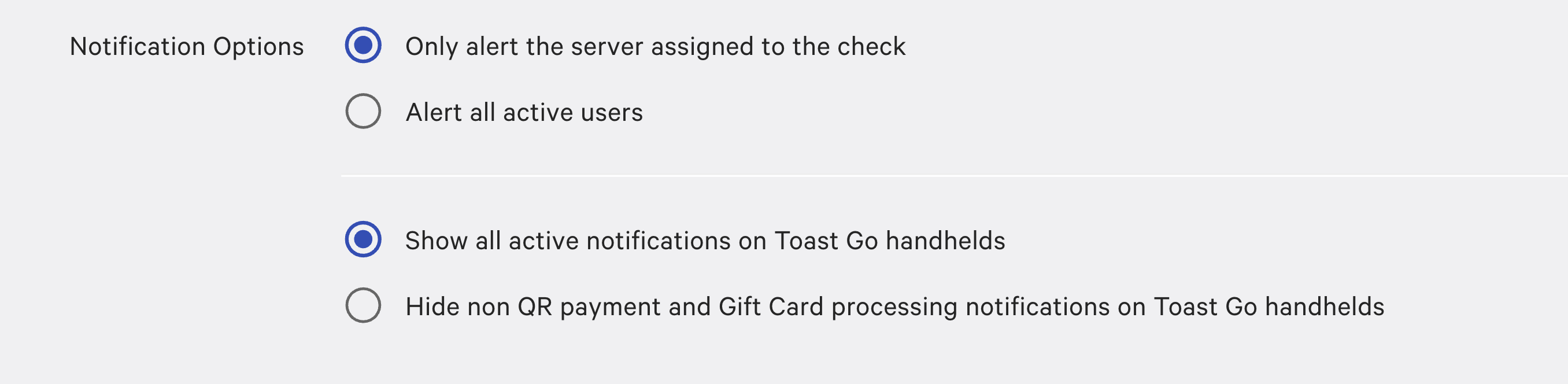
- Seleccione la configuración de Notification Options que desee, como se muestra en la imagen a continuación.
- Save y publish sus cambios.
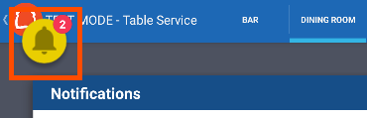
Cuando estén habilitadas, las notificaciones de nuevos pedidos en línea aparecerán como una alerta emergente en sus dispositivos POS.
Para enviar notificaciones por correo electrónico sobre nuevos pedidos en línea a empleados específicos del restaurante, consulte este artículo del Centro de soporte: Crear listas de correo electrónico y configurar notificaciones por correo electrónico para empleados del restaurante.
Notificaciones POS para tickets completados
Para ayudar al personal ocupado a brindar el mejor servicio al cliente, esta notificación envía alertas emergentes a los meseros individuales cuando los pedidos que han realizado han sido completados por el personal de cocina utilizando el Sistema de Pantalla de Cocina. La notificación de tickets completados dirá "Los platos están listos para ser servidos".
Notificaciones de POS para fallas en el procesamiento de pagos en modo sin conexión
Si un dispositivo está sin conexión y se realiza un pago en modo sin conexión, se enviará automáticamente para su autorización cuando el dispositivo recupere la conectividad en línea. Por supuesto, en algunos casos la tarjeta puede ser denegada para autorización, desafortunadamente. Para que el personal esté al tanto de esta falla de pago lo antes posible, esta notificación se puede habilitar para enviar una notificación emergente cuando se recibe esta falla en el procesamiento de pagos.