Obtener ayuda con las cajas de efectivo
Última actualización: 17 sept 2026, 5:28 p.m.
- Antes de comenzar
- Corrección rápida
- La caja de efectivo no se abre
- Revisa el cable entre la caja y la Impresora
- Configura la caja de efectivo de la Impresora en Toast Web
- Confirmar configuración del dispositivo en el POS
- Permisos de caja de efectivo
- Verifica la conexión de red
- Caja de efectivo incorrecta abierta
- Doble configuración de caja de efectivo
- Después de una interrupción del suministro eléctrico
- Antes de contactar al servicio de atención al cliente
- Artículos relacionados
Antes de comenzar
Se aplica a: POS de Toast, Toast Web
Permisos necesarios:
- 1.6 Aplicar pagos en efectivo, obligatorio para aplicar pagos en efectivo en el POS
- 1.7 Acceso a la caja de efectivo: obligatorio para abrir la caja de efectivo en el POS
- 6.10 Impresora y caja de efectivo (o 6.2 Configuración de la cocina o el comedor), necesario para configurar Impresora y caja de efectivo en Toast Web
- 8.2 Permisos de usuario necesarios para otorgar 1.7 Acceso a la caja de efectivo (y otros permisos) a cualquier empleado, incluido tú
Lo que lograrás: Abre la caja de efectivo para los pagos en efectivo y la venta fallida, o identifica cuándo el problema requiere atención al cliente para la reparación del hardware o el trabajo de permisos de backend.
Corrección rápida
Busca tu síntoma en la tabla y sigue la corrección vinculada.
| Síntoma | Causa más común | Corrección rápida | ¿Autoservicio? |
| La caja de efectivo no se abre, y la llave física tampoco la abre | Atasco mecánico o liberación rota dentro de la caja | Ponte en contacto con el servicio de atención al cliente para la reparación de equipos. | No |
| La caja de efectivo se abre parcialmente con la llave, pero luego se atasca | Atasco mecánico | Ponte en contacto con el servicio de atención al cliente para la reparación de equipos | No |
| La caja de efectivo no se abre en los pagos en efectivo, pero la llave la abre | Problemas relacionados con el cable, la Configuración de la Impresora, la Configuración del dispositivo o los permisos | Work through La caja de efectivo no se abre | Sí |
| Error de “No tienes acceso a esta caja de efectivo” en el POS | Al empleado le falta el permiso 1.7 Acceso a la caja de efectivo | Ver permisos de caja de efectivo | Sí |
| Nadie en el restaurante puede otorgar 1.7 Acceso a la caja de efectivo | Nadie tiene activados los permisos de usuario 8.2 | Ponte en contacto con el servicio de atención al cliente para activar 8.2 Permisos de usuario para un gerente | No |
| Error de “No se pudo establecer una conexión con la caja de efectivo” en el POS | Impresora sin conexión, cable descolocado o Impresora en Wi-Fi en lugar de cableada | El trabajo a través de la caja de efectivo no se abre, comenzando con la verificación del cable | Sí |
| "No hay caja de efectivo disponible para seleccionar" al elegir una caja en Toast Web | La caja de efectivo de la Impresora está desmarcada o la Impresora todavía no se configuró | Consulta Configurar la caja de efectivo de la Impresora en Toast Web | Sí |
| Se abre una caja de efectivo incorrecta en un pago en efectivo | Impresora incorrecta seleccionada en “Configuración del dispositivo”, cable divisor cambiado en una configuración dual o IP compartida por una interrupción del suministro eléctrico | Ver Caja de efectivo incorrecta abierta o después de una interrupción del suministro eléctrico | Sí |
| La caja de efectivo funcionaba y luego se detuvo después de una interrupción del suministro eléctrico | Varias impresoras recibieron la misma IP después del reinicio | Ver después de una interrupción del suministro eléctrico | Sí |
| La caja de efectivo conectada a una Impresora de cocina o de respaldo no se abre | Algunos modelos Impresora (por ejemplo, U220) no admiten la señalización de caja de efectivo | Mueve el cable de la caja de efectivo a una Impresora admitida o ponte en contacto con el servicio de atención al cliente para confirmar la compatibilidad | Combinado |
La caja de efectivo no se abre
Cuando una caja de efectivo no se abre, la causa casi siempre es una de: un problema mecánico dentro de la caja, un problema de cable entre la caja y su Impresora de recibos, la configuración de la caja de efectivo de la Impresora en Toast Web, la Configuración del dispositivo en el POS o los permisos de usuario. Completa las cuentas a continuación en el orden correcto.
Paso 1: Confirma que la llave abre la caja.
Todas las cajas de efectivo vienen con llaves pegadas a la parte inferior de la caja.
- Si la caja de efectivo no se abre con la llave, el mecanismo mecánico se atasca o rompe. Este es un problema relacionado con el hardware: ponte en contacto con el servicio de atención al cliente de Toast para obtener reparación.
- Si la caja de efectivo se abre con la llave, no es un problema mecánico. Continúa con el paso 2.
Paso 2: Revisa la posición del orificio de la llave.
- Un agujero de cerradura horizontal significa que la caja está bloqueada.
- Un agujero de cerradura vertical significa que la caja está desbloqueada físicamente. La caja se verá bien en el POS, pero no se abrirá en un pago en efectivo si la llave está en la posición bloqueada.
Paso 3: Revisa que todas las cajas abiertas estén cerradas.
Si otra caja de efectivo en la misma Impresora sigue físicamente abierta, no se abrirá hasta que se cierre la caja de efectivo abierta.
Paso 4: Para las cajas de efectivo Toast, revisa el interruptor de liberación manual.
Si es una caja de efectivo Toast (no APG), la parte inferior de la caja tiene un interruptor de liberación manual. Usa un destornillador o un cuchillo de mantequilla para mover el interruptor de liberación hacia la mitad de la caja y la caja debe abrirse.
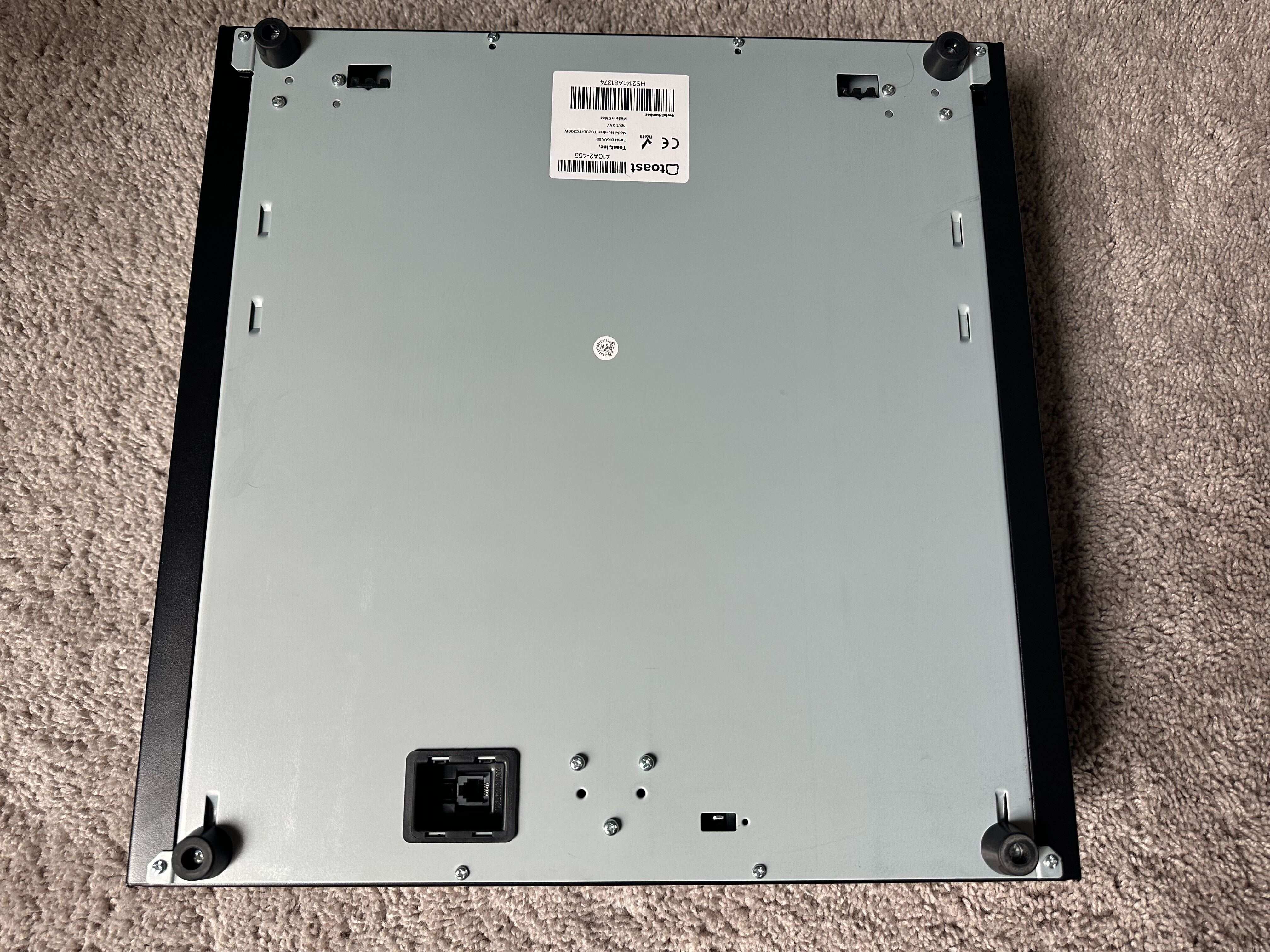 la
la 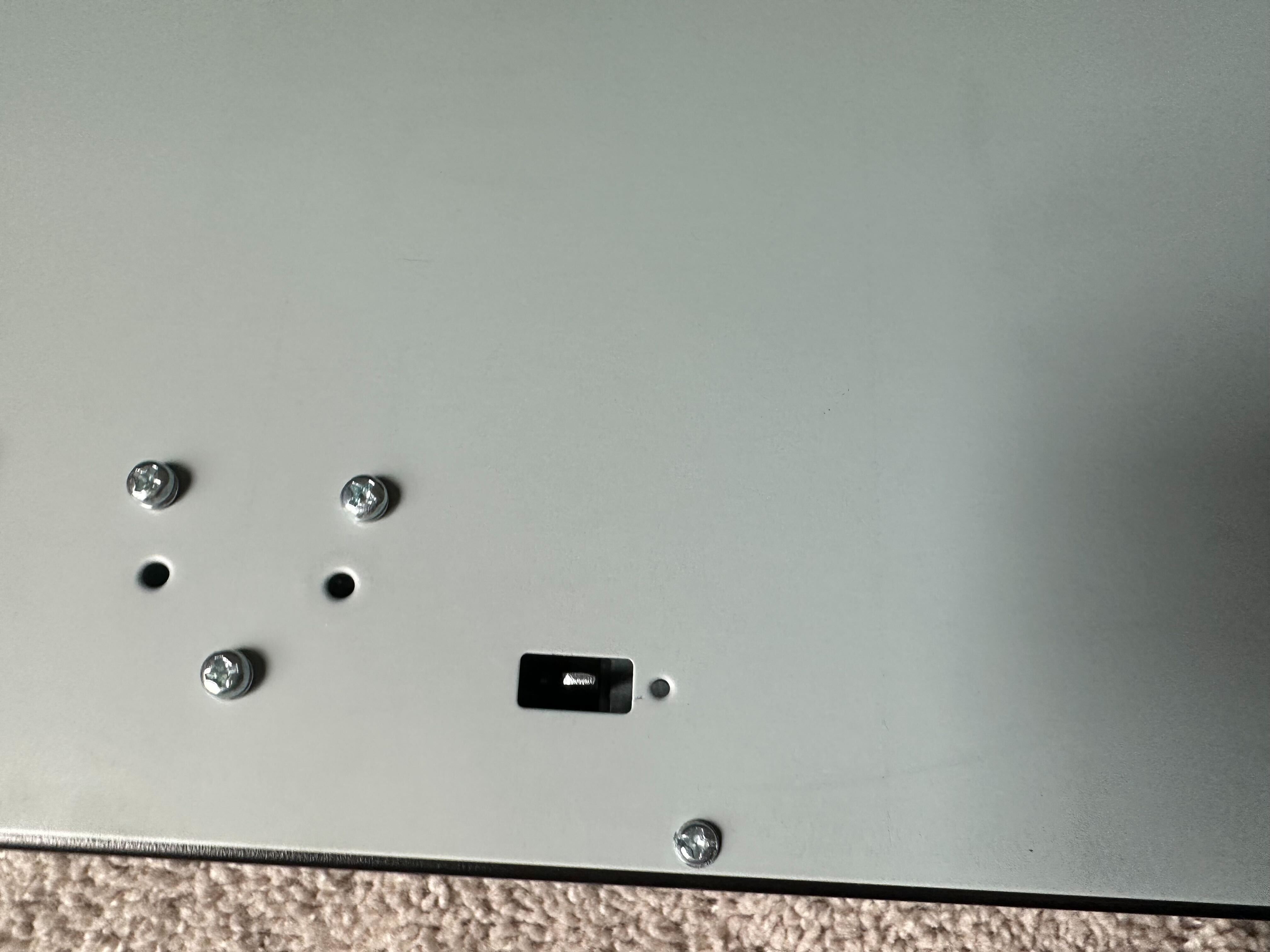
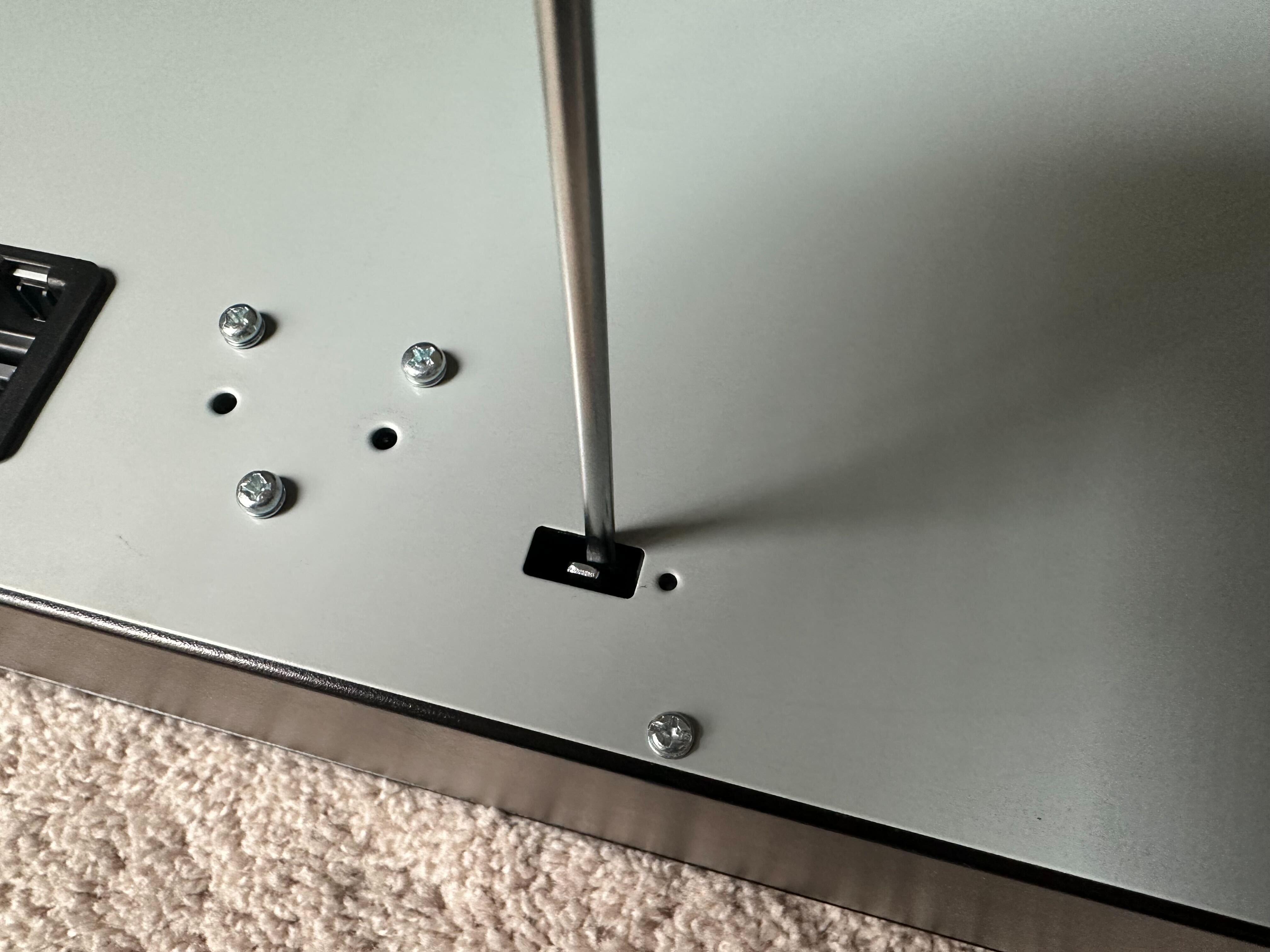 la caja de efectivo
Resultado previsto de los pasos 1 a 4: La caja se abre con la llave y la liberación manual (problema mecánico resuelto o Ticket de hardware abierto), o la caja se abre con la llave, pero no se abre en un pago en efectivo. En este último caso, el problema está en el cable, la Configuración de la Impresora, la Configuración del dispositivo o los permisos. Continúa con la siguiente sección.
Revisa el cable entre la caja y la Impresora
La caja de efectivo está conectada a una Impresora aprobada por Toast, excepto Impresora de etiquetas de artículos Toast, utilizando uno de estos cables:
- Caja de efectivo Toast — Cable de caja de efectivo Toast Negro - TC200 (HSZ301), un cable RJ12.
- Cajas de efectivo APG 19x15 y APG 13x13: cable CD101-A (APG301), un cable RJ45 a RJ12.
- Divisor APG — Cable divisor de la caja de efectivo Cable CD101-B (APG322), un cable divisor en Y RJ12 a RJ12 que se utiliza cuando dos cajas comparten una Impresora.
Para revisar el cable:
- Vuelve a colocar ambos extremos del cable: desenchufa la caja y la Impresora.
- Confirma que la Impresora esté encendida. Verifica que la Impresora esté enchufada a una toma de corriente que funcione. Si la Impresora no se enciende, muévela a otro tomacorriente. Si aún no se enciende, la Impresora o su cable de alimentación fallan, ponte en contacto con el servicio de atención al cliente de Toast.
- Confirma que el cable va a la Impresora que se utiliza para Imprimir recibos.
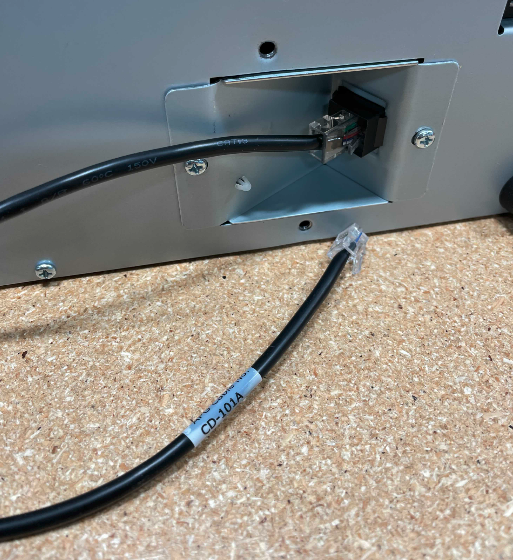
Cable CD101-A en el puerto de la caja de efectivo.
Resultado previsto: El cable está completamente asentado en ambos extremos, la Impresora encendida y la caja de efectivo conectada a una Impresora admitida. Si la caja aún no se abre, continúa con la siguiente sección.
Configura la caja de efectivo de la Impresora en Toast Web
La Impresora es el cerebro de la caja de efectivo. Si la configuración de la caja de efectivo de la Impresora no está configurada en Toast Web, la Impresora no enviará la señal de apertura a la caja.
- En Toast Web, ve a Pagos > Configuración de cuentas y recibos > Impresoras y cajas de efectivo.
- Selecciona la Impresora conectada al POS.
- Desplázate hacia abajo hasta Configuración de cajas de efectivo.
- Asegúrate de queNo haya cajas de efectivo, una caja o dos seleccionadas, dependiendo de cuántas cajas de efectivo estén conectadas a esta Impresora.
- Si se necesita un nombre de caja de efectivo específico, se puede ingresar aquí.
- Si se necesita una demora en la caja de efectivo, que suele ser necesaria para dispositivos portátiles que se utilizan fuera de la caja de efectivo, se puede ingresar aquí.
- Guarda y publica los cambios.
Si la Impresora está encendida y aún presenta problemas, reinicie (apague y encienda) la Impresora y la terminal, confirme que los cambios hayan entrado en vigencia.
Para obtener más información sobre la configuración de la caja de efectivo, consulta Configurar cajas de efectivo.
Resultado previsto: La Impresora en Toast Web muestra una caja de efectivo seleccionada y los cambios se publican. Si la caja aún no se abre, continúa con la configuración del dispositivo en el POS.
Confirmar configuración del dispositivo en el POS
Cada terminal que recibe pagos en efectivo necesita que la Configuración del dispositivo apunte a la Impresora correcta y tenga la caja de efectivo habilitada.
- En el POS, selecciona el ícono de Toast en la esquina superior izquierda de la pantalla para abrir el menú principal.
- Selecciona Configuración del dispositivo en la sección Dispositivo.
- Confirma que se haya seleccionado la Impresora correcta para este POS.
- Configura Permitir pagos en efectivo en Sí.
- Configura Abrir caja de efectivo en Sí (o Abrir caja automáticamente cuando se realiza un pago en efectivo, según la versión del POS).
- Haz un pedido de prueba usando efectivo como opción de pago.
Si la caja se abre para venta fallida, pero no para pagos en efectivo: Lo más probable es que Caja de efectivo abierta esté configurada en No en la configuración del dispositivo. Configurar en Sí y volver a probar.
Resultado previsto: La caja de efectivo se abre cuando se realiza un pago en efectivo de prueba. Si la caja aún no se abre, continúa con los permisos.
Permisos de caja de efectivo
Dos permisos de POS controlan si un empleado puede abrir la caja de efectivo, y uno de Toast Web controla si alguien puede otorgar esos permisos desde el principio.
- 1.6 Aplicar pagos en efectivo: permite al empleado aplicar un pago en efectivo en el POS.
- 1.7 Acceso a la caja de efectivo: permite al empleado abrir la caja de efectivo (pagos en efectivo y venta fallida).
Para verificar o aplicar esto a un empleado:
- Inicia sesión en Toast Web.
- Ve a Empleados > Gestión de empleados > Empleados.
- Selecciona el ícono de lápiz junto al empleado que no puede abrir la caja.
- Localiza 1.6 Aplicar pagos en efectivo y asegúrate de que tenga una marca de verificación verde al lado.
- Localiza 1.7 Acceso a la caja de efectivo y asegúrate de que tenga una marca de verificación verde al lado.
- Si ambos permisos ya están marcados, desactívalos y vuelve a activarlos para actualizarlos.
- Guardar y publicar.
Nota: Error “No tienes acceso a esta caja de efectivo”: Este es el mensaje de tiempo de ejecución que los usuarios ven cuando 1.7 Acceso a la caja de efectivo falta o no se ha vuelto a publicar. Vuelve a verificar el permiso y vuelve a publicarlo.
Importante: Nadie en el restaurante tiene 1.7 Acceso a la caja de efectivo, y nadie puede otorgarlo. Esta es una dependencia conocida: 1.7 El acceso a la caja de efectivo solo puede ser otorgado por un empleado cuyo perfil tenga habilitados los permisos de usuario 8.2. Si nadie en el restaurante tiene 8.2 Permisos de usuario, nadie puede otorgar ni modificar el acceso a la caja de efectivo, incluso otorgárselo a sí mismo. La corrección requiere que el servicio de atención al cliente de Toast habilite 8.2 Permisos de usuario en al menos un perfil de empleado. Consulta Antes de comunicarte con Atención al cliente para saber qué tener listo.
Resultado previsto: Se confirman y guardan/publican los permisos del empleado afectado, o se abre un caso de atención al cliente para habilitar 8.2 Permisos de usuario para gerente.
Verifica la conexión de red
Algunos problemas de la caja de efectivo aparecen cuando una terminal con cable o Impresora también está conectada a Wi-Fi. El dispositivo intenta usar ambas conexiones y se confunde.
La configuración de red de Android en una terminal POS debe tener activada solo una conexión de red a la vez: RJ45 (Ethernet), USB-C o Wi-Fi. Los dispositivos portátiles son los únicos que normalmente deberían usar Wi-Fi.
Si un dispositivo con cable también está conectado a Wi-Fi, apaga el Wi-Fi. Para obtener instrucciones paso a paso, consulta Desactivar Wi-Fi en dispositivos con cable.
Caja de efectivo incorrecta abierta
Si un pago en efectivo abre la caja incorrecta (por ejemplo, un pago realizado en el segundo POS abre la caja de la caja principal), la causa casi siempre es una de las siguientes:
- Impresora incorrecta seleccionada en "Configuración del dispositivo" en el POS que recibe el pago. En el POS afectado, abre el ícono Toast > Configuración del dispositivo y confirma que la Impresora de recibos conectada a esa terminal esté seleccionada, no la Impresora de la caja principal.
- Cable divisor cambiado en una Impresora de doble caja. En una configuración dual APG, la caja principal debe estar en el lado del cable CD101-A y la secundaria en el lado CD101-B. Los cables invertidos siempre abren ambas cajas o abren la incorrecta. En una configuración dual de caja de efectivo Toast, las etiquetas divisorias dicen 1 (principal) y 2 (secundaria). Confirman que las cajas están conectadas a los extremos correctamente etiquetados.
- IP compartida después de una interrupción del suministro eléctrico. Dos impresoras recibieron la misma dirección IP al reiniciarse. Consulta Después de una interrupción del suministro eléctrico.
Si esta es una configuración de caja de efectivo dual, asegúrate de bloquear la primera caja a un empleado. Para aprender sobre cómo hacerlo, ve a Bloquear cajas de efectivo.
Doble configuración de caja de efectivo
Algunos restaurantes manejan dos cajas de efectivo desde una Impresora de recibos. Cuando una configuración dual no se está abriendo o se está abriendo la caja incorrecta, revisa las cuentas a continuación, además de que la caja de efectivo estándar no abre flujo.
Cableado para dos cajas:
- Configuración dual APG: un cable CD101-A para la caja principal y un cable divisor CD101-B para la caja secundaria. Los dos cables no son intercambiables.
- Doble configuración de Toast: utiliza el mismo cable RJ12 que se envía con una sola caja de Toast, más un cable divisor de Toast. La etiqueta del extremo de la Impresora del cable divisor de Toast es gris con puntos azules; los extremos del lado de la caja están etiquetados como 1 (primario) y 2 (secundario).
El kit de cable divisor se envía en una caja separada de las cajas de efectivo.
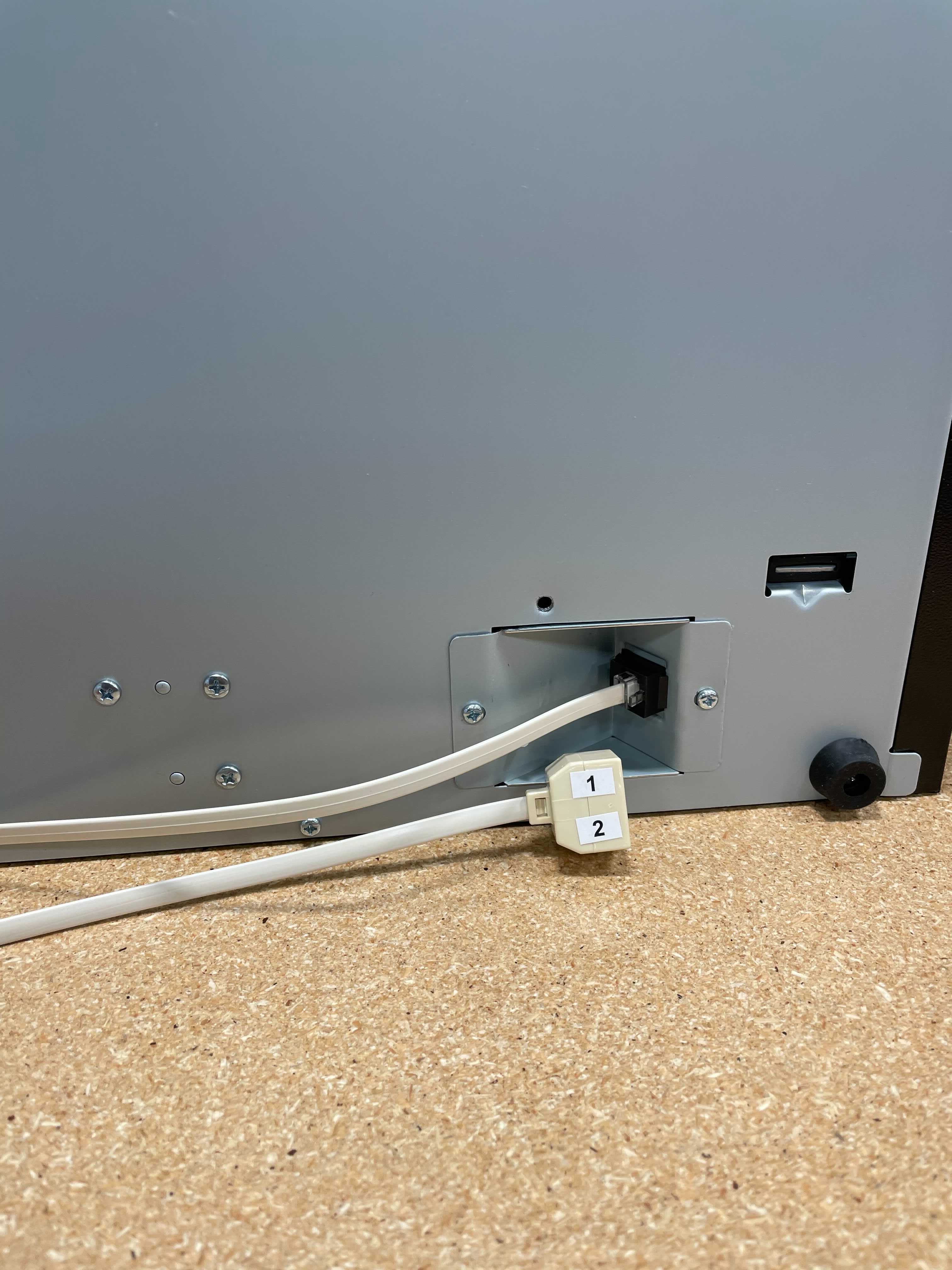
Divisor de caja de efectivo para cajas de efectivo duales.
- Vuelve a colocar los cables. Desenchufa y vuelve a enchufar ambos extremos del lado de la caja, los extremos del lado del divisor y el extremo del lado de la Impresora.
- Confirma que la Impresora esté encendida y encendida. Las mismas cuentas que en el flujo de una sola caja. Consulta Verificar el cable entre la caja y la Impresora.
- Configura la Impresora para dos cajas en Toast Web:
- En Toast Web, ve a Pagos > Configuración de cuentas y recibos > Impresoras y cajas de efectivo.
- Selecciona la Impresora conectada al POS.
- Desplázate hacia abajo hasta Configuración de cajas de efectivo.
- Asegúrate de seleccionar Dos cajas de efectivo.
- Guardar y publicar cualquier cambio.
Resultado previsto: Ambas cajas de efectivo se abren en los horarios correctos: primaria en el POS asignado, secundaria en el POS asignado o el empleado. Si ambas cajas continúan funcionando mal después de las comprobaciones de cableado y configuración, ponte en contacto con el servicio de atención al cliente de Toast.
Después de una interrupción del suministro eléctrico
Después de una interrupción del suministro eléctrico, es posible que la caja de efectivo no se abra desde la terminal asignada, o que la caja incorrecta se abra. Esto suele deberse a que varias impresoras intentan heredar una dirección IP al mismo tiempo y reciben la misma IP.
- Desenchufa la Impresora a la que están conectadas tus cajas de efectivo durante 30 segundos. Vuelve a enchufarlos.
- Confirma que tienes un correo electrónico y una contraseña que pueden iniciar sesión en la aplicación POS de Toast antes del siguiente paso. En el POS, cierra sesión seleccionando el menú de desbordamiento (tres puntos) en la esquina superior derecha y luego cierra sesión.
- Vuelve a iniciar sesión e intenta realizar una venta fallida para confirmar que la caja se abre.
- Si la caja de efectivo aún tiene problemas, ponte en contacto con el servicio de atención al cliente.
Antes de contactar al servicio de atención al cliente
Algunos problemas relacionados con la caja de efectivo requieren acceso al backend o reparación de hardware que no se pueden servir de forma propia. Ponte en contacto con el servicio de atención al cliente cuando:
- La caja de efectivo no se abre con la llave física, lo que indica un atasco mecánico o una liberación rota.
- La caja de efectivo se abre parcialmente con la llave y luego se atasca, también un problema mecánico.
- Trabajaste a través de toda la lista de verificación de hardware y configuración (cable, Configuración de Impresora en Toast Web, Configuración del dispositivo en el POS, permisos) y la caja aún no se abre en un pago en efectivo.
- Nadie en el restaurante tiene 8.2 Permisos de usuario, así que nadie puede otorgar 1.7 Acceso a la caja de efectivo a nadie. El servicio de atención al cliente debe habilitar 8.2 en el perfil de un gerente.
- Una caja de efectivo está conectada a una Impresora de cocina o de respaldo y necesitas confirmar qué modelos de Impresora admiten la señalización de caja de efectivo.
Para acelerar la llamada, ten listo lo siguiente:
- Nombre de la ubicación del restaurante (o la terminal específica, si es de ubicaciones múltiples).
- Número de serie de la caja de efectivo: se encuentra en la parte inferior de la caja.
- Modelo de Impresora y número de serie al que está conectada la caja.
- Cada paso de solución de problemas que ya hayas intentado (revisión de llave, reasignación de cable, ciclo de encendido de la Impresora, Configuración del dispositivo confirmada, permisos confirmados).
- Si la caja se abre con la llave física.
- Ya sea que la caja se abra en una venta fallida, pero no en un pago en efectivo, o viceversa.
Artículos relacionados
- Configurar cajas de efectivo: configuración por primera vez, tipos de cable Toast vs. APG, nombrar una caja, efectivo en mano vs. efectivo en caja, eliminar una caja de efectivo.
- Usar cajas de efectivo: operación diaria: Estados de caja activa / pausada / cerrada, Agregar efectivo, Eliminar efectivo, Sin venta, cerrar una caja, crear un depósito.
- Ajustar saldo inicial de la caja de efectivo: define o cambia el saldo inicial; elige Tipo de saldo de restablecimiento manual vs. automático.
- Gestionar múltiples cajas de efectivo para empleados: asigna un usuario a múltiples cajas, 3.19 Bloqueo de la caja de efectivo (anular).
- Bloquear cajas de efectivo: bloquea una caja para un solo empleado durante el turno.
- Obtener ayuda con la revisión de la caja de efectivo y del turno — artículo de solución de problemas entre hermanos: saldo de la caja corto o sobrante, desajustes entre efectivo en mano, revisión del turno abierta.
- Desactivar Wi-Fi en dispositivos con cable, obligatorio para problemas de caja de efectivo causados por conexiones de red duales.
- ¿Cómo puedo contactar al servicio de asistencia en la aplicación Toast? Cómo comunicarme con el servicio de atención al cliente de Toast.