Configurar pagos en efectivo
Última actualización: 1 oct 2026, 1:56 p.m.
- Activar el botón de efectivo rápido
- Usar botones de efectivo rápido en el POS
- Desactivar pagos en efectivo en un dispositivo
- Desactivar permisos de efectivo para un empleado
Para obtener instrucciones sobre cómo recibir pagos en efectivo en el POS (Punto de venta), consulta este artículo del Centro de asistencia: Recibir pagos en el POS.
Activar el botón de efectivo rápido
El efectivo rápido cerrará automáticamente una cuenta con efectivo exacto. Se usa cuando las transacciones son rápidas y cuando el cliente no espera recibir cambio.
Puedes activar o desactivar el botón de efectivo rápido en Toast Web siguiendo estos pasos:
- Ve a Derecho al público > Pedido rápido.
- Desplázate hacia abajo hasta la configuración del botón Efectivo rápido y colócalo en la posición Activada.
- Selecciona Guardar.
- Selecciona Publicar todos los cambios.
Una vez que la actives en Toast Web, verás que aparece un botón “$$ rápido” en la parte inferior de la cuenta en la pantalla de pedidos.
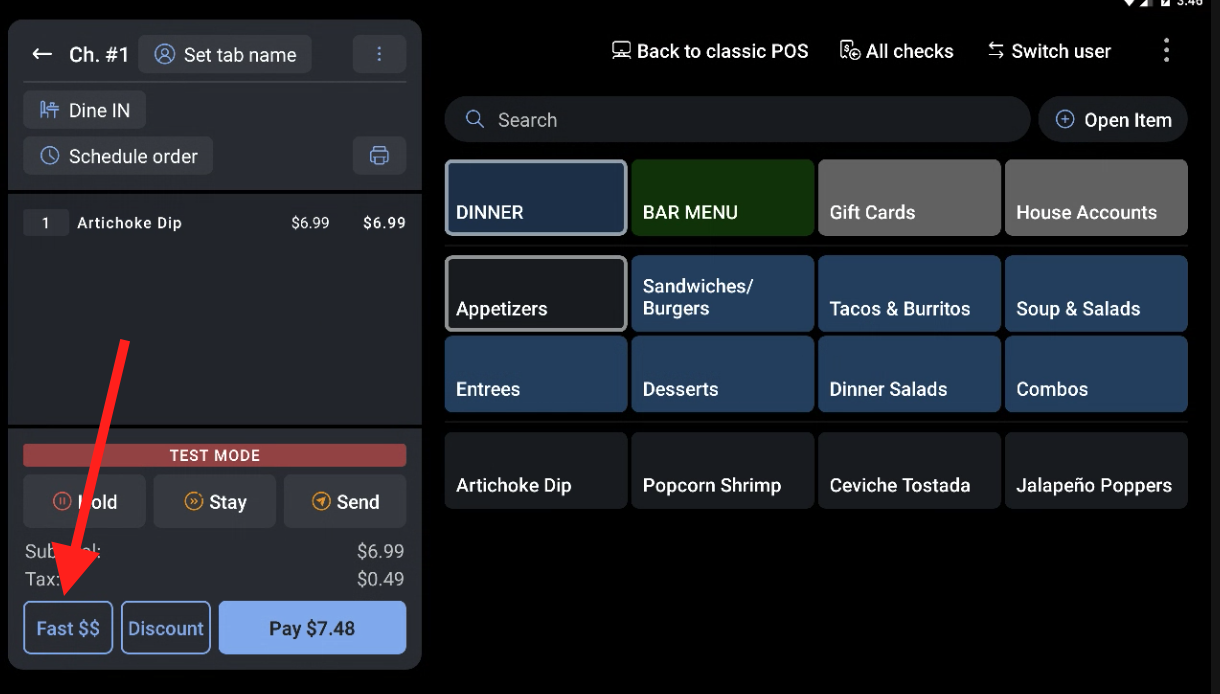
Después de seleccionar el botón $$ rápido para cerrar un pedido, la pantalla de opciones de recibo se mostrará como siempre.
Usar botones de efectivo rápido en el POS
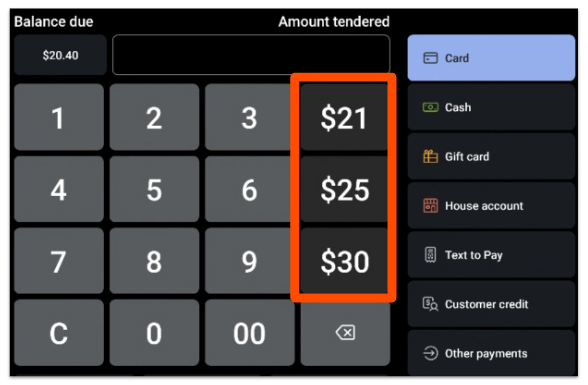
Los botones de efectivo rápido aceleran las transacciones en efectivo cuando se utiliza un monto estándar en dólares. Para activar esta función, sigue estos pasos:
- En una cuenta con un pago en efectivo, selecciona Pagar USD.
- Los montos de efectivo en el lado derecho del teclado numérico son los montos de efectivo rápido. Se calculan según el monto total de la cuenta. Selecciona el monto que coincida con el pago en efectivo del cliente.
- En la siguiente pantalla, puedes ver un par de opciones diferentes:
- Si el pago en efectivo realizado es mayor que el saldo total, verás el monto de cambio que se le debe al cliente.
- Si el pago en efectivo realizado fue menor que el saldo total, se muestra el saldo restante.
- Una opción Anular en la parte inferior de la pantalla solo se mostrará cuando no haya cambios debidos o saldo restante.
Desactivar pagos en efectivo en un del dispositivo
Puede haber momentos en que un gerente desee configurar si un dispositivo o empleado tiene acceso a recibir pagos en efectivo. Para desactivar los pagos en efectivo en un dispositivo, sigue estos pasos:
- En el dispositivo, ve al menú principal de la aplicación Toast y selecciona Configuración del dispositivo en la sección Configuración.
- Desplázate hacia abajo y selecciona Permitir pagos en efectivo.
- Selecciona No pagos en efectivo.
- Selecciona Guardar.
En la pantalla de pago, verás el botón de efectivo y los botones de efectivo rápido desactivados.
Desactivar permisos de efectivo para un empleado
Para desactivar los permisos de efectivo de un empleado, sigue estos pasos:
- En Toast Web, ve a Equipo > Empleados.
- Busca el nombre del empleado para el que quieres cambiar los permisos y, luego, edita su perfil.
- En Acceso al POS, desactiva el 1.6 Aplicar pago en efectivo para que el empleado no pueda recibir pagos en efectivo.
- Guarda y publica los cambios.
También puedes hacerlo a nivel de puesto si quieres desactivar que todo un tipo de puesto acepte pagos en efectivo.