Registrar entrada y salida para turnos y descansos
Última actualización: 30 sept 2026, 2:12 p.m.
Registrar la entrada, tomar descansos y registrar la salida en el POS de Toast, y corregir los errores de reloj más comunes.
- Antes de comenzar
- Corrección rápida
- Registrar entrada y salida en el POS
- Iniciar y finalizar un descanso en el POS
- Renuncias a descansos
- Solucionar errores de registro de entrada y de reloj
- Preguntas frecuentes
- Artículos relacionados
Antes de comenzar
Se aplica a: POS de Toast, Toast Web (para la configuración del perfil del empleado), Nómina Toast (si tu restaurante utiliza Nómina Toast)
Permisos necesarios:
- 4.9 Información del empleado (para verificar o editar un perfil de empleado)
- 4.10 Tareas y salarios de los empleados (para verificar la asignación de tareas de un empleado)
- 7.1 Configuración de terminal (para inicializar un dispositivo POS)
Lo que lograrás: Registrar la entrada de un turno, iniciar y finalizar un descanso, registrar la salida del día y resolver los errores más comunes sin contactar al servicio de atención al cliente.
Importante: Requisito previo. Debe existir un perfil de empleado. Un empleado no puede registrar su entrada o salida hasta que tenga un perfil de empleado en Toast Web con un código de acceso al POS (también llamado código de entrada, PIN o número de entrada). Si el perfil muestra una insignia Invitado, el empleado debe aceptar la invitación por correo electrónico antes de registrar la entrada. Si no existe un perfil, los clientes de Nómina Toast deben ver Nómina Toast: Los nuevos empleados contratados (Guía para empleadores) y los clientes sin Nómina Toast deben visitar Agregar y gestionar empleados en Toast Web.
Solución rápida
| Síntoma | Causa más común | Corrección rápida |
| No se puede registrar la entrada; el dispositivo no se inicializó | El dispositivo POS no completó la configuración en esta terminal | Un usuario con el permiso 7.1 Configuración de terminal ingresa su código de acceso al POS para inicializar el dispositivo; luego, otros usuarios pueden seleccionar Cambiar usuario |
| No se puede registrar la entrada. Permiso denegado | El usuario seleccionó Ir en lugar de Reloj al iniciar sesión | Vuelve a ingresar el código de acceso al POS y selecciona Reloj antes de partir. Si el error persiste, cierra sesión e inicia sesión con correo electrónico y contraseña |
| No se puede registrar la entrada: código de acceso no válido | El código de acceso al POS está mal escrito, se cambió en Toast Web o el dispositivo no sincronizó cambios recientes en el perfil | Verifica el código de acceso al POS en Toast Web en Equipo > Empleados y, luego, vuelve a sincronizar el dispositivo POS |
| No se puede registrar la salida (el error menciona 24 horas) | El restaurante está en modo de prueba, por lo que no se ejecutó el registro automático de salida | En Toast Web, edita o elimina la entrada de tiempo abierta en Informes > Mano de obra > Gestión de entradas de tiempo |
| El nombre del empleado incorrecto aparece al registrar la entrada | Dos empleados comparten el mismo código de acceso al POS (los códigos deben ser únicos dentro de una ubicación) | En Toast Web, asigna un código de acceso único al POS a uno de los empleados y, luego, vuelve a sincronizar el dispositivo POS |
| No se puede registrar la entrada, la salida ni hacer una reseña del turno | El nuevo empleado aún no se agregó o está en estado Invitado | Verifica o crea el perfil en Toast Web; si se te invita, haz que el empleado acepte la invitación por correo electrónico |
Para un diagnóstico más profundo de fallas en el registro de entrada (perfil vencido, problemas específicos de la terminal, acceso específico de la ubicación, mapeo faltante de Nómina Toast, problemas persistentes), consulta Resolver problemas de registro de tiempo y acceso al POS.
Registrar entrada y salida en el POS
Al registrar la entrada, comienza tu turno. Registrar la salida lo termina. Los gerentes y empleados utilizan el mismo botón del reloj de tiempo. Este procedimiento también se conoce como registro de entrada o salida.
- En el dispositivo POS, ingresa tu código de acceso al POS (también llamado código de acceso o PIN) y selecciona Reloj en la esquina inferior derecha.
- Selecciona la tarea para la que estás registrando la entrada.
- Selecciona Registrar entrada para comenzar tu turno.
- Selecciona Listo para confirmar.
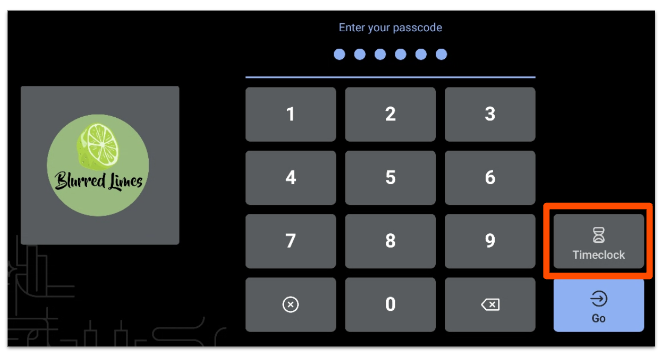
Resultado previsto: Comienza tu turno y el informe de gestión de entradas de tiempo en Toast Web muestra la hora de entrada registrada.
Para registrar la salida al final de tu turno, sigue el mismo flujo y selecciona Registrar salida en lugar de Registrar entrada en el paso 3. Si el POS te solicita cerrar cuentas, conciliar efectivo o completar la revisión del turno antes de registrar la salida, primero completa esos pasos.
Iniciar y finalizar un descanso en el POS
Iniciar un descanso pausa tu turno. Finalizar un descanso lo reanuda. La pantalla del reloj hace un seguimiento de la duración del descanso activo en minutos.
- En el dispositivo POS, ingresa tu código de acceso y selecciona Reloj.
- Selecciona Iniciar descanso. Si tu restaurante tiene varios tipos de descanso, selecciona el tipo de descanso que vas a tomar.
- Selecciona Listo para regresar a la pantalla de código de acceso.
- Al final del descanso, ingresa tu código de acceso, selecciona Reloj y selecciona Finalizar descanso. El número entre paréntesis junto a Finalizar descanso es el número de minutos que lleva activo el descanso.
Resultado previsto: Las horas de entrada y salida del descanso aparecen en Detalles del turno en el informe de gestión de entradas de tiempo.
Nota: Si la pantalla del reloj del POS no muestra una opción de Iniciar descanso, el seguimiento de descansos no se configuró en Toast Web. Consulta Crear descansos para empleados en Toast.
Renuncias a descansos
Las renuncias a descansos son una configuración opcional disponible para restaurantes con una regla avanzada de descanso por intervalos donde se activa el seguimiento de descansos. Consulta Crear descansos para empleados en Toast para aprender a configurar renuncias a descansos.
Si las renuncias al descanso están activadas y configuradas, cuando un empleado registra su entrada en un dispositivo POS, ve el mensaje de renuncia y elige si desea tomar o renunciar al descanso.
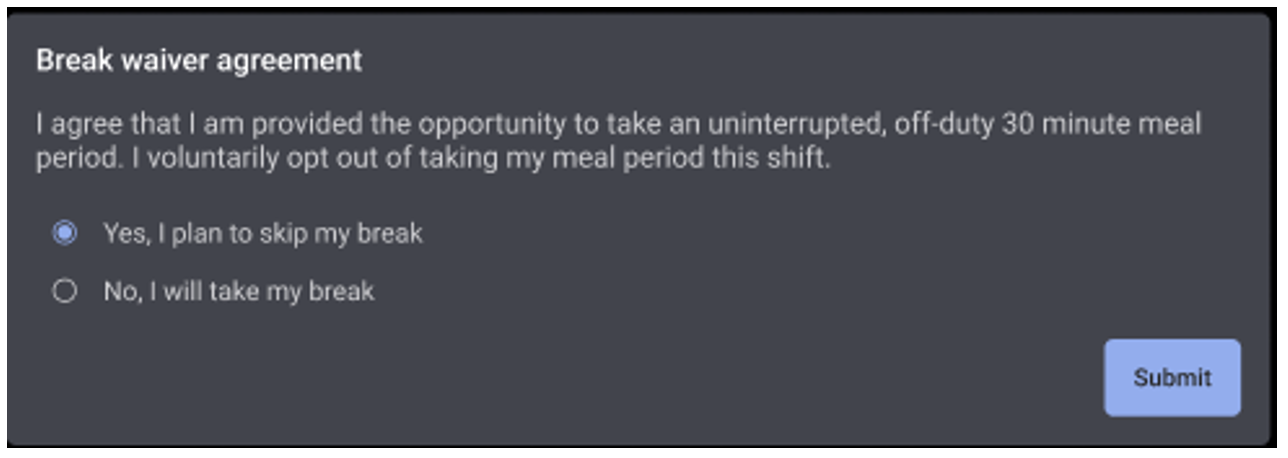
Nota: Un empleado no puede cambiar su respuesta de renuncia después de haber respondido durante el registro de entrada. Si no renunció al descanso y no lo tomó durante el período elegible, el descanso se registra como no tomado en el informe de gestión de entradas de tiempo.
Solucionar errores de entrada y salida
Los errores de registro de entrada más comunes y sus correcciones se documentan a continuación. Para un diagnóstico más profundo (perfil vencido, perfil ausente de Nómina Toast, problemas específicos de la terminal o de la ubicación), consulta Resolver problemas de acceso al POS y reloj de tiempo.
Si ves “Dispositivo no inicializado”
Este error significa que el dispositivo POS requiere una configuración adicional antes de que cualquier empleado pueda registrar su entrada.
- Un usuario con el permiso 7.1 Configuración de terminal ingresa su código de acceso al POS para inicializar el dispositivo.
- Después de inicializar el dispositivo, el empleado selecciona Cambiar de usuario.
- Otro usuario ingresa su código de acceso al POS para registrar la entrada.
Resultado previsto: La pantalla “Reloj” acepta las contraseñas de los empleados posteriores después de inicializar el dispositivo.
Si ves “Permiso denegado”
Este error suele aparecer cuando un usuario selecciona Ir en lugar de Reloj al registrar la entrada.
- Vuelve a ingresar tu código de acceso al POS y confirma que seleccionaste Reloj (no Ir) antes de continuar.
- Si el error continúa, cierra sesión en el POS y vuelve a iniciar sesión con un correo electrónico y una contraseña.
- Para cerrar sesión, selecciona los tres puntos en la esquina superior derecha del POS y selecciona Cierre de sesión. Luego, ingresa el correo electrónico y la contraseña, y selecciona Iniciar sesión.
Nota: El correo electrónico y la contraseña utilizados para iniciar sesión determinan qué funciones del POS están disponibles, por lo que debes usar el correo electrónico y la contraseña de un usuario de alto nivel.
Resultado previsto: La pantalla del reloj acepta el código de acceso al POS después de volver a ingresar o después de iniciar sesión con correo electrónico y contraseña.
Si ves “Código de acceso no válido”
Este error significa que el POS no reconoce el código ingresado. Puede ocurrir si el código se escribió mal, se cambió en Toast Web o si el dispositivo no sincronizó cambios recientes en el perfil del empleado.
- Verifica el código de acceso del empleado al POS en Toast Web. Ve a Equipo > Empleados, selecciona el apellido con hipervínculo del empleado y verifica la sección Información de cuenta en la pestaña Perfil.
- En el dispositivo POS, resincroniza los datos.
Selecciona el ícono del menú en la esquina superior derecha y elige Volver a sincronizar datos.Aviso legal crítico: Antes de volver a sincronizar, confirma que el dispositivo no tenga pagos con tarjeta pendientes, cuentas en rojo u otros datos no sincronizados. Volver a sincronizar mientras los datos están pendientes o sin sincronizar puede causar una pérdida permanente de datos. Si no estás seguro de que sea seguro continuar, ponte en contacto con el servicio de atención al cliente de Toast antes de resincronizar.
- Si el código aún no funciona, ingresa un nuevo código de acceso al POS en el perfil del empleado en Toast Web, guarda el cambio y vuelve a sincronizar el dispositivo POS.
Nota: Los códigos de acceso al POS deben tener de tres a ocho dígitos. Si el empleado se configuró a través de Nómina Toast, es posible que el código se haya generado a partir del número de empleado.
Resultado previsto: El empleado puede registrar su entrada con el código de acceso al POS verificado o actualizado.
Si el código de acceso persiste después de la resincronización y un cambio de código, consulta Resolver problemas de acceso al reloj de tiempo y al POS para ver pasos de diagnóstico adicionales.
Si ves "Las entradas de tiempo no pueden ser de más de 24 horas"
Este error suele ocurrir cuando el restaurante está en modo de prueba, porque los empleados no registran su salida automáticamente después de salir del modo de prueba. El turno supera las 24 horas y bloquea el intento de registro de salida.
- En Toast Web, ve a Informes > Mano de obra > Gestión de entradas de tiempo.
- Localiza la entrada de tiempo para el empleado afectado.
- Edita el campo Hora de salida en línea a un valor inferior a 24 horas después del valor Hora de entrada. Los cambios se guardan automáticamente.
- Para eliminar el turno por completo (lo que suele ser apropiado para una entrada en modo de prueba), selecciona el turno para abrir Detalles del turno y selecciona Eliminar.
Resultado previsto: La entrada de tiempo ya no supera las 24 horas y el empleado puede registrar la entrada para los nuevos turnos.
Para ver opciones de edición completas, consulta Editar entradas de reloj de tiempo de empleados.
Iniciar y finalizar un descanso en el POS
Si el POS no muestra una opción de descanso, es posible que no se active el tipo de descanso. Un administrador debe activar un tipo de descanso en Toast Web (Equipo > Configuración > Tipos de descanso) antes de que los empleados puedan iniciar o finalizar los descansos en el POS.
Consulta Crear descansos para empleados en Toast.
Preguntas frecuentes
¿Dónde puedo encontrar mi código de acceso al POS?
Para encontrar el código de acceso al POS de un empleado, navega en Toast Web hasta Equipo > Empleados, selecciona el apellido con hipervínculo del empleado y verifica la sección Información de cuenta en la pestaña Perfil. El mismo código se usa para registrar la entrada en el POS y también puede llamarse código de entrada, PIN o número de entrada.
También se le preguntó como:
- ¿Cuál es mi código de entrada?
- ¿Dónde puedo encontrar el PIN de un empleado?
- ¿Cómo puedo cambiar mi número de registro de entrada?
¿Qué pasa si un empleado olvidó registrar la entrada o la salida?
Si un empleado olvidó registrar la entrada o la salida, un gerente puede editar la entrada de tiempo para agregar o corregir la hora. En el POS, usa Actividades del gerente > Revisar turnos. En Toast Web, ve a Informes > Mano de obra > Gestión de entradas de tiempo y edita la entrada en línea o en Detalles del turno. Para obtener instrucciones completas, consulta Editar entradas de reloj de tiempo de empleados.
También se le preguntó como:
- ¿Cómo agrego un registro de entrada no tomado?
- Un empleado olvidó registrar su salida. ¿Cómo puedo solucionarlo?
- ¿Puedo agregar tiempo a un empleado?
¿Por qué aparece el nombre de otro empleado cuando registro la entrada?
Cuando el nombre de otro empleado aparece en el registro de entrada, lo más probable es que dos empleados compartan el mismo código de acceso al POS. Cada código debe ser único dentro de una ubicación. En Toast Web, ve a Equipo > Empleados, verifica los códigos de acceso al POS de ambos empleados, asígnales un código único, guarda y resincroniza el dispositivo POS. Para causas adicionales (perfiles duplicados, problemas de asignación), consulta Resolver problemas de acceso al reloj de tiempo y al POS.
También se le preguntó como:
- ¿El nombre incorrecto aparece cuando registro la entrada?
- ¿Por qué está el nombre de mi colega en mi pantalla de registro de entrada?
- ¿Dos empleados tienen el mismo código de acceso?
¿Por qué se le pide a mi empleado la aprobación del gerente para registrar la entrada?
Cuando se le pide a un empleado la aprobación del gerente para registrar la entrada, lo más probable es que la aplicación de horarios esté activada en Toast Web. La aplicación de horarios requiere que un gerente anule los intentos de registro de entrada que estén fuera de la ventana del turno programado. Para revisar o ajustar esta configuración, ve a Equipo > Configuración > Programar aplicación en Toast Web.
También se le preguntó como:
- ¿El registro de entrada está pidiendo un código de acceso de gerente?
- ¿Cómo deshabilito la aprobación del gerente para registrar la entrada?
- ¿Por qué mi empleado no puede fichar sin mí?
¿Puedo cambiar la hora en la que se registra automáticamente la salida?
Para cambiar la hora en que se registra automáticamente la salida (también llamada corte del día hábil), o para activar o desactivar la función, consulta Activar o desactivar la función Registro automático de salida. La configuración de registro automático de salida se aplica a todos los empleados en una ubicación y no puede limitarse a un solo empleado.
También se le preguntó como:
- ¿Cómo desactivo el registro automático de salida?
- ¿Puedo cambiar el registro automático de salida a partir de las 4 a. m.?
- ¿Evitar que los empleados registren su salida automáticamente?
¿Por qué la pantalla del POS de mi empleado no muestra una opción de inicio de descanso?
Cuando la pantalla del reloj de tiempo del POS no muestra una opción de Iniciar descanso, el seguimiento del descanso no se configuró en Toast Web. Para habilitar descansos y elegir entre reglas de intervalo básicas y avanzadas, consulta Crear descansos para empleados en Toast.
También se le preguntó como:
- ¿Falta el botón de descanso en el POS?
- ¿El POS solo registra la entrada y la salida?
- ¿Cómo habilito los descansos?
Artículos relacionados
- Resolver problemas de reloj de tiempo y acceso al POS
- Editar entradas de reloj de tiempo de empleados
- Generar descansos para empleados en Toast
- Activar o desactivar la función de registro automático de salida
- Resumen de gestión de entradas de tiempo