Combinar cuentas
Última actualización: 17 sept 2026, 9:13 a.m.
Pregunta
¿Cómo combino los cheques en el POS?
Respuesta
Solo puedes combinar cheques que están en Abierto estado (no Pagado o Cerrado) y que no han tenido un pago aplicado a ellos.
Nota: Si los cheques están Abiertos, pero tienen tarjetas preautorizadas adjuntas, necesitarás ejecutar un nuevo método de pago después de combinar los cheques, ya que las tarjetas preautorizadas solo se aplican a los cheques originales autorizados.
- Selecciona Terminal de Pago del menú principal de la aplicación Toast. Puedes seleccionar el icono de flecha hacia atrás en la esquina superior izquierda de la pantalla si necesitas regresar al menú principal. La primera pantalla que ves en el Terminal de Pago mostrará todos los cheques abiertos.
- Selecciona el menú de desbordamiento de tres puntos en la esquina superior derecha de la pantalla, y luego selecciona Combinar cheques.
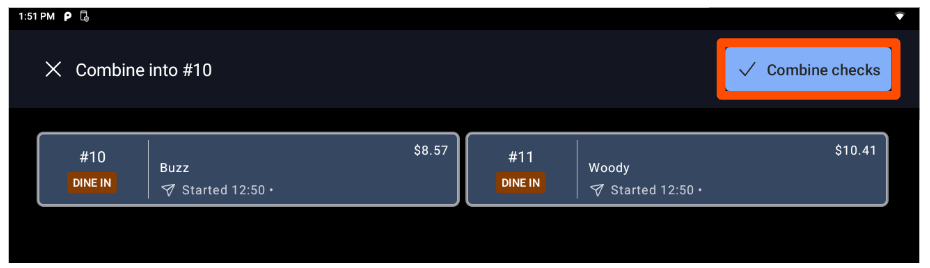
- Selecciona los cheques que deseas combinar y luego selecciona el botón azul Combinar cheques en la esquina superior derecha de la pantalla.
El primer cheque que seleccionas es el cheque de destino, y los otros cheque(s) que selecciones se fusionarán en este. El banner en la parte superior de la página indicará cuál cheque es el cheque de destino ("Combinar en #10" en el ejemplo a continuación).
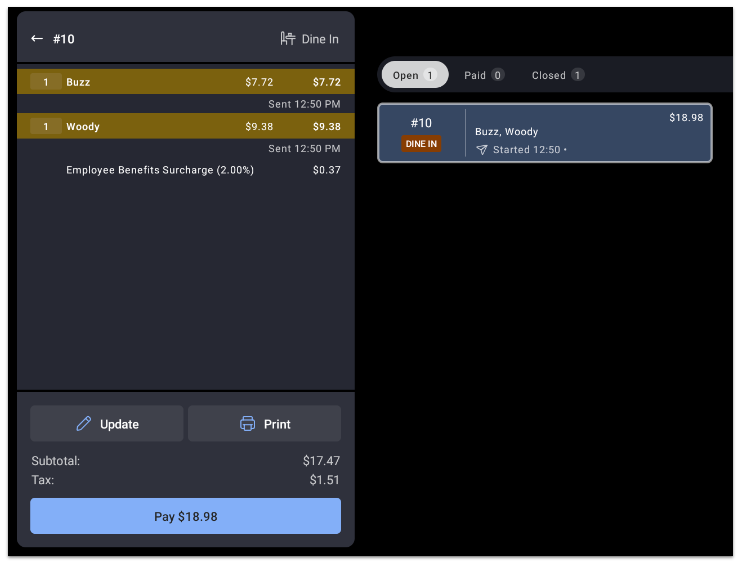
A continuación se muestra cómo se vería el cheque combinado en este ejemplo:
Información adicional
Alternativamente, si estás en modo de Servicio de Mesa, puedes arrastrar un pedido de una mesa a otra para combinarlos. Si combinas cheques de esta manera, estarás fusionando los cheques en un solo pedido, pero manteniendo los cheques separados. Para aprender más sobre este flujo de trabajo, consulta la sección Mover Pedidos a Otra Mesa de este artículo de Toast Central, Nuevo POS: Gestionar Mesas.