Administre mesas con Toast POS
Última actualización: 17 sept 2026, 1:14 p.m.
Obtenga información sobre las pantallas de gestión de mesas para su Toast POS, lo cual ayudará a su personal a gestionar de manera eficiente la distribución de sus mesas y las pantallas de servicio de mesa.
Aprenda a usar la pantalla de Servicio de mesa, asignar meseros, mover órdenes entre mesas y administrar los datos de las mesas en su Toast POS.
- Antes de comenzar
- Descripción general de la pantalla de Servicio de mesa
- Panel de detalles de la mesa
- Desplazamiento y zoom
- Datos de la mesa
- Vista de detalles de la cuenta
- Asignar meseros a mesas
- Mover órdenes a otra mesa
- Pantalla de órdenes de mesa
- Preguntas frecuentes
- Antes de contactar a Atención al cliente
- Artículos relacionados
Antes de comenzar
Se aplica a: Toast POS (terminal y dispositivos portátiles Toast Go®)
Permisos necesarios:
- 1.1 Modo de servicio de mesa — necesario para acceder a las pantallas de servicio de mesa
- 1.16 Cambiar mesa — necesario para mover pedidos a una mesa diferente o combinar cuentas
- 1.17 Cambiar mesero — necesario para asignar o cambiar las asignaciones de meseros; los empleados con este permiso pueden continuar sin un código de acceso de gerente
- 1.8 Ver pedidos de otros empleados — controla si los empleados pueden ver las mesas y cuentas de otros meseros (deshabilite para restringir la visibilidad solo a sus propias mesas)
Lo que logrará: Navegará por la pantalla de servicio de mesa, verá los datos de la mesa, asignará meseros a las mesas y moverá pedidos entre mesas.
Descripción general de la pantalla de servicio de mesa
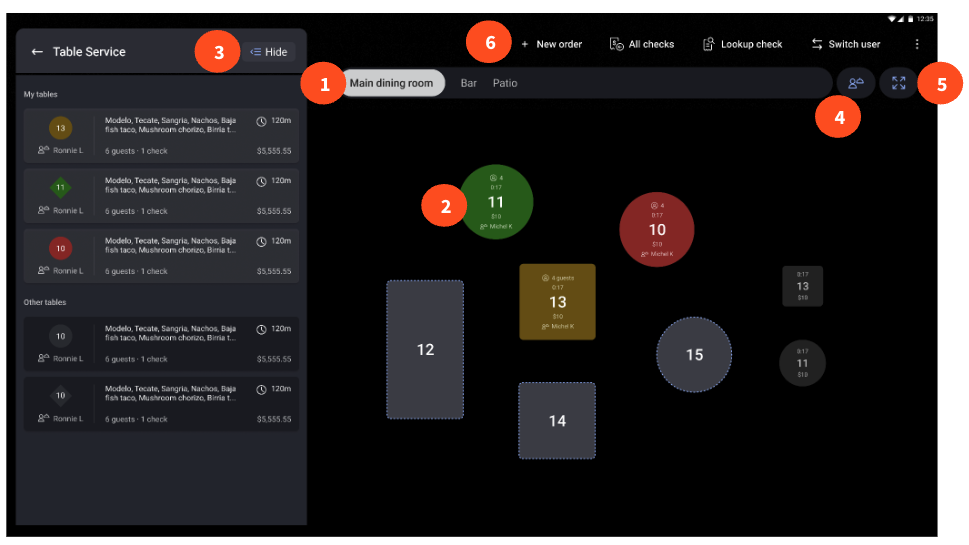
La pantalla de servicio de mesa es su vista principal para administrar su comedor en el punto de venta (POS). Las áreas de servicio aparecen en una barra de navegación en la parte superior de la pantalla para cambiar fácilmente entre áreas. Cada mesa activa muestra la siguiente información de un vistazo:
- Número de invitados en la mesa
- Tiempo transcurrido desde que se abrió la cuenta (temporizador de mesa)
- Gasto total del pedido en todas las cuentas de la mesa
- Iniciales del mesero en una insignia de color
Nota: En los mosaicos de mesa más pequeños, es posible que deba acercar la imagen para ver todos los datos. Use el botón Zoom en la esquina superior izquierda o pellizque la pantalla para ajustar su vista.
La barra de acciones en la esquina superior derecha de la pantalla incluye cuatro botones:
- + Nuevo pedido — abre la pantalla de Pedido rápido para crear un pedido sin una mesa (también llamado pestaña)
- Todas las cuentas — muestra todas las cuentas abiertas, pagadas y cerradas
- Buscar — abre una pantalla donde puede encontrar una cuenta ingresando el número de cuenta o deslizando una tarjeta
Nota: En las terminales Toast Flex de 10\", el botón Buscar está en el menú de desbordamiento.
- Cambiar usuario — lo regresa a la pantalla principal de inicio de sesión
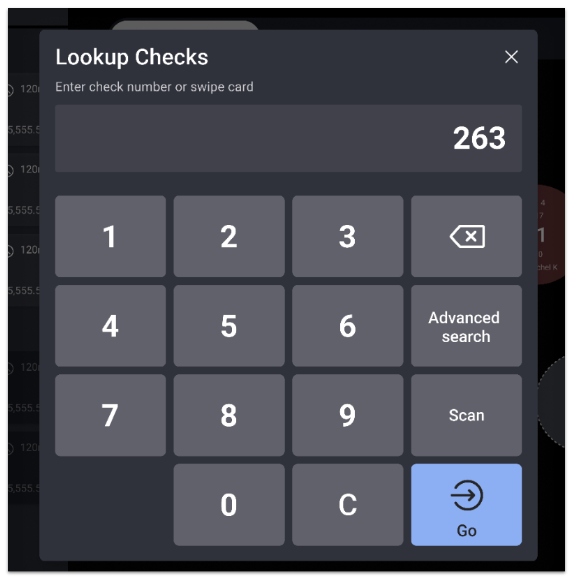
Para cambiar su pantalla de Servicio de mesa al modo oscuro o claro, consulte Personalice su experiencia de POS.
Video: Navegue por la experiencia de POS en su Toast Go®.
Panel de detalles de mesa
Video: Funcionalidad de datos de mesa, desplazamiento y zoom en la pantalla de Servicio de mesa.
El panel de Detalles de mesa muestra una lista de todas las mesas activas con información general (cantidad de invitados, mesero, artículos del pedido y subtotales de la cuenta) para que pueda comparar mesas y obtener una vista completa de su área de comedor sin seleccionar una mesa específica.
El panel está abierto de forma predeterminada en el modo Servicio de mesa. Para mostrarlo u ocultarlo, seleccione el botón de lista en la esquina superior derecha de la pantalla de Servicio de mesa.
Nota: En las terminales, un botón Ocultar también aparece directamente en el panel de Detalles de mesa. Cuando el panel está oculto, usted ve el diseño completo de la mesa y puede seleccionar cualquier mesa para abrir su pantalla de pedido directamente. Cuando el panel está visible, seleccionar una mesa abre la vista de Detalles de la cuenta; seleccione Actualizar para abrir la pantalla de pedido completa para esa mesa.
Solo los empleados con el permiso 1.8 Ver pedidos de otros empleados ven las mesas de otros meseros en el panel. Sin este permiso, un empleado solo ve sus propias mesas activas.
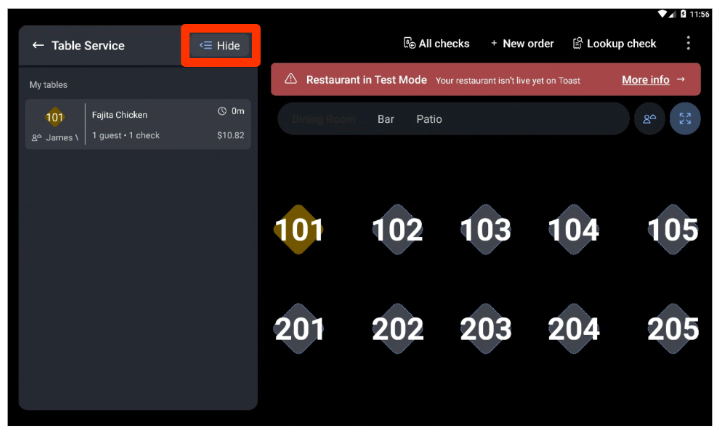
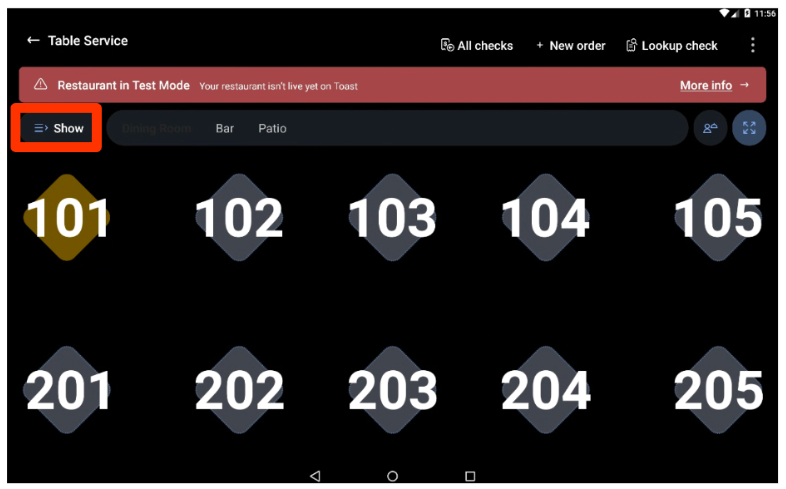
Para Toast Go® 2:
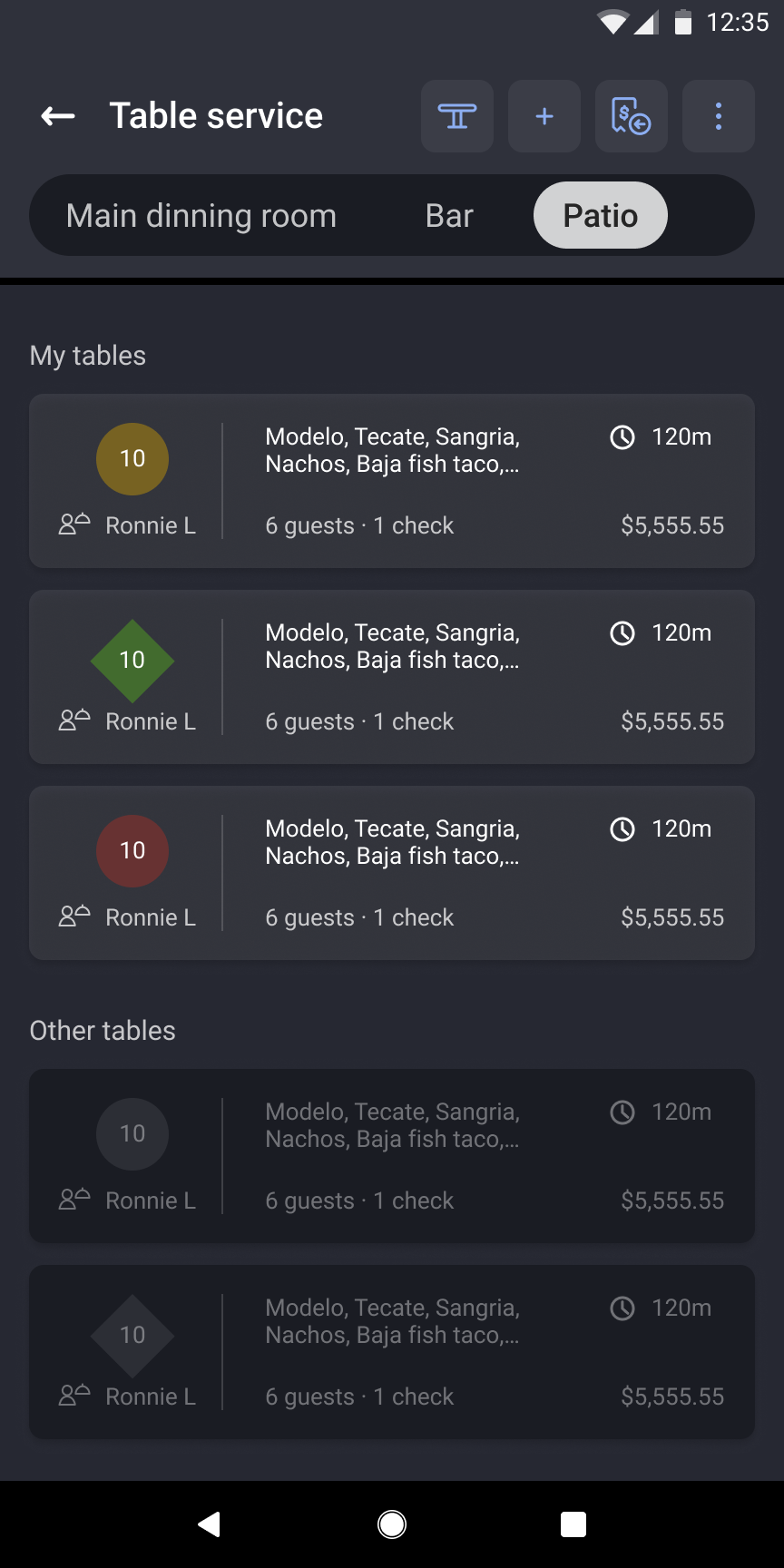
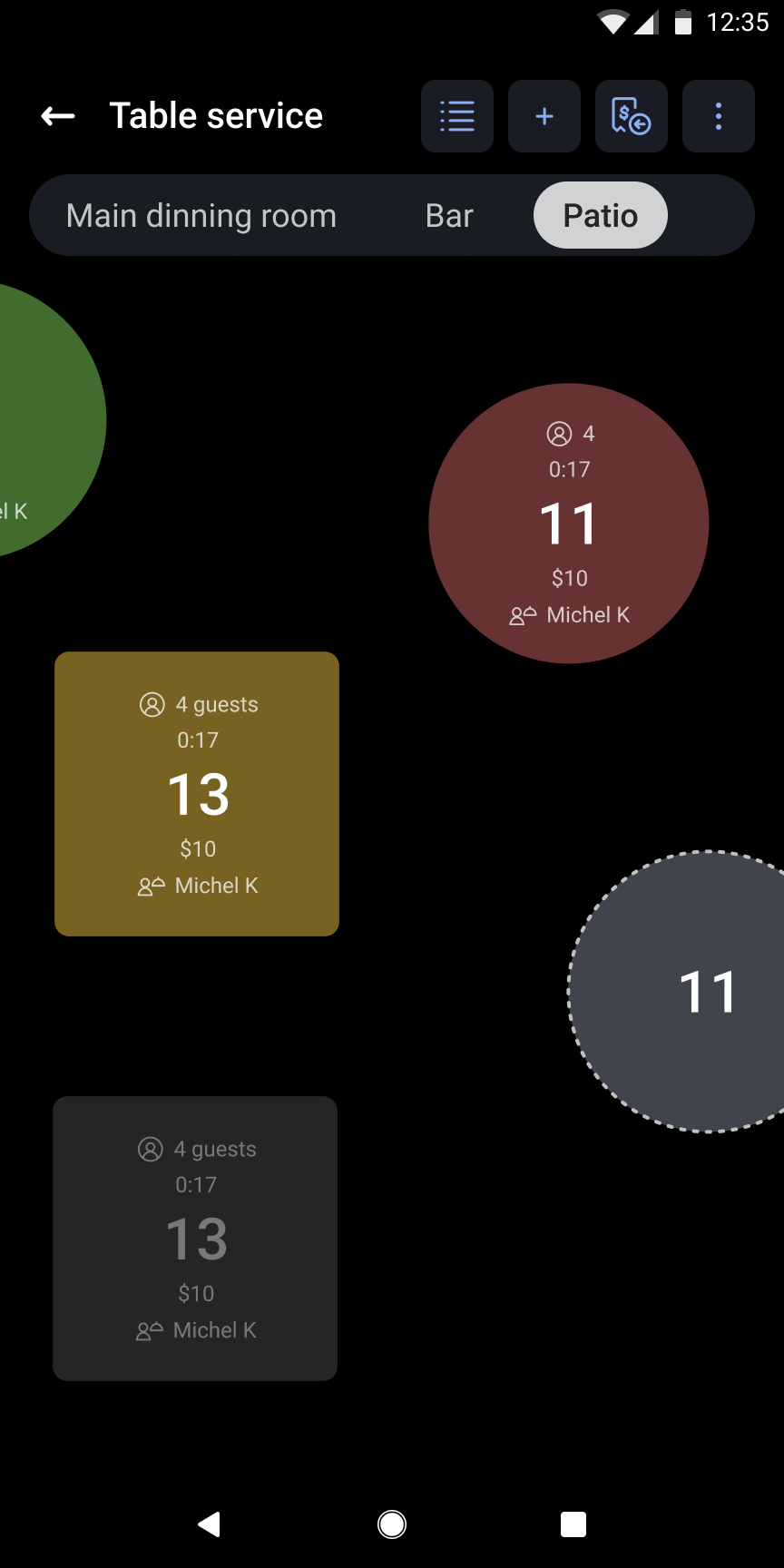
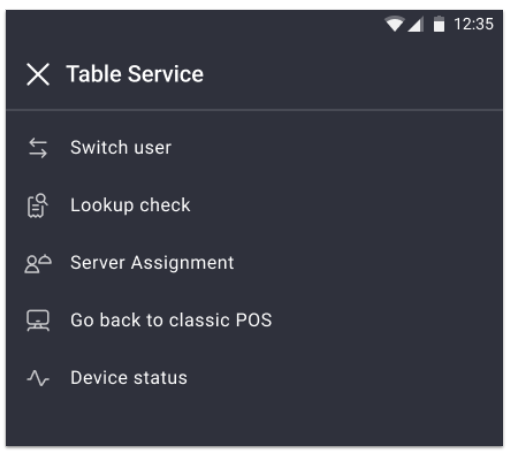
En los dispositivos portátiles Toast Go® 2, el botón Todas las cuentas aparece como un icono azul con un signo de dólar en la barra de acciones, tanto en la pantalla de mesas como en la de pedidos. Seleccionar un artículo de los Detalles de la cuenta en el panel de Detalles de la mesa abre la pantalla de pedidos directamente para realizar ediciones rápidas.
Desplazamiento y zoom
Video: Funcionalidad de desplazamiento y zoom en la pantalla de Servicio de mesa.
El desplazamiento y el zoom le permiten navegar por la distribución de sus mesas y controlar cuántos detalles son visibles para cada mesa. El desplazamiento y el zoom funcionan tanto en su terminal como en Toast Go®.
Para acercar o alejar la imagen, pellizque la pantalla con dos dedos o seleccione el botón Zoom en la esquina superior izquierda de la pantalla de Servicio de mesa. Alejar la imagen muestra una vista de resumen con los datos más importantes en texto más grande. Acercar la imagen revela todos los datos disponibles por mesa en texto más pequeño.
Para desplazarse por la distribución de sus mesas, deslice el dedo hacia la izquierda, derecha, arriba o abajo por la pantalla.
Datos de la mesa
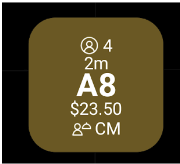
Cada mosaico de mesa activa muestra los siguientes datos:
- Cantidad de invitados: la cantidad de invitados que hay actualmente en la mesa (por ejemplo, cuatro invitados)
- Temporizador de la mesa: cuánto tiempo ha estado abierta la cuenta (por ejemplo, dos minutos)
- Número de mesa y área de servicio: el identificador de la mesa (por ejemplo, A8)
- Gasto total de la mesa: el monto total en dólares de todas las cuentas en la mesa (por ejemplo, $23.50)
- Iniciales del servidor — las iniciales del servidor asignado a la mesa (por ejemplo, CM)
Para restringir que los servidores vean datos solo de sus propias mesas, deshabilite el permiso 1.8 Ver pedidos de otros empleados para el empleado o puesto en Toast Web. Deshabilitar este permiso también elimina las cuentas de otros servidores de las pantallas Todas las cuentas y Terminal de pago.
Vista de detalles de la cuenta
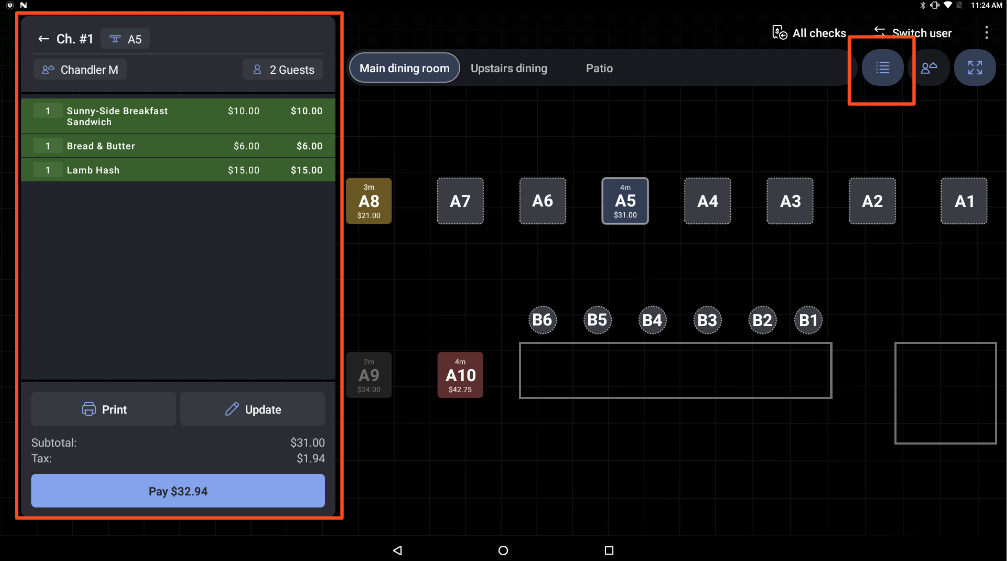
La vista de detalles de la cuenta muestra información clave sobre el pedido de una mesa, incluidos los artículos del menú, el subtotal de la cuenta, el total de la cuenta y el número de cuenta. Está abierta de forma predeterminada en el modo Servicio de mesa. Para cerrarla o volver a abrirla, seleccione el botón de lista en la esquina superior derecha de la pantalla de Servicio de mesa.
Desde la vista de detalles de la cuenta puede:
- Seleccione el número de mesa para mover el pedido actual a otra mesa o eliminar una cuenta de una mesa
- Seleccione el nombre del servidor para cambiar el servidor asignado a la cuenta (requiere el permiso 1.17 Cambiar servidor)
- Seleccione el número de invitados para actualizar la cantidad de invitados en la cuenta
Asignar servidores a mesas
Video: Asignación de servidores a mesas mediante la pantalla de asignación de servidores.
El botón de asignación de servidores se encuentra en la esquina superior derecha de la pantalla de Servicio de mesa, entre el botón de lista y el botón de zoom. Por lo general, un empleado con los permisos adecuados asigna los servidores antes de que comience el turno.
Nota: Se requiere el permiso 1.17 Cambiar servidor para asignar o cambiar las asignaciones de servidores. Los empleados con este permiso pueden continuar sin un código de acceso de gerente. Agregue este permiso a nivel de puesto para que todos los servidores en ese rol puedan asignar y reasignar mesas sin la aprobación del gerente.
Nota: La asignación de servidor afecta solo a los pedidos que el servidor asignado abre en la mesa. Si un servidor diferente abre una cuenta en una mesa asignada a otro servidor, la cuenta se atribuye al servidor que la abrió, no al servidor asignado a esa mesa. Esto también se aplica a los pedidos de Toast Mobile Order & Pay™ iniciados por los clientes en la mesa.
Para asignar servidores a las mesas:
- Seleccione el botón de asignación de servidor en la esquina superior derecha de la pantalla de Servicio de mesa.
- Seleccione un servidor del panel de servidores en el lado izquierdo de la pantalla.
- Seleccione las mesas que desea asignar a ese servidor.
- Seleccione otro servidor del panel de servidores para asignar mesas para un servidor diferente. También puede seleccionar las mesas primero y luego elegir un servidor del panel.
Nota: En los dispositivos portátiles Toast Go®, seleccione un servidor antes de seleccionar las mesas.
- Para restablecer las asignaciones de servidores, seleccione el menú de desbordamiento en el panel de servidores y elija restablecer las mesas del servidor seleccionado o restablecer todas las asignaciones de servidores.
Resultado esperado: Cada mesa asignada muestra las iniciales del servidor en una insignia de color, y el borde de la mesa está delineado con el color del servidor. Un recuento del total de mesas del servidor, separadas por área de servicio, aparece en su tarjeta en el panel de servidores.
Para obtener instrucciones sobre cómo personalizar los colores de los empleados, consulte Asignar un color a los empleados para identificar sus mesas.
Mover pedidos a otra mesa
Para mover un pedido, presione y Omitir un mosaico de mesa en la pantalla de Servicio de mesa. Aparece un flujo de trabajo de cambio rápido de mesa para que pueda seleccionar una mesa de destino.
Nota: El panel de Detalles de la mesa y los botones de asignación de servidores están deshabilitados durante este flujo de trabajo. Para mover un pedido a una mesa en un área de servicio diferente, seleccione esa área de servicio en la barra de navegación mientras esté en el flujo de trabajo.
- Presione y Omitir la mesa con el pedido que desea mover.
- Seleccione la cuenta que desea mover, luego seleccione Mover cuenta X.
- Seleccione la mesa de destino.
- Seleccione Confirmar para completar la transferencia, o Cancelar para salir sin realizar cambios.
Si la mesa de destino ya tiene una cuenta, se le pedirá que combine la cuenta movida con la cuenta existente o que las mantenga como órdenes separadas en esa mesa.
Resultado esperado: La orden movida aparece en la mesa de destino. Si eligió combinar, ambas órdenes se combinan en una sola cuenta. Si eligió mantenerlas separadas, ambas cuentas permanecen independientes en la mesa de destino.
Cualquier empleado con los permisos 1.16 Cambiar mesa y 1.17 Cambiar mesero puede mover órdenes entre mesas. Agregue ambos permisos al nivel de puesto para que todos los meseros en ese rol puedan transferir mesas sin un código de acceso de gerente.
Video: Mover una orden a otra mesa, incluyendo el aviso de combinar cuenta cuando la mesa de destino ya tiene una cuenta abierta.
Pantalla de orden de mesa
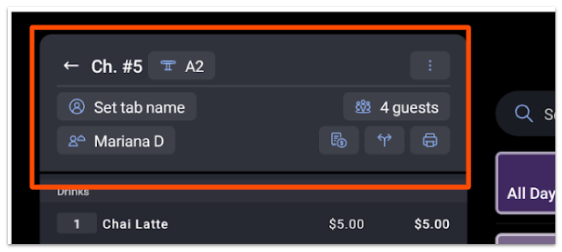
La pantalla de orden de mesa es la vista de orden para el modo de servicio de mesa. Los botones Cambiar mesa, Nombre de la pestaña, Cambiar mesero, Cantidad de invitados, Cargo por servicio, Dividir e Imprimir aparecen en la parte superior de la vista de detalles de la cuenta en su terminal.
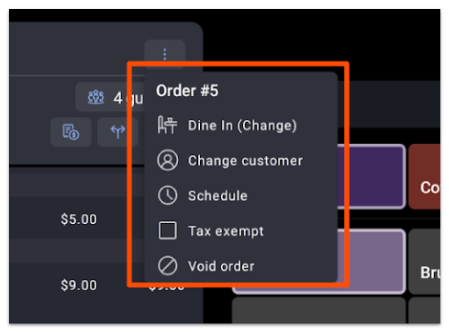
Los botones Opción de comida y Programar orden están en el menú de desbordamiento de la cuenta (los tres puntos verticales en la esquina superior derecha de la cuenta).
Nota: En los dispositivos portátiles Toast Go®, los botones Cargo por servicio, Dividir y Descuento están en el menú de desbordamiento de la cuenta en lugar de en la vista de detalles de la cuenta para permitir más espacio en la pantalla para ver las órdenes.
Para obtener una descripción completa de las funciones de la pantalla de órdenes, los detalles de la cuenta y las acciones del menú de desbordamiento, consulte Gestionar órdenes con Toast POS.
Preguntas frecuentes
¿Se pueden asignar dos meseros a la misma mesa?
No, Toast POS no permite asignar dos meseros a la misma mesa al mismo tiempo. Solo se puede asignar un mesero por mesa. Para grupos grandes donde los meseros necesitan dividir las propinas, use la función Dividir cuenta para dividir la cuenta entre los meseros.
También preguntado como:
-
- ¿Hay alguna forma de poner a dos meseros en una mesa?
- ¿Puede una mesa tener más de un mesero asignado?
¿Cómo evito que los meseros accedan a las cuentas y mesas de otros meseros?
Para evitar que los meseros accedan a las cuentas y mesas de otros meseros, deshabilite el permiso 1.8 Ver órdenes de otros empleados para los empleados o puestos correspondientes en Toast Web. Cuando está deshabilitado, un mesero ve solo sus propias mesas activas en la pantalla de Servicio de mesa, y las cuentas de otros meseros están ocultas en las pantallas Todas las cuentas y Terminal de pago.
También preguntado como:
-
- ¿Cómo evito que los meseros abran las cuentas de otros meseros?
- ¿Puedo ocultar las mesas de otros meseros a mis meseros?
¿Qué permiso necesito para mover una mesa o cambiar la asignación de un mesero?
Para mover una orden a una mesa diferente, se requiere el permiso 1.16 Cambiar mesa. Para asignar o cambiar el mesero de una mesa, se requiere el permiso 1.17 Cambiar mesero. Ambos permisos deben agregarse a nivel de puesto para que todos los meseros en ese rol puedan realizar estas acciones sin un código de acceso de gerente. Para obtener una lista completa de los permisos del POS, consulte la Guía de referencia de permisos.
También preguntado como:
-
- ¿Qué número de permiso me permite mover mesas?
- ¿Cómo elimino el requisito de código de gerente para mover o cambiar mesas?
¿Por qué mi mesa muestra datos diferentes cuando acerco o alejo la imagen?
La pantalla de Servicio de mesa ajusta qué datos son visibles según su nivel de zoom. Al alejar la imagen, la pantalla muestra solo los datos más importantes (cantidad de invitados, temporizador de mesa y gasto total) en un texto más grande. Al acercar la imagen, todos los datos disponibles (incluidas las iniciales del mesero y el número de mesa) aparecen para cada mesa en un texto más pequeño para que quepan dentro del recuadro. Este es el comportamiento esperado y no afecta los datos de la cuenta subyacente.
También preguntado como:
-
- ¿Por qué desaparece la información de la mesa cuando alejo la imagen?
- ¿Puedo ver todos los datos de la mesa sin acercar la imagen?
¿Puedo ver qué mesero está asignado a una mesa sin entrar al modo de asignación de meseros?
Sí. Cada recuadro de mesa en la pantalla de Servicio de mesa muestra las iniciales del mesero asignado en una insignia de color en todo momento. El borde de la mesa también está delineado con el color del mesero. No necesita ingresar al modo de asignación de meseros para ver esta información. Para cambiar o personalizar los colores de los empleados, consulte Asignar un color a los empleados para identificar sus mesas.
También preguntado como:
-
- ¿Puedo cambiar el color de la mesa de un mesero en la pantalla de servicio de mesa?
- ¿Cómo sé qué mesero está asignado a qué mesa?
Antes de comunicarse con Atención al cliente
Comuníquese con Atención al cliente de Toast si experimenta cualquiera de los siguientes problemas después de confirmar que se han asignado los permisos correctos:
- Las mesas de un mesero se están reasignando automáticamente a otros empleados que no abrieron esas cuentas
- Las mesas no aparecen en el dispositivo portátil de un mesero
Para todas las demás tareas de gestión de mesas (incluido el cambio de permisos, la asignación de meseros y el traslado de cuentas entre mesas), utilice los pasos de este artículo.
Artículos relacionados
- Gestionar pedidos con Toast POS
- Personalice su experiencia de POS
- Cree áreas de servicio y configuración de mesas
- Toast POS: Preguntas frecuentes y solución de problemas
- Gestione los pagos con Toast POS
- Comience a usar Toast Tables