Completa tus tareas de configuración de Toast Business
Última actualización: 2 oct 2026, 11:19 a.m.
| La información en este artículo se aplica a restaurantes con sede en EE. UU. Los clientes con sede en Australia, Canadá, Irlanda y el Reino Unido pueden consultar la configuración del negocio para restaurantes en Australia, Canadá, Irlanda y el Reino Unido. |
- Antes de comenzar
- Paso 1: Activa tu cuenta de Toast Web
- Paso 2: Abre tu lista de verificación de configuración
- Paso 3: Completar contactos comerciales
- Paso 4: Agregar tu FEIN
- Paso 5: Agregar información comercial
- Paso 6: Identificar a los propietarios del negocio
- Paso 7: Conecta tu cuenta corriente comercial
- Preguntas comunes durante la configuración
- Artículos relacionados
Activa tu cuenta de Toast Web y completa las cinco tareas de configuración del negocio: contactos comerciales, FEIN, información comercial, propietarios y cuenta bancaria, para que tu restaurante pueda comenzar a procesar pagos y funcionar con Toast.
Respuesta rápida
La configuración del negocio realmente comienza cuando firmas tu acuerdo de Toast y continúa en dos fases después:
- En el momento de la firma del contrato, proporciona la dirección de tu restaurante y la dirección de correo electrónico de la persona que iniciará sesión en Toast Web. Toast usa ese correo electrónico para enviar el enlace de activación.
- Activa tu cuenta de Toast Web usando el enlace de un solo uso que aparece en el correo electrónico titulado “Activar tu cuenta de Toast”, que se envió a esa dirección de correo electrónico dentro de las 48 horas hábiles posteriores a la firma de tu contrato.
- Completa las cinco tareas de configuración del negocio en la lista de verificación de configuración (parte superior derecha de Toast Web): completa los contactos comerciales, agrega tu número federal de identificación del empleador (FEIN), agrega información comercial, identifica a los propietarios del negocio y vincula tu cuenta corriente comercial.
Una vez verificado tu FEIN, las tareas restantes de validación legal se desbloquean automáticamente. Para completar todo el flujo, necesitarás: el formulario CP-575 (FEIN) del IRS, los números de Seguro Social, las fechas de nacimiento y los porcentajes de propiedad de cualquier propietario que posea el 25 % o más, y la ruta y el número de cuenta de tu cuenta corriente comercial. Plaid es la forma recomendada de vincular tu banco. Si tu banco no es compatible, selecciona Ingresar manualmente números de cuenta y de ruta en el mismo paso, o solicita a tu equipo de Toast un formulario ACH.
La configuración del negocio es la primera etapa de un proceso de incorporación más largo: Base y puesta en marcha > Construir > Capacitar e interactuar > Iniciar operación. Al completar estas tareas, se desbloquea el resto de la lista de verificación de configuración.
Antes de comenzar
Necesitarás lo siguiente:
- En el momento de la firma del contrato: la dirección de tu restaurante y la dirección de correo electrónico de la persona que iniciará sesión en Toast Web. Toast envía tu correo electrónico de activación a esa dirección dentro de las 48 horas hábiles posteriores a la firma.
- Tu formulario CP-575 del IRS, que incluye tu número federal de identificación del empleador (FEIN), también llamado tu identificación fiscal federal. Si no puedes encontrar el formulario CP-575, solicita un reemplazo directamente al IRS en la página EIN perdido del IRS (enlace externo).
- Información de titularidad de cualquier propietario con al menos el 25 % de la propiedad (hasta dos propietarios) o de un director elegido de la empresa. Incluye nombre legal completo (sin alias), número de Seguro Social, fecha de nacimiento y porcentaje de titularidad.
- Una cuenta corriente comercial. No se aceptan cuentas personales ni cuentas de ahorros.
- Acceso a la dirección de correo electrónico que proporcionaste en la firma del contrato. El correo electrónico de activación y el único inicio de sesión que inicialmente tiene acceso están vinculados a esa dirección de correo electrónico.
Este artículo se aplica a la configuración del negocio de Toast Web. La configuración de Nómina Toast es un flujo separado. Consulta los artículos relacionados al final.
Nota: El código de tu empresa (utilizado en Nómina Toast) es un identificador diferente de tu FEIN. Consejo sobre la ruta de bots: si viniste aquí buscando tu FEIN que ya ingresaste, consulta ¿Cómo puedo ver o confirmar mi FEIN con Toast? en su lugar.
Paso 1: Activa tu cuenta de Toast Web
Tu ruta de activación depende de si eres un cliente nuevo de Toast o un cliente existente que agrega una nueva ubicación.
Si eres cliente nuevo de Toast:
- Busca el correo electrónico “Activar tu cuenta de Toast”, que se envió en las 48 horas hábiles posteriores a la firma del contrato a la dirección que proporcionaste.
- Selecciona el enlace de activación de un solo uso en ese correo electrónico.
- Crea una contraseña y completa las indicaciones para configurar tu cuenta de Toast Web.
Si ya eres cliente de Toast y agregas una nueva ubicación:
La nueva ubicación se agrega automáticamente a tu cuenta actual de Toast Web. El único inicio de sesión con acceso al principio es el vinculado a la dirección de correo electrónico que aparece en tu acuerdo para la nueva ubicación. Para confirmar qué correo electrónico es, consulta tu acuerdo de Toast o ponte en contacto con tu representante de ventas de Toast.
Para otorgar a otros empleados o propietarios acceso a la nueva ubicación después de iniciar sesión, consulta Asignar permisos de acceso de usuario.
Si falta tu correo electrónico de activación o el enlace ya no funciona:
- Si pasaron menos de 3 días hábiles desde que firmaste el contrato, espera un poco más de tiempo: los correos electrónicos de activación se envían en un plazo de 48 horas hábiles.
- Revisa la bandeja de entrada, los correos no deseados y las carpetas de correo no deseado en busca de la dirección de correo electrónico en tu acuerdo. El remitente será onboarding@toasttab.com.
- Si pasaron más de 3 días hábiles y el correo electrónico aún no está, ponte en contacto con tu equipo de Toast o inicia un chat en vivo con el servicio de atención al cliente desde cualquier página de Toast (el botón de asistencia en la parte inferior derecha de Toast Web o Nómina Toast) y solicita un reenvío.
- El enlace de activación es de un solo uso.
Resultado previsto: puedes iniciar sesión en Toast Web en toasttab.com/login y ver tu pantalla de inicio de Toast Web.
Paso 2: Abre tu lista de verificación de configuración
| Ten en cuenta que la Guía de configuración mencionada en esta sección está en proceso de implementación y, por el momento, está disponible en una versión limitada para clientes seleccionados. Si no ves la guía que se muestra a continuación, puedes acceder a tu lista de verificación de configuración seleccionando Configuración en la esquina superior derecha de la cuenta de Toast. |
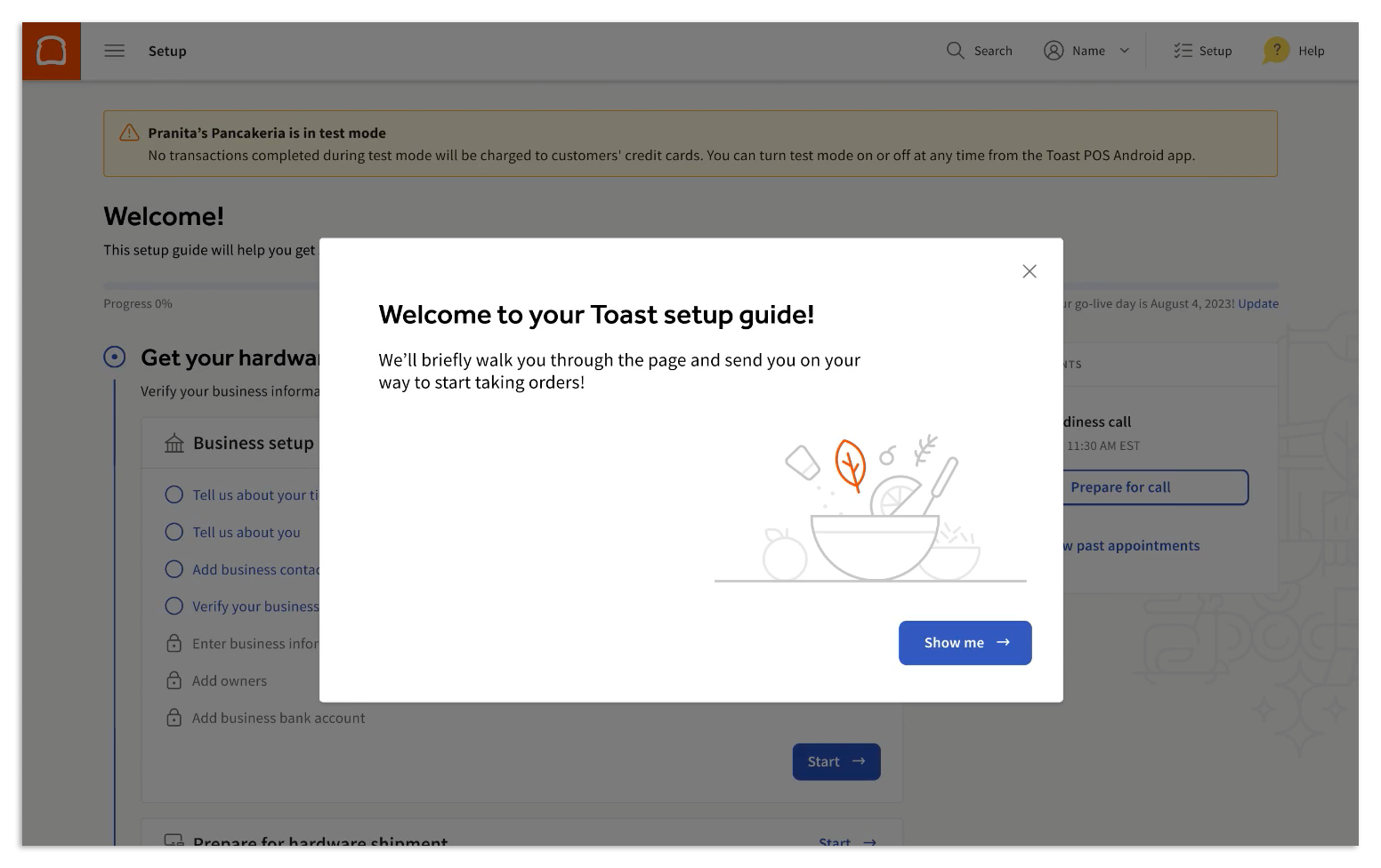
Después de iniciar sesión por primera vez, Toast Web muestra un mensaje de bienvenida que presenta tu Guía de configuración. Selecciona Mostrarme una visita guiada o cierra el mensaje con la X para continuar por tu cuenta.
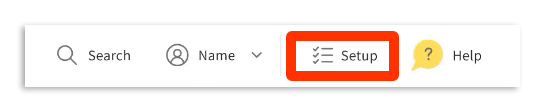
Para abrir la lista de verificación de configuración más adelante, selecciona Configurar en la esquina superior derecha de Toast Web. Trabaja desde la parte superior de la lista de verificación hacia abajo: Toast sugiere el pedido en función de los productos en los que te registraste.
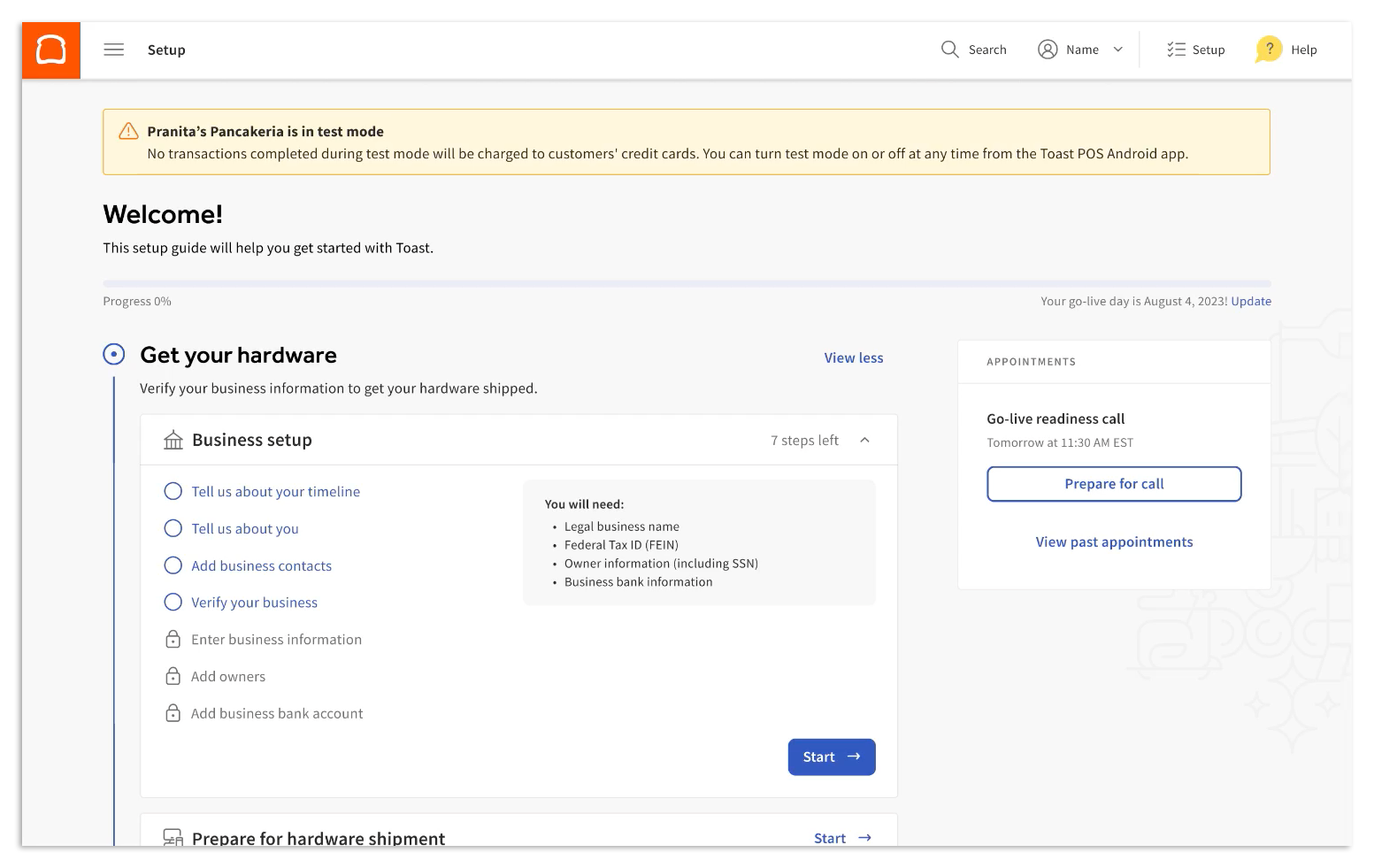
Nota: La nueva Guía de configuración se está implementando para un grupo limitado. Si no ves la visita guiada, puedes acceder a todas las tareas seleccionando Configuración en la esquina superior derecha.
Resultado esperado: la lista de verificación de configuración se abre y muestra la configuración del negocio como uno de los grupos de tareas disponibles.
Paso 3: Completar contactos comerciales
Antes de las tareas de validación legal, Toast te pide que confirmes a quién contactar para informarte sobre tu cuenta.
- En la lista de verificación de configuración, selecciona Configuración del negocio.
- Selecciona la instrucción Contactos comerciales.
- Completa los detalles de contacto solicitados.
- Selecciona Continuar para guardar.
También puedes agregar o actualizar contactos más adelante en Toast Web, por lo que este paso no necesita ser final, solo debe estar completo para continuar.
Resultado esperado: la tarea Contactos comerciales se marcó como completa en tu Lista de verificación de configuración.
Paso 4: Agregar tu FEIN
Agregar tu número federal de identificación del empleador (FEIN) es la próxima tarea de configuración del negocio. Una vez verificado tu FEIN, se desbloquearán las tareas de validación legal restantes.
- En la lista de verificación de configuración, selecciona Configuración del negocio.
- Selecciona Agregar FEIN (número de identificación fiscal).
- Ingresa el nombre legal y el número federal de identificación del empleador. Ambas provienen del formulario CP-575 del IRS. Verifica que coincidan exactamente, ya que la entrada incorrecta de datos es la causa más común de mensajes de error.
- Selecciona Continuar. Tu FEIN se verifica con el IRS en tiempo real.
Si la verificación se realiza correctamente, la tarea se marca como completa y puedes avanzar al paso 5.
Si la verificación falla, intenta ingresar los datos nuevamente. La mayoría de los errores provienen de un error tipográfico en el nombre legal o FEIN.
Si la verificación falla dos veces, selecciona Haz clic aquí para avisarnos en la ventana emergente Algo no está sumando. Esto envía la información al equipo de Toast para revisión manual.
Nota: Si tu FEIN ya está asociado con otra ubicación de Toast, el campo FEIN se completa automáticamente y se omite la verificación.
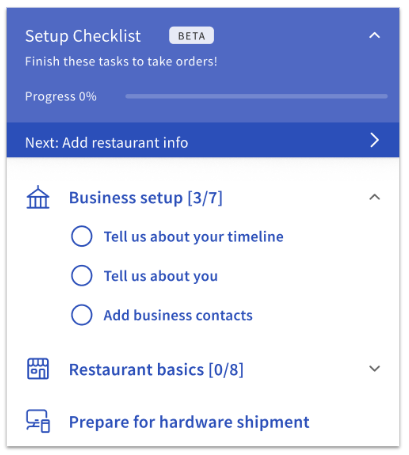
Resultado esperado: la tarea Agregar FEIN muestra una marca de verificación verde en tu lista de verificación de configuración, y las tareas Agregar información comercial, Identificar propietarios comerciales y Vincular cuenta bancaria están desbloqueadas.
Paso 5: Agregar información comercial
Una vez verificado tu FEIN, puedes completar la información de tu negocio.
- En la lista de verificación de configuración, selecciona Agregar información comercial.
- Ingresa tu Tipo de negocio, Fecha de inicio y Dirección comercial.
- Selecciona Continuar para guardar. Todos los campos deben completarse correctamente para enviar tu información.
Resultado esperado: la tarea Agregar información comercial se marcó como completa en tu lista de verificación de configuración.
Nota: Si ves un error de validación de dirección como “El buzón solo devolvió una dirección aproximada”, “No pudimos encontrar esta dirección” o “Encontramos un error al intentar encontrar esta dirección”, verifica tu entrada con la declaración de tu negocio. Si el error persiste, selecciona la opción de ingresar manualmente la latitud y longitud de tu restaurante en el mismo formulario.
Paso 6: Identificar a los propietarios del negocio
Toast tiene la obligación de recopilar información sobre la propiedad, los números de Seguro Social y las fechas de nacimiento bajo las reglas de titularidad de beneficiarios de FinCEN (enlace externo).
- En la lista de verificación de configuración, selecciona Identificar propietarios.
- Ingresa el nombre legal completo (sin alias), el número de Seguro Social, la fecha de nacimiento y el porcentaje de propiedad de cualquier propietario con el 25 % o más de propiedad (hasta dos propietarios), o de un director de empresa elegido si ningún propietario individual cumple con el umbral.
- Selecciona Continuar. La información se verifica automáticamente con los registros gubernamentales.
Si falla la verificación:
- Confirma que usaste el nombre legal completo del propietario, exactamente como aparece en su tarjeta del Seguro Social.
- Si el nombre cambió (por ejemplo, después de un matrimonio), usa el nombre que aparece en la tarjeta del Seguro Social vigente.
- Si la verificación sigue fallando después de un segundo intento, selecciona Haz clic aquí para avisarnos en la ventana emergente Algo no coincide para solicitar una revisión manual.
- Si un propietario no tiene un número de Seguro Social, también selecciona Haz clic aquí para avisarnos e iniciar una revisión manual.
Nota: Si tu FEIN ya está asociado con otra ubicación de Toast, la información del propietario se completa previamente desde esa ubicación.
Resultado esperado: la tarea Identificar propietarios de negocio está marcada como completa en tu lista de verificación de configuración.
Paso 7: Conecta tu cuenta corriente comercial
La tarea final de configuración del negocio vincula la cuenta bancaria que recibirá tus depósitos diarios de tarjeta de crédito y pagará tus cargos de suscripción de software de Toast. No se aceptan cuentas personales ni de ahorros.
Tienes dos formas de conectarte:
Opción A: Conectar con Plaid (recomendado)
Plaid es un intermediario seguro. Inicias sesión en tu banco a través de Plaid usando las credenciales de inicio de sesión estándar de tu banco; Plaid encripta tus credenciales bancarias y comparte solo la información que Toast necesita.
- En la lista de verificación de configuración, selecciona Vincular cuenta bancaria.
- Selecciona la opción Plaid recomendada.
- Busca tu banco e inicia sesión cuando se te solicite.
- Confirma la cuenta corriente comercial que deseas que Toast utilice.
Opción B: Ingresa tu banco manualmente
Usa esta opción si tu banco no es compatible con Plaid, Plaid no puede verificar tu cuenta o prefieres no compartir las credenciales de inicio de sesión bancario.
- En la lista de verificación de configuración, selecciona Vincular cuenta bancaria.
- Debajo de la opción Plaid, selecciona Ingresar manualmente números de cuenta y de ruta.
- Ingresa tu número de ruta, número de cuenta y nombre del banco.
- Si se te solicita, sube una imagen de un cheque anulado o una carta bancaria para verificación manual.
Si no ves tu cuenta bancaria en los resultados de búsqueda de Plaid, usa el enlace Podemos ayudarte en esa pantalla para enviarle un mensaje a tu equipo de Toast. En su lugar, pueden enviarte un formulario ACH que deben completar manualmente.
Árbol de decisión, ¿qué opción te conviene?
- Mi banco está en la lista Plaid y tengo mi inicio de sesión estándar de banca en línea → Opción A.
- Mi banco no está en la lista de Plaid → usa el enlace Podemos ayudarte para obtener un formulario ACH u Opción B.
- Plaid mostró “No se pudo verificar la cuenta” o “Esta no es una cuenta corriente comercial” → Opción B (la misma pantalla tiene la opción alternativa manual).
- Mi banco utiliza un método de autenticación que Plaid no admite → Opción B.
Para errores específicos de Plaid (Error de autorización, No se pudo verificar la cuenta, Esta no es una cuenta corriente comercial, el sitio web del banco no se carga) y los requisitos para la documentación de verificación manual, consulta Actualizar o agregar una nueva cuenta bancaria en Toast Web.
Vinculación de tu cuenta corriente comercial en Toast Now
Resultado previsto: la cuenta bancaria aparece en la página Cuentas bancarias sin etiqueta Verificación pendiente, y la tarea Vincular cuenta bancaria está marcada como completa en tu Lista de verificación de configuración. Si la cuenta requiere verificación manual, espera entre 3 y 5 días hábiles para que la revisemos.
Preguntas comunes durante la configuración
¿Qué sigue después de las tareas de configuración del negocio?
Si te registraste en Nómina Toast, el siguiente paso es configurar Nómina Toast. Si no te registraste en Nómina Toast, continúa con los pasos de preparación para interrupciones en tu lista de verificación de configuración. La configuración del negocio es el primer hito en tu recorrido de incorporación más amplio (Fundación y puesta en marcha > Construcción > Capacitación e interacción > Inicio de operación) y, al terminarlo, desbloquea el resto de esa lista de verificación.
Mi correo electrónico de activación se dirigió a una dirección que no quiero usar como inicio de sesión. ¿Puedo cambiarlo?
Sí. Primero, completa la activación con el correo electrónico que haya recibido la invitación y, luego, agrega un nuevo inicio de sesión desde Toast Web:
- Inicia sesión en Toast Web y ve a Empleados > Gestión de empleados > Empleados.
- Selecciona + Agregar nuevo empleado.
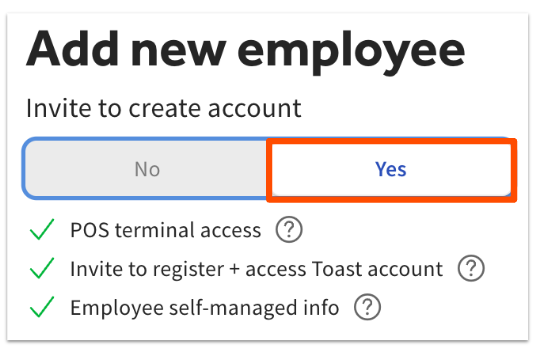
- En el panel que se abre, activa Invitar a crear cuenta en Sí.
- Completa el resto de los detalles del empleado y selecciona Agregar. Toast le envía al nuevo usuario una invitación para crear un inicio de sesión en Toast Web que pueda completar las tareas de configuración del negocio.
No encuentro mi correo electrónico de activación. ¿Se puede reenviar?
Sí. Si pasaron menos de 3 días hábiles desde que firmaste el contrato, es posible que el correo electrónico todavía no haya llegado (sale en las próximas 48 horas hábiles). Después de eso, revisa tu carpeta de correo no deseado, luego inicia un chat en vivo con el servicio de atención al cliente usando el botón de asistencia en la parte inferior derecha de Toast Web o Nómina Toast, o usa la pestaña Asistencia en la aplicación Toast Now. Para más opciones, consulta Comunícate con asistencia.
Mi nueva ubicación no aparece en el menú desplegable "Cambiar restaurante". ¿Cómo obtengo acceso?
Inicia sesión usando la dirección de correo electrónico que proporcionaste en tu acuerdo de Toast para la nueva ubicación. Ese inicio de sesión es el único con acceso al principio. Para extender el acceso a otros empleados o propietarios, consulta Asignar permisos de acceso de usuario.
Compré un restaurante y necesito cambiar el FEIN. ¿Puedo hacerlo aquí?
Este artículo cubre la configuración inicial, no los cambios en el FEIN de una cuenta activa. Para transferir la titularidad o cambiar el FEIN de una cuenta activa de Toast, consulta ¿Cómo transfiero la titularidad de mi cuenta de Toast?
Veo un error en la dirección que menciona Mapbox. ¿Qué debo hacer?
Verifica la dirección que ingresaste con la dirección que aparece en la declaración de tu negocio. Si el error persiste, selecciona la opción de ingresar manualmente la latitud y longitud de tu restaurante en el mismo formulario.
¿Qué significa "activación guiada"?
Activación guiada de clientes es un servicio de incorporación de Toast en el que un experto en clientes de Toast trabaja con un cliente para configurar y configurar sus módulos en vivo. Específicamente:
- Toast preconfigura algunos ajustes
- Luego trabaja con el cliente en vivo para hacer modificaciones adicionales para sus necesidades únicas
Artículos relacionados
- Actualiza o agrega una nueva cuenta bancaria en Toast Web: cambia la cuenta bancaria en una cuenta de Toast activa, soluciona errores de Plaid, requisitos de documentos de verificación manual.
- ¿Cómo puedo ver o confirmar mi FEIN con Toast? Busca un FEIN en tu cuenta de Toast.
- Nómina Toast: Número federal de identificación del empleador (FEIN): configuración de FEIN específica para Nómina Toast (producto separado de Toast Web).
- Guía de incorporación de autoservicio: secuencia de incorporación completa, incluidas las tareas previas y posteriores a la configuración.
- Asigna permisos de acceso de usuario: otorga a los empleados o propietarios acceso después de la activación.
- Ponte en contacto con el servicio de atención al cliente: chat, teléfono y Ticket.
- Guía de configuración de Toast para imprimir PDF
Este contenido se publica con fines informativos y no tiene como propósito brindar asesoramiento legal, fiscal, de recursos humanos ni ningún otro tipo de recomendación profesional.