Las traducciones se proporcionan solo a modo de cortesía. Es posible que los acuerdos legales con Toast, incluidos, entre otros, el Acuerdo de comerciante y el Acuerdo de licencia de usuario final, deban celebrarse en un idioma distinto al que se utiliza en esta página y que los términos de esos acuerdos se apliquen independientemente de que se proporcionen o no traducciones de esta página a otros idiomas.
Configura las tarifas de entrega utilizando tus propios conductores
Última actualización: 17 sept 2026, 12:32 p.m.
Configurando tarifas de entrega cuando está utilizando sus propios conductores.
Aprende a configurar las tarifas de entrega y los mínimos cuando utilizas tus propios conductores. Si utilizas los Servicios de Entrega Toast® (TDS), consulta Descripción general de los Servicios de Entrega Toast® para obtener más información sobre las tarifas de entrega y los mínimos.
En este artículo:
Establecer una tarifa de entrega
Mira este breve video o sigue los pasos a continuación:
Aprende a establecer tarifas de entrega utilizando tus propios conductores.
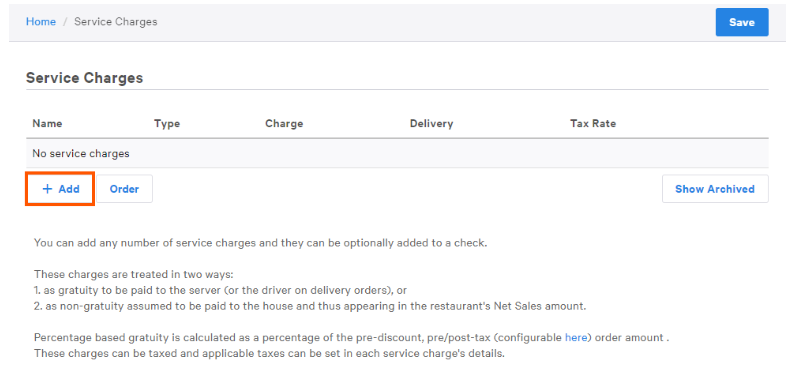
- Inicia sesión en Toast Web y navega a Finanzas > Relacionado > Ajustes > Cargos y tarifas de servicio.
- Selecciona el+Añadirbotón.
- Aparecerá una nueva pantalla, permitiéndote decidir las configuraciones necesarias. SeleccionaSípara Entrega y añade el Umbral de Exención de Tarifas y el Umbral de Distancia de Entrega si corresponde.
- Nombre: Nombre del cargo por servicio. Ejemplo: "Tarifa de entrega."
- Tipo de cargo: Porcentaje fijo, monto fijo (dólar), monto abierto (el usuario ingresa el monto en dólares cada vez que se aplica este cargo por servicio)
- Cobrar porcentaje/monto: Cuánto se cobrará, dependiendo de si se selecciona un porcentaje o un monto en dólares.
- Aplicar después del umbral de monto: Después de que cualquier pedido alcance este monto en dólares, este cargo por servicio se añadirá automáticamente a la cuenta.
- Asignar al propietario de la cuenta (propina)?:
- Es una buena práctica establecer la propina en No para los cargos de entrega. Los cargos por servicio de entrega no se consideran propinas, y habilitar propina para estos cargos puede causar que las propinas se apliquen de manera inconsistente o incorrecta. Cualquier propina para el conductor debe proporcionarse fuera de la configuración del cargo por servicio.
- Aprende más en Comenzar con cargos por servicio y propina obligatoria.
- ¿Gravado?: Si Sí, el cargo por servicio se incluirá en el monto gravable de la cuenta. Si No, el cargo por servicio NO se incluirá en el monto gravable de la cuenta.
- ¿Entrega?:Si Sí, entonces este cargo por servicio se asignará automáticamente a la cuenta cuando la opción de comedor esté configurada para entrega.
Si ¿Entrega? está configurado en Sí, aparecerán opciones avanzadas.
-
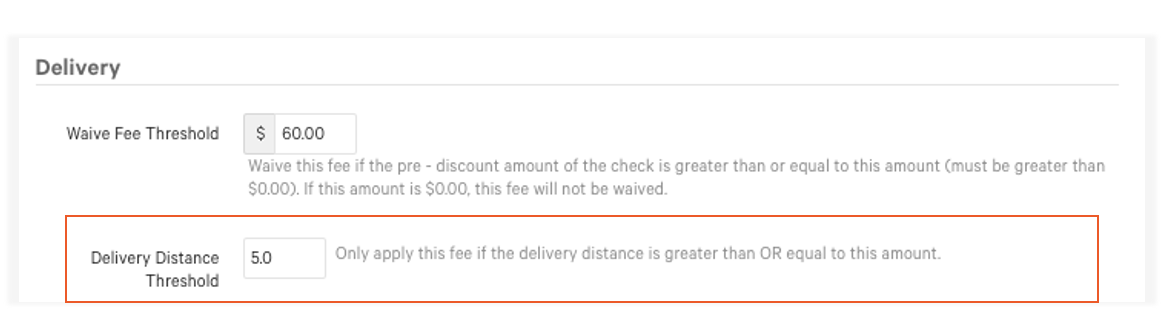
- Umbral de exención de cargo: Este cargo se aplicará automáticamente a una cuenta después de que la opción de comedor esté configurada para entrega. Después de este monto en dólares, el cargo se eliminará automáticamente (pero se puede volver a aplicar manualmente).
- Umbral de distancia de entrega:Este cargo solo se aplicará si la distancia es mayor o igual a la distancia ingresada Y la opción de comedor está configurada para entrega. Esta distancia se calcula en términos de distancia de manejo desde su restaurante hasta la dirección de entrega, no en proximidad.
Nota: La distancia se calcula automáticamente enmillaspara clientes en los Estados Unidos y el Reino Unido y kilómetros para clientes en Canadá e Irlanda.
Ahora puede configurar múltiples tarifas de entrega y elegir si se considerancargos de servicio retenidos por el empleador o propinas obligatorias. También puede configurar múltiples cargos de servicio basados en millas y zonas de entrega alrededor de su restaurante.
Nota:Al configurar los cargos de servicio para una tarifa de entrega basada en millas, nonecesita tenerEntrega? seleccionado en la configuración de cargos de servicio. Cualquier cosa marcadaEntrega?se aplicará acualquierpedido de entrega y anulará el umbral de entrega.
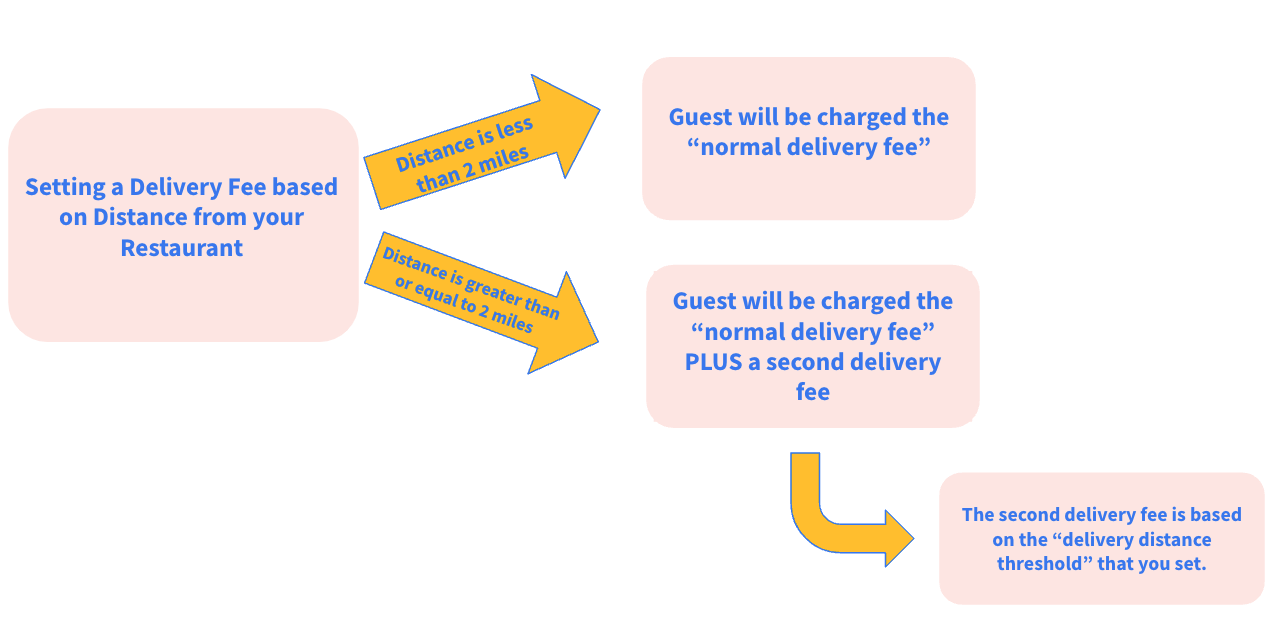
Arriba hay un ejemplo de cómo se estructurarán las tarifas de entrega según la distancia de entrega desde su restaurante. En este ejemplo, la distancia que incurriría en la segunda tarifa de entrega es igual o supera las 2 millas. Puede elegir qué distancia incurre la segunda tarifa de entrega ingresando un valor en elUmbral de Distancia de Entrega.
-
- Guardar y Publicar sus cambios.
Establecer un Mínimo de Entrega
Aplicar un mínimo de entrega para pedidos en línea es un proceso rápido y fácil.
Nota: Los pedidos de entrega tomados en el local necesitarán hacer cumplir manualmente el monto mínimo para las entregas.
- En Toast Web, navegue a Para llevar y Entrega > Pedidos en línea.
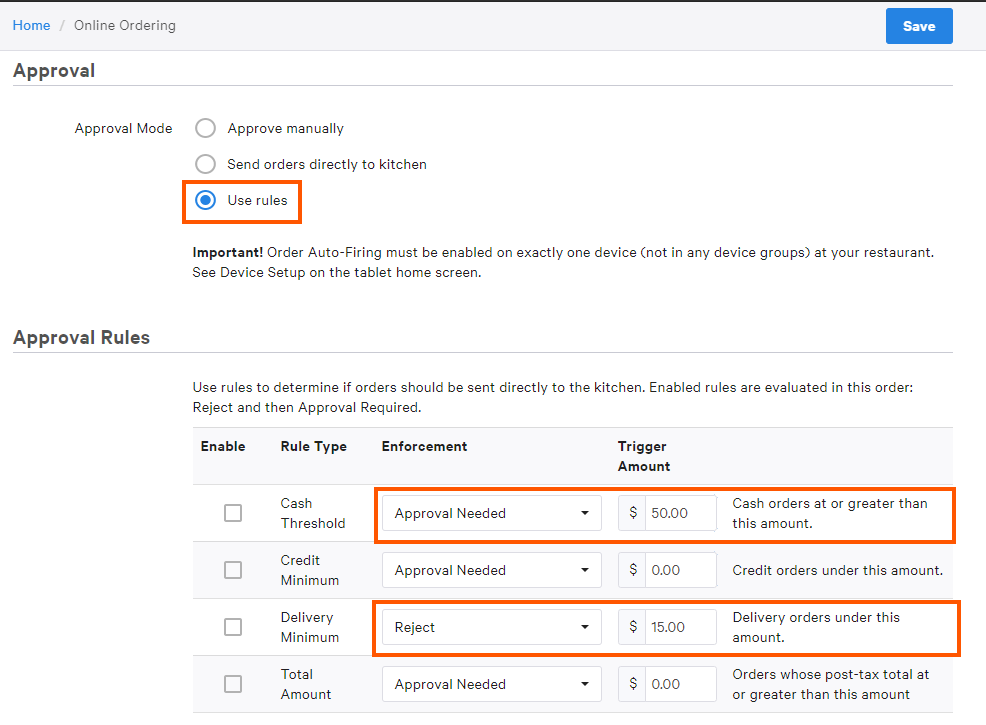
- Bajo el encabezadoAprobación, seleccioneUsar reglas para habilitar el encabezadoReglas de Aprobación. Aquí, puede decidir si los pedidos deben enviarse directamente a la cocina. En elCampo de Monto de Activación, ingrese elmonto mínimoque el cliente debe gastar para un pedido de entrega.
- Aprobación Necesaria - Si el pedido no cumple con el monto mínimo requerido, el gerente necesitará aprobar/rechazar manualmente el pedido y el cliente será notificado directamente.
- Rechazar - Si el pedido NO cumple con el mínimo para entrega en línea, el cliente no podrá continuar con el proceso de pago.
- Guardar y Publicar sus cambios.