Crear una oferta de bienvenida con ofertas Toast
Última actualización: 26 ago 2026, 2:01 p.m.
Obtén información sobre cómo crear una oferta de bienvenida en Ofertas Toast, un descuento disponible solo para clientes que hacen pedidos digitales por primera vez.
- Resumen
- Antes de comenzar
- Crear una oferta de bienvenida
- Qué ven los clientes
- Seguimiento de tu oferta de bienvenida
- Preguntas frecuentes
- Artículos relacionados
Resumen
Una oferta de bienvenida es un descuento que solo pueden usar los clientes que hacen pedidos digitales por primera vez. A diferencia de otras ofertas, un cliente debe iniciar sesión o crear una cuenta de Toast para canjearla. Toast comprueba automáticamente si ya ha hecho pedidos digitales en tu ubicación antes, y solo aplica la oferta si no lo ha hecho.
Usa una oferta de bienvenida para convertir a los clientes nuevos en clientes nuevos, sin preocuparte de que los clientes actuales usen un descuento para nuevos clientes.
Antes de comenzar
Se aplica a: Toast Web, Pedidos digitales Toast
Lo que lograrás: Crea una oferta de bienvenida que aplique automáticamente un descuento a los clientes que hagan pedidos digitales por primera vez al pagar.
Nota: Solo puedes ejecutar una oferta de bienvenida a la vez. Para cambiar tu oferta de bienvenida, pausa o desactiva la actual antes de crear una nueva.
Crear una oferta de bienvenida
- Inicia sesión en Toast Web y selecciona Marketing > Ofertas en la navegación de la izquierda, o busca ofertas desde la página de inicio.
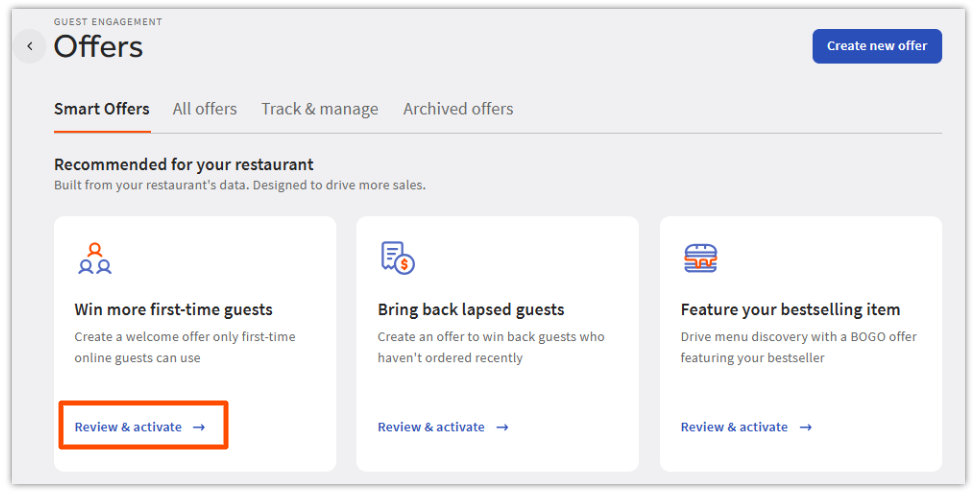
- Selecciona la pestaña Ofertas inteligentes.
- Busca la tarjeta Gana más clientes nuevos y selecciona Revisar y activar.
- Nota:Debes empezar con esta tarjeta. Si seleccionas Crear nueva oferta en la parte superior derecha, no se incluye el paso de segmentación de clientes por primera vez y no se puede usar para crear una oferta de bienvenida.
- Nota:Debes empezar con esta tarjeta. Si seleccionas Crear nueva oferta en la parte superior derecha, no se incluye el paso de segmentación de clientes por primera vez y no se puede usar para crear una oferta de bienvenida.
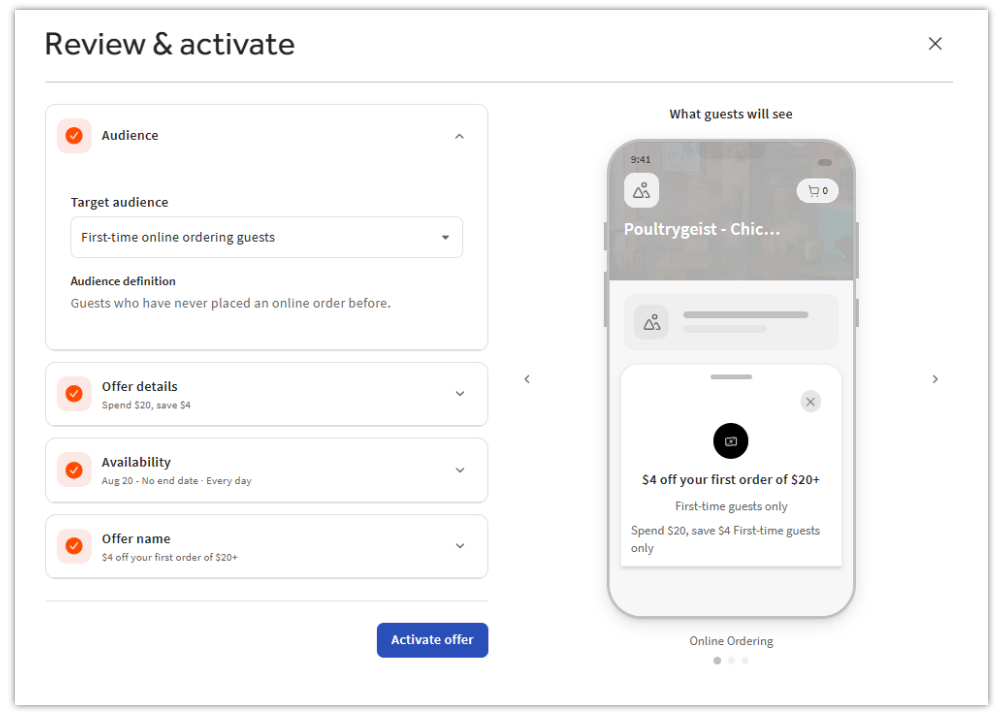
- En la pantalla Audiencia, debajo de Público objetivo, confirma que Clientes que hacen pedidos digitales por primera vez esté seleccionado. Esto es lo que hace que una oferta de bienvenida sea diferente de una oferta estándar: Toast verifica automáticamente la elegibilidad al pagar, por lo que no necesitas hacer un seguimiento manual.
- En la pantalla Detalles de la oferta, debajo Tipo de oferta, establece el gasto mínimo y el monto del descuento.
- Completa el resto del generador de la misma manera que lo harías con cualquier oferta: elige tu disponibilidad (días, fechas y horas) e ingresa el nombre y el código promocional de la oferta.
- Selecciona Activar oferta y, luego, Publica todos los cambios.
Qué ven los clientes
Cuando un cliente visite tu página de pedidos digitales, verá un banner de oferta de bienvenida (por ejemplo, “USD 5 de descuento en tu primer pedido”). Este banner es visible incluso para los clientes que todavía no se registraron.
Cuando un cliente intenta canjear la oferta, se le solicita que inicie sesión o cree una cuenta de Toast. Toast luego verifica si ya hizo pedidos digitales en tu ubicación:
- Los clientes que visitan el local por primera vez pueden aplicar la oferta a su pedido automáticamente al pagar, sin necesidad de ingresar un código promocional.
- Los clientes que regresan ven un mensaje en el que se explica que la oferta solo está disponible para clientes nuevos y no pueden aplicarla a su pedido.
Seguimiento de tu oferta de bienvenida
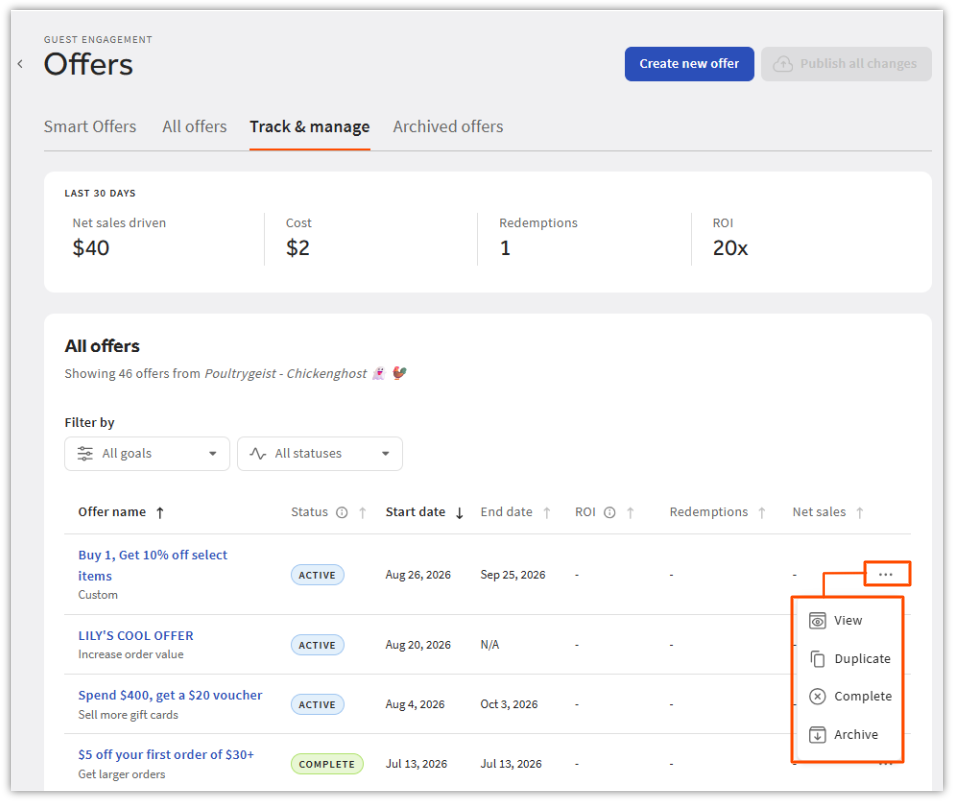
Ve a Marketing > Ofertas > Seguimiento y gestión en Toast Web y selecciona tu oferta de bienvenida activa para ver:
- Número de canjes de ofertas
- Valor de descuento total aplicado
- Ingresos generados a partir de pedidos de clientes nuevos
- Estado de la oferta actual (activa, pausada o vencida)
Preguntas frecuentes
¿Se pueden usar ofertas de bienvenida para pedidos en persona (POS)?
Las ofertas de bienvenida no se pueden usar para pedidos en persona (POS). Son para pedidos digitales solo en el lanzamiento actual.
¿Cómo determina Toast si un cliente califica como “primerizo”?
Ya cumple con la normativa escrita: “Toast compara el número de teléfono del cliente con tu libro de visitas” ya funciona como la reelaboración declarativa. No es necesario hacer cambios.
En el caso de restaurantes con ubicaciones múltiples, ¿la ubicación de estado por primera vez es específica o de toda la cadena?
El estado por primera vez es específico de la ubicación. Un cliente que haya hecho un pedido en una de tus ubicaciones aún puede calificar como cliente por primera vez en otra ubicación.
¿Puedo publicar varias ofertas al mismo tiempo?
Solo puedes ejecutar una oferta de bienvenida a la vez. Pausar o desactivar la oferta de bienvenida actual antes de crear una nueva.
¿Puedo pausar o desactivar una oferta de bienvenida?
Puedes pausar o desactivar una oferta de bienvenida en cualquier momento. Ve a Marketing > Ofertas, selecciona la oferta y actualiza su estado.
¿Los clientes que no hayan iniciado sesión seguirán viendo la oferta de bienvenida?
Los clientes que no hayan iniciado sesión seguirán viendo el banner de la oferta de bienvenida. Se le pedirá que inicie sesión o cree una cuenta cuando intente canjearla.
Artículos relacionados