Crear modificadores predeterminados
Última actualización: 17 sept 2026, 6:39 p.m.
- Resumen de modificadores predeterminados
- Crear una opción de modificadores predeterminados
- Ver modificadores predeterminados en tickets de cocina
- Comportamiento de modificadores predeterminado en la página de pedidos digitales
Resumen de modificadores predeterminados
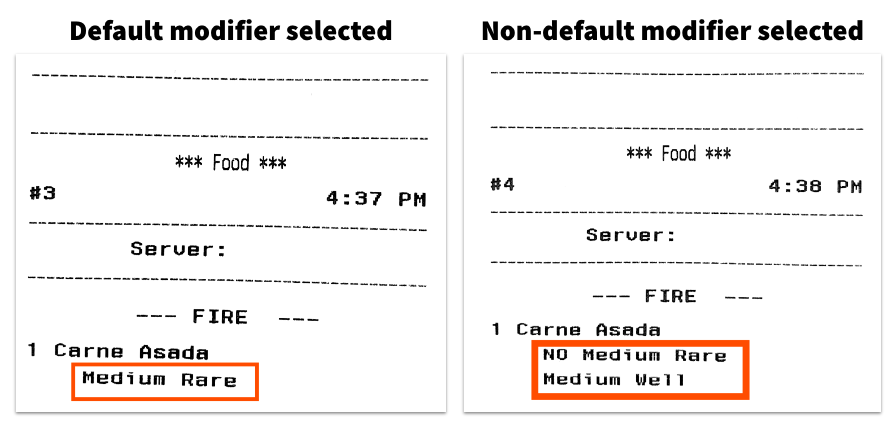
Las opciones de modificadores predeterminados a menudo se utilizan para aplicar una selección de modificadores "estándar" o un conjunto de ingredientes a un artículo del menú. Por ejemplo, si todos los sándwiches de tu restaurante vienen con una guarnición de papas fritas de manera predeterminada, puedes asignar esta opción de modificadores como el “estándar” sin dejar de permitir que los clientes elijan una alternativa. Si eligen desviarse de la opción estándar, el Ticket de cocina describirá el cambio para que quede claro que el pedido no es el maridaje habitual.
En la página de Opciones de la UI (Frente al local > Configuración de pantalla de pedidos > Opciones de IU), puedes seleccionar cómo te gustaría que aparecieran los modificadores predeterminados como se ve en la imagen a continuación.
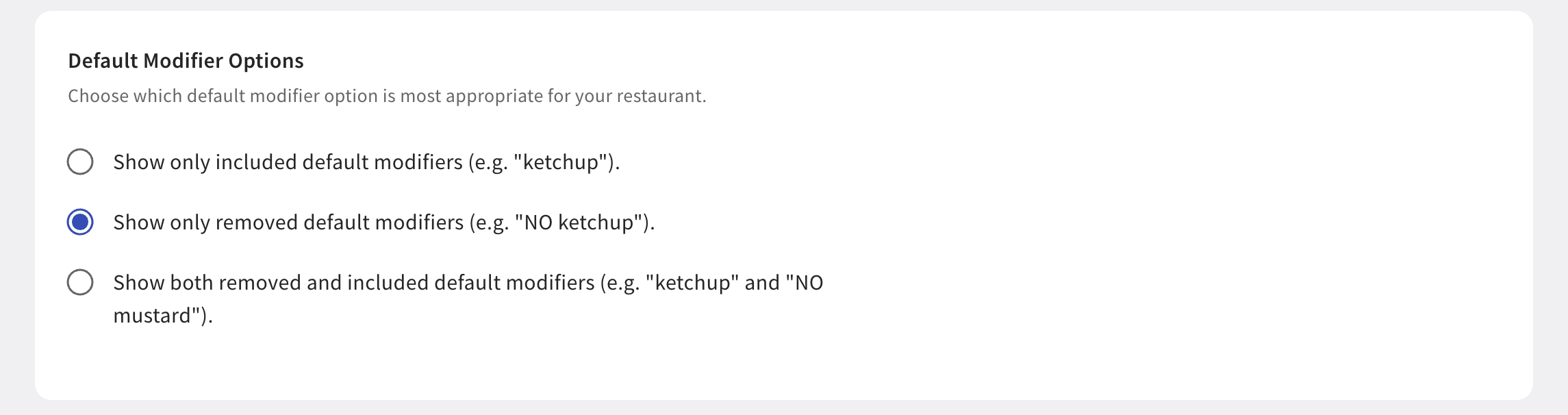
Los modificadores predeterminados solo aparecen si se eliminan. No aparecerán en tus tickets impresos, estaciones de preparación o expos a menos que se haya eliminado un modificador predeterminado de un artículo. Por ejemplo: si tu hamburguesa incluye ketchup y mostaza y el cliente no pide ketchup, aparecerá “Sin ketchup” en todas las superficies aplicables, pero la mostaza no aparece en la lista porque no fue un modificador predeterminado eliminado.
Nota: Si usas una aplicación de terceros para gestionar tu sistema de inventario, es posible que los modificadores predeterminados no funcionen como se esperaba y/o que debas configurarlos para que funcionen. Ponte en contacto con tu proveedor de aplicaciones externo para obtener más información.
Para obtener más información sobre cómo crear y gestionar modificadores, consulta este artículo: Crear y gestionar grupos de modificadores y opciones de modificadores.
Volver arriba
Crear una opción de modificadores predeterminados
Para crear una opción de modificadores predeterminada en Toast Web, sigue estos pasos:
- En Toast Web, ve a Menús > Gestión en bloque > Propiedades avanzadas.
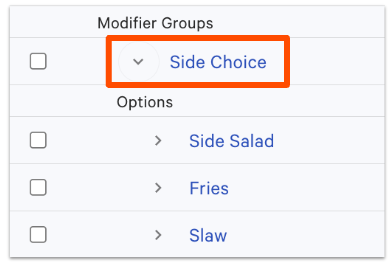
- Luego, selecciona el grupo de modificadores cuyas opciones deseas configurar de forma predeterminada.
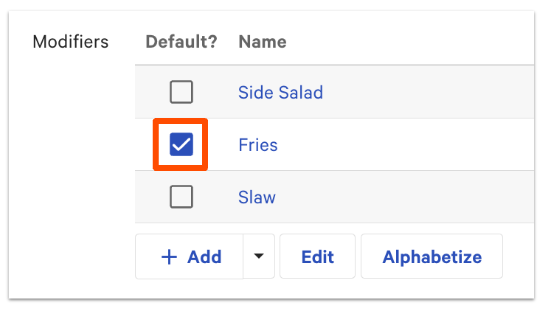
- Desplázate hacia abajo hasta la sección Modificadores. Junto a cada opción de modificadores, aparece una casilla de verificación en la columnaPredeterminado. Selecciona la casilla junto a la opción que deseas establecer como opción "estándar".
Nota: Si el modificador está configurado para permitir más de una selección, puedes seleccionar varias opciones como predeterminadas.
- Guardar y publicar para finalizar los cambios.
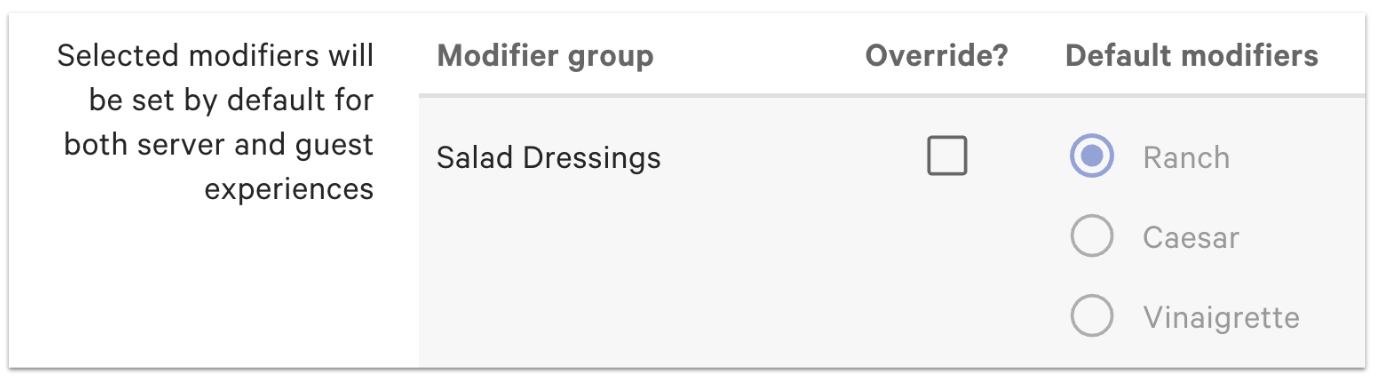
Si es necesario, la configuración predeterminada del grupo de modificadores se puede anular a nivel del grupo de menús o del artículo. Por ejemplo, supongamos que tienes un grupo de modificadores de aderezo para ensaladas. Puedes establecer Ranchera como modificador predeterminado para ese grupo de modificadores, que se aplicará como predeterminado en cualquier lugar donde agregues ese grupo de modificadores Aderezo para ensalada. Si tienes un artículo del menú Ensalada César y quieres que el aderezo de ensalada predeterminado para ese artículo sea diferente, puedes anular el modificador predeterminado en la página de detalles del artículo Ensalada César:
Ver modificadores predeterminados en tickets de cocina
Así se mostrarán los modificadores predeterminados en los tickets de cocina:
Comportamiento de modificadores predeterminado en la página de pedidos digitales
Cuando los clientes seleccionen un artículo en tu página Pedidos digitales Toast, el modificador predeterminado se seleccionará automáticamente en la lista de opciones de modificadores.
En cualquier momento, el cliente puede elegir un modificador diferente deseleccionando el modificador predeterminado y seleccionando otra opción.
Volver arriba