Cree menús, grupos, subgrupos y elementos en el generador de menús
Última actualización: 11 jun 2026, 4:31 p.m.
| El generador de menús se retirará el 1 de septiembre de 2026. Para seguir gestionando sus menús, comience a usar el administrador de menús hoy. El administrador de menús incluye toda la funcionalidad disponible en el generador de menús, junto con nuevas herramientas que facilitan las actualizaciones de menús. Aprenda más sobre el administrador de menús. |
- Antes de comenzar
- Descripción general de la jerarquía de menús
- Generador de menús vs. Administrador de menús
- Cree un menú en el generador de menús
- Edite, reordene o elimine un menú
- Cree un grupo de menús en el generador de menús
- Edite o elimine un grupo de menús
- Cree un subgrupo de menús en el generador de menús
- Gestione subgrupos existentes
- Cree un elemento de menú en el generador de menús
- Edite, mueva, actualice el stock o elimine un elemento de menú
- Establezca el costo de un elemento de menú
- Preguntas Frecuentes
- ¿Qué es un subgrupo?
- ¿Cuál es la diferencia entre un subgrupo y un grupo de modificadores?
- ¿Cómo agrego un subgrupo a un menú?
- ¿Cómo muevo un ítem a un subgrupo o grupo de menú diferente?
- ¿Dónde encuentro el constructor de menús?
- Si elimino un ítem o grupo de un menú, ¿se eliminará de otros menús?
- ¿Puedo establecer un apodo de cocina para un ítem del menú?
- ¿Cuál es la diferencia entre el constructor de menús y el administrador de menús?
- Artículos Relacionados
Antes de Comenzar
Aplica a: Toast Web — herramienta de construcción de menús
Permisos necesarios:
- 6.4 Publicación — requerido para publicar cualquier cambio guardado en el menú
Lo que lograrás: Crear menús, grupos de menú, subgrupos e ítems del menú en el constructor de menús, establecer sus nombres en el POS, colores de botones, tasas de impuestos, estaciones de preparación, categorías de ventas, grupos de modificadores, disponibilidad y visibilidad, luego guardar y publicar tus cambios.
Cuándo usar este artículo: Cuando estés construyendo o expandiendo la estructura de tu menú en el constructor de menús — creando un nuevo menú, organizando grupos y subgrupos de menú, o agregando nuevos ítems a un grupo existente.
Cuándo no usar este artículo:
- Si su restaurante utiliza la Gestión de Ubicaciones Múltiples de Toast (MLM), el generador de menús le permite editar menús y elementos del menú, pero no admite la creación de menús, grupos de menús, grupos de modificadores o modificadores para restaurantes de múltiples ubicaciones. Cree primero esas entidades en Toast Web > Menús > Gestión masiva > Propiedades avanzadas, luego regrese al generador de menús para editarlas.
- Si su cuenta no tiene acceso al generador de menús, consulte Crear y Gestionar Menús, Grupos de Menús y Subgrupos y Crear y Gestionar Elementos del Menú para los equivalentes del administrador de menús.
Descripción General de la Jerarquía del Menú
Toast organiza sus ofertas de menú utilizando una jerarquía de cuatro niveles. Cada nivel encaja dentro del nivel superior:
- Menús — el nivel superior. Los menús generalmente corresponden a las categorías de ofertas que usted sirve, como Comida, Bebidas, Almuerzo, Cena, Hora Feliz o Bar.
- Grupos de menús — el segundo nivel, organizado dentro de los menús. Los grupos de menús generalmente encajan en categorías dentro de un menú, como Aperitivos, Ensaladas, Sándwiches o Postres.
- Subgrupos — grupos más pequeños anidados dentro de un grupo de menús, utilizados para desglosar las cosas aún más. Por ejemplo, un grupo de menús de Vino Tinto podría tener subgrupos de Por Copa y Por Botella.
- Elementos — los productos individuales que caen en grupos de menús o subgrupos, como un elemento de Ensalada César dentro del grupo de menús de Aperitivos.
Otra forma de pensarlo: los menús son como archivadores, los grupos de menús son las carpetas dentro de cada archivador, y los elementos son los documentos individuales dentro de cada carpeta.
También puede crear grupos de modificadores que contengan opciones de modificador para un elemento del menú, grupo de menú o subgrupo (por ejemplo, opciones de aderezo para un elemento de Ensalada de Acompañamiento). Consulte Añadir Grupos de Modificadores y Modificadores en el Generador de Menús para los pasos.
Descripción General de la Jerarquía del Menú de Toast.
Generador de Menús vs. Administrador de Menús
Toast Web tiene dos herramientas de edición de menús que se superponen. Elige según lo que quieras hacer:
- Constructor de menús — la herramienta moderna de edición de menús. Úsala para crear y editar menús, grupos, subgrupos y elementos con una interfaz simplificada que muestra los menús y grupos a la izquierda y los elementos a la derecha. El constructor de menús es la herramienta descrita en este artículo.
- Administrador de menús — la herramienta original de edición de menús. Úsala si tu cuenta no tiene el constructor de menús, o si necesitas realizar acciones que el constructor de menús aún no admite (como crear grupos de menús, grupos de modificadores o modificadores en entornos de Gestión de Ubicaciones Múltiples de Toast). Para los pasos del administrador de menús, consulta Crear y gestionar menús, grupos de menús y subgrupos y Crear y gestionar elementos de menú.
- Propiedades avanzadas — una superficie de edición masiva dentro de Toast Web. Úsala cuando necesites agregar menús o elementos para restaurantes en Gestión de Ubicaciones Múltiples de Toast, o para editar muchos elementos de menú a la vez. Consulta Usar propiedades avanzadas para editar tus menús en masa.
Para abrir el constructor de menús, navega a Toast Web > Menús > Gestión de menús > Constructor de menús, o selecciona Constructor de menús de la sección Acciones rápidas de la página de inicio de Toast Web.
Crear un menú en el constructor de menús
Úsalo cuando estés agregando un nuevo menú de nivel superior (por ejemplo, un menú de Bebidas separado de tu menú de Comida).
- Navega al constructor de menús en Toast Web > Menús > Gestión de menús > Constructor de menús, o selecciona Constructor de menús de la sección Acciones rápidas de la página de inicio de Toast Web.
- Selecciona + Crear menú.
- En la nueva página del menú, completa los siguientes campos para configurar el menú:
- Nombre del menú — nombra tu nuevo menú (por ejemplo, Comida o Bebidas).
- Apodo del POS — personaliza la etiqueta del botón que verán los empleados en el POS.
- Color del botón del POS — establece un color de botón para que el personal pueda distinguir fácilmente entre los menús en el POS.
- Tax rates — establece las tasas de impuestos para el menú. Consulta Asignar tasas de impuestos en el constructor de menús.
- Prep stations — asigna estaciones de preparación para que los elementos de este menú se dirijan a la estación o estaciones correctas. Consulta Asignar estaciones de preparación en el constructor de menús.
- Sales category — selecciona una categoría de ventas para el menú. Consulta Asignar categorías de ventas en el constructor de menús.
- Availability — establece los días y horas en que el menú está disponible. Por ejemplo, un menú de desayuno puede configurarse para aparecer de lunes a viernes de 6 a.m. a 11 a.m. Consulta Establecer disponibilidad del menú en el constructor de menús.
- Visibility — selecciona en qué canales de pedido aparecerá el menú. Consulta Establecer visibilidad de pedidos en el constructor de menús.
- Selecciona Guardar para mantener tus cambios como un borrador.
- Selecciona Publicar todos los cambios cuando hayas terminado completamente para enviar el menú al POS y a tus canales de pedido.
Expected outcome: El nuevo menú aparece en la lista de menús en el lado izquierdo de la página del constructor de menús, con el nombre, apodo del POS y color que configuraste. Después de publicar, el menú está activo en el POS y en cualquier canal de pedido que habilitaste.
Editar, Reordenar o Eliminar un Menú
Para editar un menú después de crearlo:
- En el constructor de menús, selecciona el nombre del menú en el lado izquierdo de la página.
- Selecciona el ícono del menú de desbordamiento de tres puntos (⋮) a la derecha del nombre del menú.
- Seleccione una de las opciones:
- Editar — cambie la configuración del menú (nombre, apodo POS, color, tasas de impuestos, estaciones de preparación, categoría de ventas, disponibilidad o visibilidad).
- Eliminar — elimine el menú del creador de menús.
- Edición avanzada — abra la página completa de configuraciones avanzadas para el menú.
Expected outcome: La acción seleccionada se aplica al menú. Si eliminó el menú, ya no aparece en el creador de menús.
Para cambiar el orden en que los menús se muestran en la página:
- En el creador de menús, seleccione Establecer orden de visualización del menú (debajo de + Crear menú).
- Arrastre y suelte los menús en el orden que desee.
- Seleccione Guardar cuando haya terminado.
Expected outcome: Los menús aparecen en el nuevo orden en la página del creador de menús y en el POS la próxima vez que se cargue el menú.
Para previsualizar cómo se verán sus menús en el POS, seleccione Ver diseño del POS en la parte superior del creador de menús. Vea ¿Puedo previsualizar cómo se verán mis menús en mi POS? para más detalles.
Crear un grupo de menú en el creador de menús
Utilice esto cuando esté organizando elementos del menú en categorías dentro de un menú (por ejemplo, un grupo de menú de Entrantes dentro de un menú de Comida).
- Navega al constructor de menús en Toast Web > Menús > Gestión de menús > Constructor de menús, o selecciona Constructor de menús de la sección Acciones rápidas de la página de inicio de Toast Web.
- Seleccione el nombre del menú al que desea agregar un grupo, luego seleccione + Agregar grupo.
- En la nueva página del grupo, complete los siguientes campos para configurar el grupo de menú:
- Nombre del grupo — nombre de su nuevo grupo de menú (por ejemplo, Entrantes o Almuerzo).
- Apodo del POS — personaliza la etiqueta del botón que verán los empleados en el POS.
- Color del botón POS — establezca un color de botón para que el personal pueda distinguir fácilmente entre grupos en el POS.
- Tax rates — establece las tasas de impuestos para el grupo si difieren de la predeterminada del menú. Consulta Asignar tasas de impuestos en el constructor de menús.
- Subgroups — crea subgrupos para este grupo de menú. Consulta la sección Create a Menu Subgroup in the Menu Builder a continuación.
- Modifier groups — añade grupos de modificadores a nivel del grupo de menú. Consulta Add Modifier Groups and Modifiers in the Menu Builder.
- Prep stations — asigna estaciones de preparación para que los artículos de este grupo se dirijan a la estación o estaciones correctas. Consulta Asignar estaciones de preparación en el constructor de menús.
- Sales category — selecciona una categoría de ventas para este grupo. Consulta Asignar categorías de ventas en el constructor de menús.
- Visibility — selecciona en qué canales de pedido aparecerá este grupo. Consulta Establecer visibilidad de pedidos en el constructor de menús.
- Selecciona Guardar para mantener tus cambios como un borrador.
- Continúa a las siguientes secciones para crear subgrupos o añadir elementos al menú, o selecciona Publish all changes si has terminado.
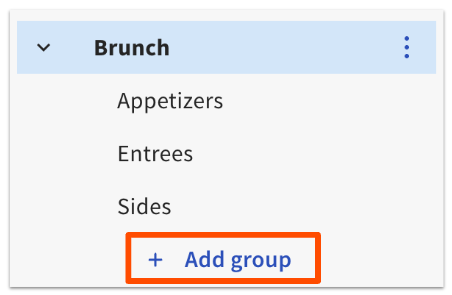
Expected outcome: El nuevo grupo de menú aparece bajo el menú principal en el lado izquierdo de la página del constructor de menús. Después de publicar, el grupo está activo en el POS y en cualquier canal de pedido que hayas habilitado.
Edit or Remove a Menu Group
Para editar un grupo de menú después de crearlo:
- En el constructor de menús, selecciona el nombre del grupo en el lado izquierdo de la página.
- Selecciona el ícono del menú de desbordamiento de tres puntos (⋮) a la derecha del nombre del grupo.
- Seleccione una de las opciones:
- Edit — cambia la configuración del grupo.
- Remove — elimina el grupo de este menú.
- Advanced edit — abre la página completa de configuración avanzada para el grupo.
Expected outcome: La acción seleccionada se aplica al grupo de menú.
Create a Menu Subgroup in the Menu Builder
Utiliza un subgrupo cuando quieras desglosar un grupo de menú aún más. Por ejemplo, un grupo de menú de Vinos Tintos podría tener subgrupos de Por Copas y Por Botella para que los invitados y el personal puedan escanear una lista enfocada. Los subgrupos se crean desde la página de detalles del grupo de menú.
Nota: Los subgrupos se comportan de manera diferente en los diferentes canales de pedido. Aparecen en el POS, pero actualmente no son compatibles con los Pedidos Digitales Toast. Consulta Crear y Gestionar Menús, Grupos de Menú y Subgrupos para obtener detalles sobre el comportamiento de los subgrupos en los canales.
- Navega al constructor de menús en Toast Web > Menús > Gestión de menús > Constructor de menús, o selecciona Constructor de menús de la sección Acciones rápidas de la página de inicio de Toast Web.
- Junto al nombre del grupo de menú para el que deseas crear un subgrupo, selecciona el ícono del menú de desbordamiento de tres puntos (⋮) a la derecha del nombre del grupo, luego selecciona Editar.
- Desplázate hacia abajo hasta la sección Subgrupos.
- Selecciona + Agregar nuevo.
- Ingresa los detalles del subgrupo (nombre del subgrupo, apodo del POS, color del botón del POS, estaciones de preparación, categoría de ventas y visibilidad) tal como lo harías para un grupo de menú.
- Selecciona Guardar para mantener tus cambios como un borrador.
- Selecciona Publicar todos los cambios cuando hayas terminado completamente.
Expected outcome: El nuevo subgrupo aparece bajo el grupo de menú principal en el lado izquierdo de la página del constructor de menús. Después de publicar, el subgrupo está activo en el POS y en cualquier canal de pedido que hayas habilitado.
Gestionar Subgrupos Existentes
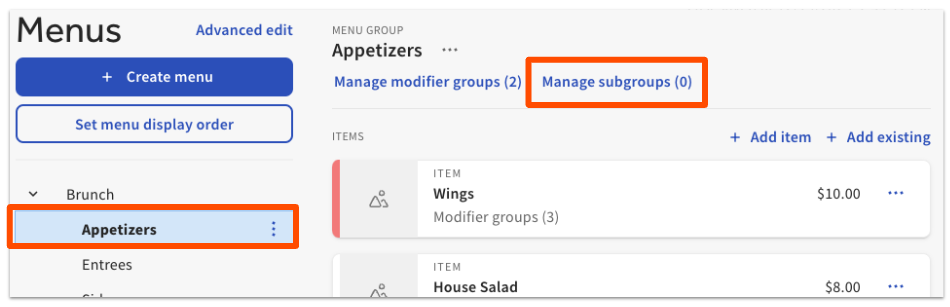
Cuando seleccionas el nombre de un grupo de menú en el constructor de menús, aparece un botón Gestionar subgrupos sobre la lista de elementos del menú. Selecciona este botón para gestionar los subgrupos existentes para ese grupo de menú, incluyendo renombrarlos, eliminarlos o reordenarlos.
Crear un Elemento de Menú en el Constructor de Menús
Utiliza esto cuando estés agregando un nuevo elemento de menú a un grupo de menú o subgrupo (por ejemplo, agregar un elemento de Ensalada César al grupo de menú de Entrantes).
- Navega al constructor de menús en Toast Web > Menús > Gestión de menús > Constructor de menús, o selecciona Constructor de menús de la sección Acciones rápidas de la página de inicio de Toast Web.
- Seleccione el nombre del grupo de menú (o subgrupo) al que desea agregar un elemento de menú. Los elementos del grupo de menú se muestran en el lado derecho de la pantalla.
- Seleccione una de las dos opciones de agregar:
- + Agregar elemento (en la parte inferior de la lista de elementos) — cree un elemento completamente nuevo.
- + Agregar existente (en la parte superior derecha de la lista de elementos) — agregue un elemento que ya existe en otros menús. Reutilizar elementos existentes mantiene los informes consolidados y reduce el mantenimiento del menú. Vea Reutilizar o Copiar Grupos de Menú, Elementos y Modificadores.
- Cuando crea un nuevo elemento, aparece la página de detalles del elemento. Complete los siguientes campos:
- Nombre del elemento — nombre de su nuevo elemento.
- Apodo del POS — personaliza la etiqueta del botón que verán los empleados en el POS.
- Color del botón POS — establezca un color de botón para que el personal pueda distinguir fácilmente entre los elementos en el POS.
- Cargar una imagen — agregue una imagen a este elemento para que los invitados puedan ver lo que están pidiendo. La imagen aparece en múltiples canales de pedido, como su página de pedidos en línea. Vea Agregar Imágenes a los Elementos del Menú en el Creador de Menús.
- Agregar una descripción — describa su elemento con algunas oraciones. La descripción aparece en múltiples canales de pedido, como su página de pedidos en línea.
- Agregar calorías — agregue el número de calorías específicamente para este elemento.
- Agregar PLU/SKU — asigne el SKU de cada elemento del menú, un número de identificación de elemento de 5 dígitos (a menudo denominado PLU). Vea Usar Códigos de Barras con Toast.
- Establecer una estrategia de precios — seleccione cómo se fijará el precio de este artículo. Vea Configurar Estrategias de Precios en el Constructor de Menús.
- Tasas de impuestos — establezca las tasas de impuestos para el artículo si difieren de la predeterminada. Consulta Asignar tasas de impuestos en el constructor de menús.
- Grupos de modificadores — agregue grupos de modificadores nuevos o existentes a este artículo. Consulta Add Modifier Groups and Modifiers in the Menu Builder.
- Estaciones de preparación — asigne estaciones de preparación para que este artículo se dirija a la estación o estaciones correctas. Consulta Asignar estaciones de preparación en el constructor de menús.
- Nombre de la cocina — agregue un nombre diferente para el artículo del menú en los tickets de cocina y dispositivos KDS.
- Color KDS — personalice el color que su personal de cocina verá para este artículo en un dispositivo KDS.
- Categoría de ventas — seleccione una categoría de ventas para este artículo si difiere de la del grupo. Consulta Asignar categorías de ventas en el constructor de menús.
- Visibilidad — seleccione en qué canales de pedido aparecerá este artículo si es diferente del grupo. Por ejemplo, si tiene un artículo que no se puede pedir en línea (como bananas foster hechas en la mesa), desmarque los canales de los que desea eliminar el artículo. Consulta Establecer visibilidad de pedidos en el constructor de menús.
- Repita según sea necesario para crear más artículos del menú, luego seleccione Guardar y Publicar todos los cambios cuando haya terminado.
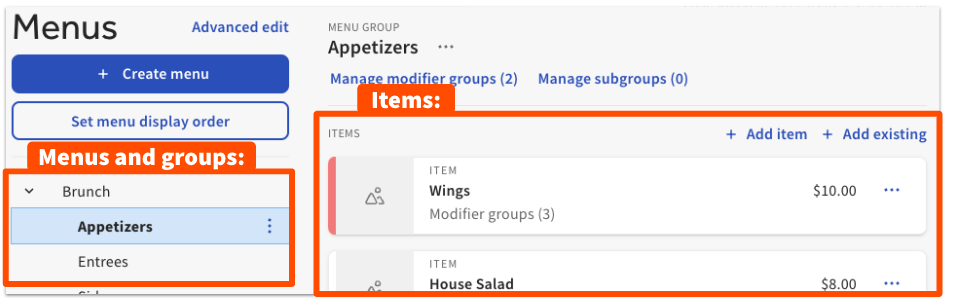
Expected outcome: El nuevo artículo aparece en la lista de artículos en el lado derecho del constructor de menús para ese grupo de menús. Después de publicar, el artículo está activo en el POS y en cualquier canal de pedido que habilitó.
Editar, Mover, Actualizar Stock o Eliminar un Artículo del Menú
Para editar o gestionar un artículo después de crearlo:
- En el constructor de menús, selecciona el nombre del grupo en el lado izquierdo de la página.
- Cuando los artículos aparezcan a la derecha, seleccione el ícono del menú de desbordamiento tres puntos (⋮) junto al artículo.
- Seleccione una de las opciones:
- Editar — abra la página del artículo en el constructor de menús para cambiar configuraciones.
- Actualizar Stock — actualice rápidamente el conteo de stock para el artículo.
- Mover — mueva el artículo a otro grupo de menús.
- Eliminar — elimine el artículo. El artículo se elimina de este grupo de menú, pero permanece en la base de datos de artículos y se puede volver a agregar a través de la página del administrador de menú.
- Edición avanzada — abre la página de configuraciones avanzadas para el artículo.
Expected outcome: La acción seleccionada se aplica al artículo del menú.
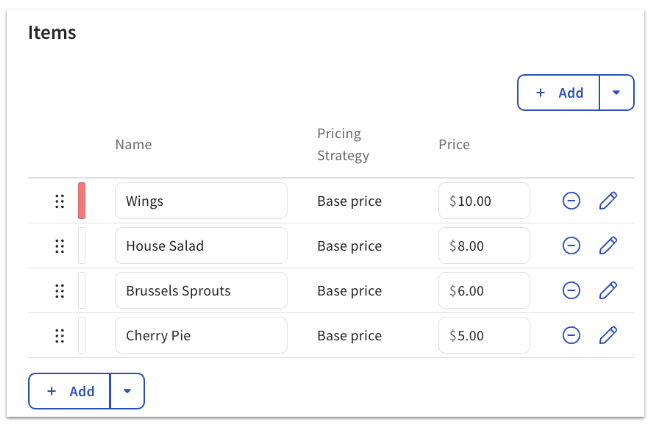
También puedes ver y gestionar artículos desde las páginas de detalles de grupo y subgrupo de menú en el constructor de menú. Desde esas páginas puedes:
- Ver todos los artículos del menú contenidos en un grupo o subgrupo de menú.
- Agregar artículos nuevos y existentes a un grupo o subgrupo de menú.
- Eliminar artículos de un grupo o subgrupo de menú.
- Reordenar artículos en un grupo o subgrupo de menú.
- Actualizar el precio de los artículos en un grupo o subgrupo de menú (solo para artículos que utilizan una estrategia de precios de precio base).
- Navegar directamente a la página de detalles de un artículo del menú.
Establecer el costo de un artículo del menú
El campo Costo registra lo que te cuesta producir un artículo del menú. El costo es típicamente el valor total de los ingredientes utilizados para hacer el artículo, pero también puede incluir costos de mano de obra o empaque. Los valores de costo se utilizan para calcular el costo de bienes vendidos (COGS), la ganancia bruta y el margen bruto en el informe de Mezcla de Productos (PMIX).
Nota: Establecer el costo en un artículo del menú no está disponible para los clientes que utilizan Toast Retail, Toast Multilocation Management (MLM) o xtraCHEF.
- Navegar al constructor de menú en Toast Web > Menús > Gestión de menú > Constructor de menú.
- Selecciona el artículo al que deseas agregar un costo.
- Desplázate hacia abajo hasta la sección Informes.
- Ingrese el artículoCost. El costo debe ser calculado manualmente y ingresado en este campo.
- Seleccione Guardar para mantener sus cambios como borrador, luego Publicar todos los cambios cuando haya terminado.
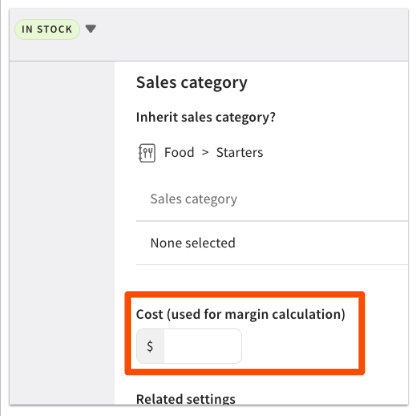
Expected outcome: El valor del costo se guarda en el artículo y se utiliza para calcular COGS, ganancia bruta y margen bruto en el informe de Mezcla de Productos (PMIX).
Preguntas Frecuentes
¿Qué es un Subgrupo?
Un subgrupo es un grupo más pequeño de artículos de menú anidado dentro de un grupo de menú. Utilice un subgrupo cuando desee desglosar un gran grupo de menú en categorías más pequeñas que los huéspedes o el personal puedan escanear rápidamente. Por ejemplo, un grupo de menú de Vinos Tintos puede tener subgrupos de Por Copa y Por Botella, cada uno conteniendo una lista diferente de vinos.
¿Cuál es la Diferencia entre un Subgrupo y un Grupo de Modificadores?
Un subgrupo es un grupo más pequeño de artículos de menú anidado dentro de un grupo de menú. Se utiliza para organizar artículos en categorías. Un grupo de modificadores contiene opciones de modificadores que cambian o personalizan un artículo (por ejemplo, opciones de aderezo para una ensalada). Utilice un subgrupo para organizar artículos; utilice un grupo de modificadores para permitir que los huéspedes personalicen un artículo. Para la configuración de modificadores, consulte Añadir Grupos de Modificadores y Modificadores en el Constructor de Menú.
¿Cómo Agrego un Subgrupo a un Menú?
Para agregar un subgrupo a un menú, siga los pasos de Crear un Subgrupo de Menú en el Constructor de Menú anteriores. Los subgrupos se crean desde la página de detalles del grupo de menú padre utilizando el botón + Agregar nuevo en la sección Subgrupos.
¿Cómo Muevo un Artículo a un Subgrupo o Grupo de Menú Diferente?
Para mover un artículo de menú entre grupos o subgrupos, seleccione el ícono del menú de desbordamiento tres puntos (⋮) junto al artículo y seleccione Mover. El generador de menús le pedirá que elija el grupo o subgrupo de menú de destino. Guarde y publique sus cambios cuando haya terminado.
¿Dónde encuentro el generador de menús?
Para abrir el generador de menús, inicie sesión en Toast Web y navegue a Menús > Gestión de menús > Generador de menús. También puede seleccionar Generador de menús de la sección Acciones rápidas en la página de inicio de Toast Web. Si la opción del generador de menús no es visible, consulte la sección Generador de menús vs. Gestor de menús anterior: su cuenta puede no tener acceso al generador de menús, o puede necesitar permisos adicionales.
Si elimino un artículo o grupo de un menú, ¿se eliminará de otros menús?
Si el artículo se reutiliza en varios menús, eliminarlo de un menú solo lo elimina de ese menú; el artículo permanece activo en los otros menús y en la base de datos de artículos. Si el artículo es único para un menú, eliminarlo lo quita de ese menú, pero el artículo en sí permanece en la base de datos de artículos y puede volver a añadirse más tarde. Consulte Reutilizar o copiar grupos de menú, artículos y modificadores para ver cómo se comportan los artículos reutilizados en los menús.
¿Puedo establecer un apodo de cocina para un artículo del menú?
Sí. En la página de detalles del artículo en el generador de menús, complete el campo Nombre de cocina con el nombre que desea que aparezca en los tickets de cocina y en los dispositivos KDS. También puede establecer un color KDS para que el artículo se destaque en la pantalla KDS. El nombre de cocina es independiente del Nombre del artículo del menú (lo que los invitados ven en el menú) y del apodo POS (lo que el personal ve en el botón POS).
¿Cuál es la diferencia entre el generador de menús y el gestor de menús?
El generador de menús es la herramienta moderna de edición de menús con una interfaz simplificada. El gestor de menús es la herramienta original de edición de menús y admite algunas acciones que el generador de menús no (como crear menús y grupos para restaurantes de Gestión de ubicaciones múltiples con Toast). Para la mayoría de los trabajos de menú, el generador de menús es la herramienta recomendada. Ver Constructor de Menús vs. Administrador de Menús arriba para una comparación lado a lado.
Artículos Relacionados
- Crear y Administrar Menús, Grupos de Menú y Subgrupos
- Crear y Administrar Elementos de Menú
- Agregar Grupos de Modificadores y Modificadores en el Constructor de Menús
- Reutilizar o Copiar Grupos de Menú, Elementos y Modificadores
- Administrar Menús Con el Constructor de Menús