Crear áreas de servicio y configuración de mesas
Última actualización: 5 oct 2026, 4:50 p.m.
- Crear áreas de servicio
- Configurar mesas
- Colores de estado de mesa en el POS
- Solucionar problemas de mesas y áreas de servicio
Crear áreas de servicio
| Para crear áreas de servicio, un usuario debe tener el permiso de acceso 6.2 Configuración de cocina/comedor. Obtenga más información sobre los permisos de acceso aquí: Guía de referencia de permisos. |
Para crear áreas de servicio, siga las instrucciones a continuación:
- En Toast Web, navegue a Front of House > Áreas de servicio y mesas > Áreas de servicio.
- Seleccione + Agregar área de servicio.
- Ingrese un nombre, seleccione si esta es su área de servicio principal y asigne un centro de ingresos.
- Guarde y publique sus cambios.
- Repita estos pasos para cada área de servicio que desee agregar para su restaurante.
Nota: Las áreas de servicio no se pueden ocultar ni archivar; solo se pueden eliminar. Seleccione el icono de papelera para eliminar un área de servicio, luego Guardar y Publicar todos los cambios. Si selecciona accidentalmente el icono de papelera en un área de servicio y aún no ha guardado ni publicado los cambios, puede seleccionar Deshacer eliminación para revertir este cambio.
Si desea guardar secciones específicas de este artículo y convertirlo en un archivo imprimible, puede resaltar el texto específico que desea guardar, luego haga clic derecho y seleccione Imprimir. A continuación, seleccione la lista desplegable junto a Destino, luego elija Guardar como PDF.
Configurar mesas
Para agregar mesas a un área de servicio, vea este video o siga los pasos a continuación:
| Para agregar mesas a las áreas de servicio, un usuario debe tener el permiso de acceso 6.2 Configuración de cocina/comedor. Obtenga más información sobre los permisos de acceso aquí: Guía de referencia de permisos. |
- Ubique el área de servicio deseada navegando a Front of House > Áreas de servicio y mesas > Áreas de servicio.
- Seleccione Editar mesas.
- Arrastre y suelte elementos de la sección Mesas (a) al área de diseño (b). Si hace clic en una mesa específica, verá opciones para ajustar el número de mesa, el tamaño, el ancho, la altura y el centro de ingresos en la parte inferior de la página (c). También puede usar elementos de la sección Barreras y etiquetas para personalizar completamente sus comedores y que coincidan con su diseño exacto.
- Guardar y publicar sus cambios.
- Complete estos pasos para cualquier otra área de servicio para la que desee crear una distribución de mesas.
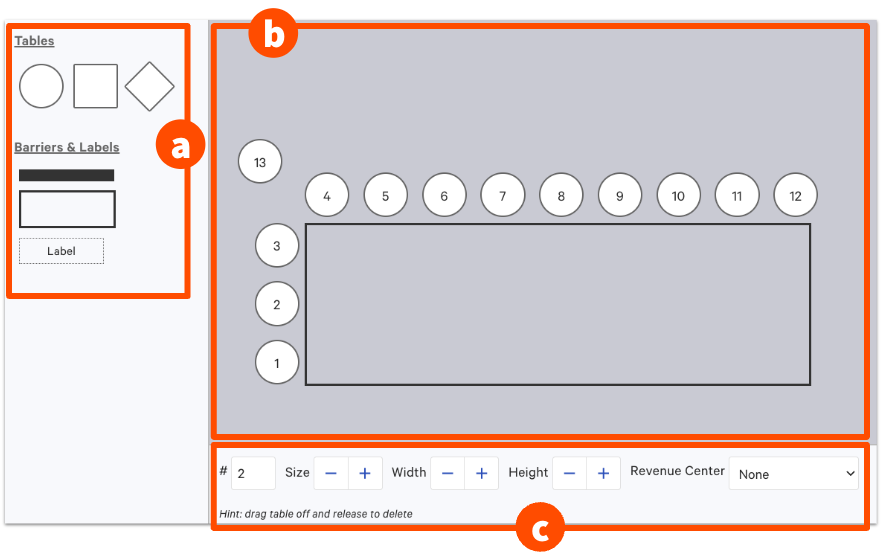
En este ejemplo en el video de arriba, comenzaremos desde cero para crear esta distribución de mesas para el patio de este restaurante. Verá una vista aérea del patio del restaurante. Esto está en la acera de una calle concurrida en una ciudad. Por lo tanto, querremos crear barreras alrededor de cada mesa y etiquetar claramente dónde está el puesto del anfitrión en relación con las mesas. Toast Web le ofrece algunas formas de mesa para elegir, así como barreras y una opción de etiqueta. Cuando añade cualquiera de estos elementos a su diseño, puede realizar ajustes en él, como cambiar el tamaño, el ancho, la altura y el centro de ingresos. Si desea eliminar algo que ha añadido, simplemente seleccione el elemento y luego seleccione Eliminar a continuación.
Puede utilizar la opción Etiqueta para indicar dónde está la acera (en este ejemplo, actualícela para que diga Acera y luego ajuste el ancho y la altura hasta que coincida con el tamaño de la acera en relación con las mesas).
Cuando haya terminado, Guardar y Publicar estos cambios para ver cómo aparecerán en la pantalla de gestión de mesas del POS. Ahora se puede asignar a los meseros a estas mesas y comenzar a tomar pedidos.
Si ha guardado y publicado los cambios pero no ve el nuevo diseño en su POS, es posible que deba resincronizar todos los datos para que se muestren los cambios.
Colores de estado de la mesa en el POS
| Para ver y utilizar la función de modo de servicio de mesa en el POS, un usuario debe tener el permiso de acceso 1.1 Modo de servicio de mesa. Obtenga más información sobre los permisos de acceso aquí: Guía de referencia de permisos. |
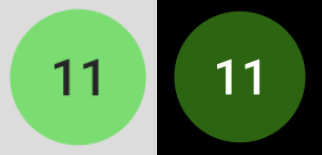
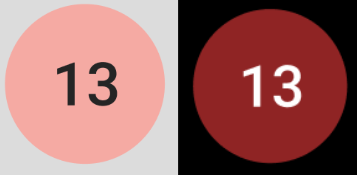
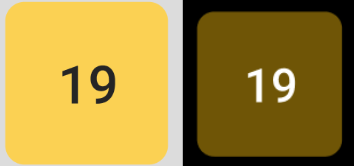
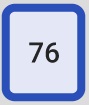
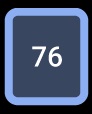
Dentro del modo de servicio de mesa en su POS, notará que sus mesas cambiarán de color según el estado de los pedidos. Se muestran las versiones tanto en modo claro como en modo oscuro.
Nota: El POS mostrará los colores de estado de la mesa para las mesas que son propiedad del usuario que ha iniciado sesión. Esto significa que si usted no es propietario de ninguna mesa, todas aparecerán en gris.
| Color | Significado | Icono | ||
| Verde | Todos los artículos de un pedido están listos en la cocina (si utiliza una KDS) | | ||
| Rojo | Los artículos de un pedido están retenidos y no se han enviado a la cocina | | ||
| Amarillo | Los artículos de un pedido están enviados | | ||
| Azul | La mesa está seleccionada |
| ||
| Gray | La mesa está siendo atendida por otro mesero (los datos del pedido serán visibles si el usuario tiene el permiso 1.8 Ver pedidos de otros empleados) |
| ||
| Borde punteado | La mesa está vacía |
|


Solución de problemas de mesas y áreas de servicio
| Para realizar los pasos de solución de problemas indicados a continuación, el usuario debe tener el permiso de acceso 6.2 Configuración de cocina/comedor. Obtenga más información sobre los permisos de acceso aquí: Guía de referencia de permisos. |
Si tiene problemas con las mesas y las áreas de servicio (por ejemplo, las mesas no se sincronizan con el POS o ciertos pedidos no se registran en un área de servicio), siga los siguientes pasos para solucionar el problema:
- Consulte las instrucciones en Crear áreas de servicio y Configurar mesas para asegurarse de que la configuración de su restaurante sea correcta.
- Si sigue teniendo problemas, intente crear una nueva área de servicio. Si la nueva área de servicio funciona, elimine la versión anterior que no funcionaba.
- Si no puede ver el tiempo de la mesa en sus mesas, el tamaño de las mesas puede afectar si se mostrará el tiempo de la mesa. Si la mesa es más pequeña, debido a que no hay suficiente espacio para mostrar el tiempo, no verá el tiempo de la mesa. Si desea ver el tiempo de la mesa, intente aumentar el tamaño de la mesa.
A veces, agregar un borde alrededor de las mesas con fines estéticos puede causar problemas al acceder o editar las mesas. Si experimenta este error, intente eliminar los bordes decorativos.
Nota: Las terminales Toast POS usan una pantalla horizontal (paisaje), pero los dispositivos portátiles Toast usan una pantalla vertical (retrato). Su plano de planta se crea en Toast Web para la pantalla más ancha de la terminal de forma predeterminada, por lo que el dispositivo portátil gira el diseño para ajustarse a su pantalla más estrecha. Esto es normal y no es un problema con su configuración.