Crear y eliminar versiones de menú para MLM
Última actualización: 17 sept 2026, 9:28 a.m.
Aprende a crear versiones de menú para configuraciones específicas de ubicación con la gestión de múltiples ubicaciones de Toast.
- Descripción general de versiones de menú
- Crear una versión de un solo menú
- Versionar en masa los elementos de tu menú
- Archivar/eliminar una versión de menú
Descripción general de versiones de menú
Las versiones son una función de la gestión de múltiples ubicaciones de Toast (MLM) que te permite compartir algunos aspectos de la configuración de tu menú mientras mantienes la capacidad de hacer excepciones para ubicaciones individuales o grupos de ubicaciones. Con las versiones, puedes compartir la mayor parte de tu configuración entre las ubicaciones de tu grupo de restaurantes con la flexibilidad de hacer cambios específicos para cada ubicación según sea necesario.
Nota: En los casos donde todas tus ubicaciones comparten el mismo menú, no necesitas versionarlo; solo asegúrate de que el menú esté configurado para ser utilizado por todas las ubicaciones.
Para más información sobre versiones y MLM, consulta la sección Descripción general del módulo empresarial de la guía de la plataforma Toast.
Crear una versión de un solo menú
Para versionar tu menú y hacer cambios específicos para cada ubicación, sigue estos pasos:
- En Toast Web, navega a Menús > Gestión de menús > Editar menús y selecciona el nombre del menú del cual te gustaría crear una versión.
- En la sección Detalles del menú cerca de la parte superior de la página, selecciona + Nueva versión.
- Aparecerá un menú desplegable para los campos Objetivoy Propietario. Establece el objetivo como la ubicación o grupo de restaurantes para el cual te gustaría crear una versión.Nota:El propietario cambiará automáticamente para coincidir con el objetivo.
- El objetivo dicta qué ubicaciones tienen acceso a esa versión del menú.
- El propietario indica qué usuarios tendrán la capacidad de editar el menú. Para más información, consulta nuestra guía de la plataforma: Propietarios y permisos.
- Una vez que hayas seleccionado el grupo de ubicación/restaurante, selecciona Enviar. Regresarás a la página de detalles del menú con la versión actualizada que acabas de crear.
Puedes confirmar que has versionado tu menú navegando de regreso a la página Editar menús. Tu menú versionado aparecerá dos veces.
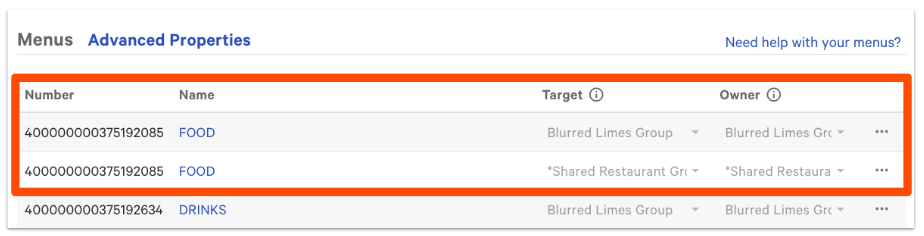
Los mismos pasos se aplican para versionar un grupo de menús, un ítem de menú y un grupo de modificadores.
Volver al inicio
Versionar en bloque los elementos de tu menú
Puedes versionar la información de tu menú en bloque utilizando la Base de datos de ítems.
- En Toast Web, navega a Menús > Gestión en bloque > Base de datos de ítems.
- Usa las pestañas en la parte superior de la página para seleccionar el elemento del menú que te gustaría versionar (es decir, menús, grupos de menús, ítems, grupos de modificadores).
- Selecciona el casilla de verificación a la izquierda de cada ítem que te gustaría versionar, y luego selecciona + Versionar en la parte superior de la página.
- Selecciona el Target y Owner en la ventana emergente, y luego selecciona Enviar.
Puedes ver todas las entidades de menú versionadas en una vista expandible en la página Propiedades avanzadas (Menús > Gestión en bloque > Propiedades avanzadas).
Archivar/Eliminar una versión de menú
Hay algunos lugares diferentes en Toast a los que podemos ir para eliminar una versión de un elemento de menú:
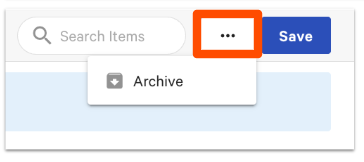
- Archivar la versión desde la página de detalles.En la parte superior de la página de detalles del menú/grupo de menú/ítem/grupo de modificadores, verás un botón de menú de desbordamiento (...) junto al botón Guardar, donde tendrás la capacidad de archivar un menú.
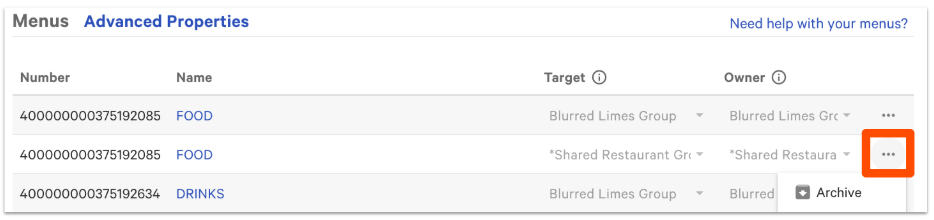
- Archivar una versión de menú desde la página Editar menús.El botón de desbordamiento a la derecha de un menú te permitirá archivar ese menú directamente desde la página Editar menús.
- Archivar cualquier elemento de menú usando la Base de datos de ítems. Busca la versión que deseas eliminar utilizando las pestañas en la parte superior y la barra de búsqueda a continuación. Usa la casilla de verificación a la derecha para seleccionar el elemento del menú, y luego selecciona Archivar.
- También puedes archivar elementos del menú desde esta página. Para aprender más, consulta Usa la base de datos de artículos para ver y gestionar menús.