Usar la base de datos de artículos para ver y gestionar menús
Última actualización: 17 sept 2026, 1:43 p.m.
- Resumen de base de datos de artículos
- Archivar menús, grupos, artículos y modificadores
- Restaurar menús, grupos, artículos y modificadores
- Ver varias ubicaciones a la vez
- Menús de versiones, grupos, artículos y modificadores
- Ver uso de artículos, grupos de modificadores y modificadores
Resumen de base de datos de artículos
¿Nuevo en Toast y estás creando tu primer menú? La base de datos de artículos es una herramienta de gestión en bloque y revisión de un menú que ya existe: es donde archivas, restauras, versionas y exportas los datos del menú, no donde los creas. Para crear un menú desde cero, ve a Menús > Gestión de menús en Toast Web y sigue los pasos de Reutilizar o copiar grupos de menús, artículos y modificadores.
La base de datos de artículos te permite ver todos los datos de tu menú y archivar, restaurar o versionar menús según sea necesario. Para acceder a él, ve a Menús > Gestión en bloque >Base de datos de artículos en Toast Web. Usa el botón Mostrar/ocultar columnas para agregar o eliminar campos de datos de la tabla. Por ejemplo, incluye Descripción y Precio si planeas Imprimir o compartir una lista completa de los artículos de tu menú. Selecciona el ícono de descarga (flecha hacia abajo) en la esquina superior derecha de la página para exportar la base de datos como una hoja de cálculo, ya sea que estés extrayendo los datos de tu menú en una hoja de cálculo para tu propio uso o imprimiendo o compartiendo una lista de menús. Nota: La hoja de cálculo exportada incluye datos del artículo, pero no fotos del artículo incrustadas. Revisa las imágenes de los artículos directamente en Toast Web en la página de detalles de cada artículo.
Nota: Para usar esta herramienta, necesitarás tener habilitado el permiso 4.5 Editar menú completo en tu cuenta de Toast. Para obtener más información sobre los permisos disponibles, consulta la Guía de referencia.
La información de este artículo también será relevante si usas Toast Retail. Obtén más información en este artículo del Centro de asistencia: Primeros pasos con Toast Retail.
Archivar menús, grupos, artículos y modificadores
Archivar partes de tu menú en la base de datos de artículos es fácil. Ve a Menús > Gestión en bloque > Base de datos de artículos en Toast Web y sigue estos pasos:
- Usa las pestañas de la parte superior de la página y la barra de búsqueda para localizar el menú, grupo, artículo, modificador u opciones de modificadores que deseas archivar.
- Selecciona las casillas de verificación junto a las partes del menú que deseas archivar.
- Luego, selecciona Archivar para archivar todas las entidades seleccionadas a la vez.
Restaurar menús, grupos, artículos y modificadores
Con Toast Web, es posible restaurar un menú, grupo, artículo o modificador eliminado o archivado del estado guardado anterior.
En este ejemplo, digamos que se eliminó todo el menú “Bebidas”.
- En Toast Web, ve a Menús > Gestión en bloque > Base de datos de artículos.
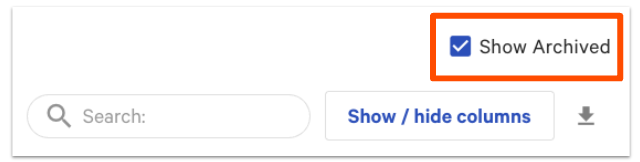
- En la pestaña Menús, verás los menús disponibles listados a continuación. Si seleccionas la casilla junto a Mostrar archivados en la parte superior de la página, se expandirán los listados para incluir menús archivados. Los menús archivados se designan con un texto rojo “archivado” junto al nombre del menú.
Si no puedes ver la opción “Mostrar archivados” como se muestra arriba, intenta borrar la memoria caché y las cookies de tu navegador. Luego, inicia Toast Web en modo de incógnito. Si aún tienes problemas, ponte en contacto al cliente.
- Utiliza la barra de búsqueda para encontrar rápidamente el menú archivado que buscas.
- Selecciona la casilla de verificación junto al menú que deseas desarchivar y selecciona Restaurar. Se desarchivará el menú que seleccionaste. Para restaurar varios menús a la vez, selecciona todas las casillas de verificación deseadas y, luego, elige Restaurar.
- Si deseas restaurar todo un grupo de menús, completa los pasos 1 a 4 como se indicó anteriormente y, luego, continúa con lo siguiente:
- Ve a Gestión del menú > Gestión en bloque > Propiedades avanzadas > Selecciona Mostrar menús o grupos archivados.
- Selecciona el grupo de menús que deseas restaurar y, luego, Desarchivar.
- Selecciona el botón Publicar.
- Si deseas restaurar todo un grupo de menús, completa los pasos 1 a 4 como se indicó anteriormente y, luego, continúa con lo siguiente:
Nota: Este flujo de trabajo es idéntico para restaurar grupos de menús, artículos, grupos de modificadores y opciones de modificadores archivados. Para agregar estos artículos y grupos a tu menú una vez más, usa la herramienta Agregar existente. Consulta Agregar o copiar artículos del menú y modificadores para obtener más información.
Ver datos del menú de varias ubicaciones a la vez
Si tu restaurante tiene más de una ubicación, puedes elegir ver varias ubicaciones a la vez con el botón Editar.
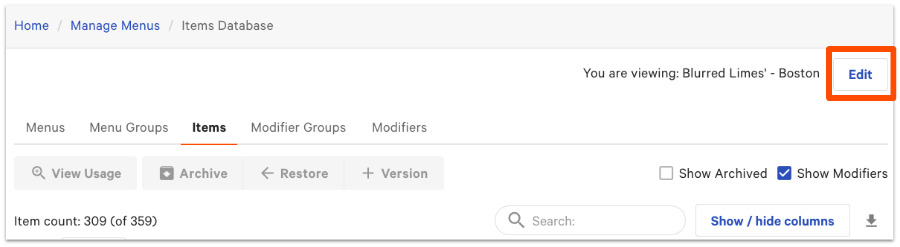
Después de seleccionar Editar, se te pedirá que elijas qué restaurantes o grupos deseas ver. Cuando termines, selecciona Actualizar. La página con actualización con datos de todos los restaurantes seleccionados.
Volver arriba
Menús de versiones, grupos, artículos y modificadores
¿Necesitas versionar partes de tu menú para tu nueva ubicación? Usa la base de datos de artículos para seleccionar varias entidades para hacer versiones a la vez.
Nota: La versión solo está disponible para restaurantes que forman parte de un grupo de gestión de ubicaciones múltiples (MLM). Obtén más información sobre la gestión de ubicaciones múltiples en este artículo del Centro de asistencia: Primeros pasos con gestión de ubicaciones múltiples.
- En la base de datos de artículos dentro de la sección Menús en Toast Web, selecciona la pestaña correspondiente a la parte del menú que deseas versionar (por ejemplo: artículos).
- Localiza las partes del menú que deseas versionar con la herramienta de búsqueda o desplazándote hacia abajo de la página.
- Una vez que hayas localizado las entidades que deseas versionar, selecciona las casillas de verificación junto a su nombre.
- Luego, selecciona + Versión en la parte superior de la página.
- Usa los menús desplegables para seleccionar un objetivo para las versiones de tus artículos. Según tu selección, Toast asignará automáticamente un propietario correspondiente. Simplemente selecciona el menú desplegable Propietario para anular esta selección si es necesario.
- Cuando termines, selecciona Enviar.
Nota: Este flujo de trabajo es idéntico para el versionado de menús, grupos de menús, grupos de modificadores y opciones de modificadores.
Ver uso de artículos, grupos de modificadores y modificadores
Desde la base de datos de artículos, puedes ver dónde se utilizan uno o varios artículos dentro de tu menú. Esto no solo es útil para localizar artículos, sino también para diferenciar entre artículos duplicados.
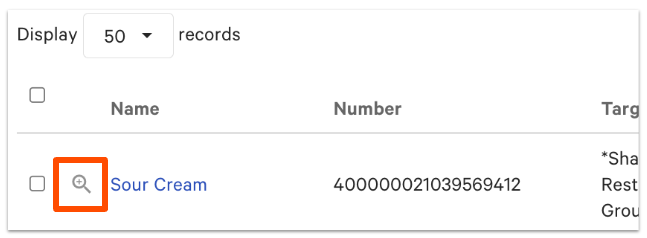
Para ver el uso de un solo artículo, simplemente selecciona el ícono de lupa a la izquierda del nombre del artículo.
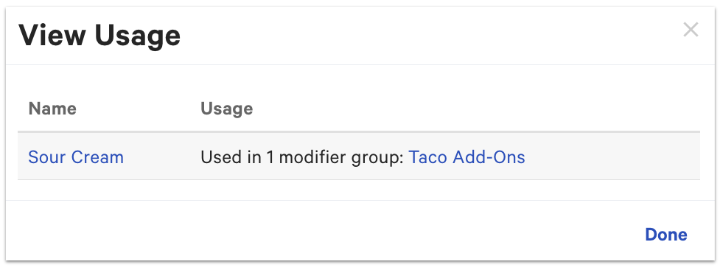
Aparecerá una ventana emergente que te mostrará la parte del menú a la que se aplica la opción de artículo/grupo de modificadores/modificadores seleccionada.
Para ver el uso de varias partes de tu menú a la vez, selecciona las casillas junto a las partes que deseas ver y, luego, selecciona Ver uso en la parte superior de la página.
Ver historial de cambios para artículos
La base de datos de artículos no incluye un historial de cambios a nivel de artículo, sino que muestra el estado actual de tu menú, no quién editó un artículo ni cuándo se editó. Hasta que se disponga de una vista de auditoría, la opción de autoservicio más cercana es exportar tu base de datos en un horario Regular utilizando el ícono de descarga (flecha hacia abajo) en la esquina superior derecha de la base de datos de artículos y mantener copias fechadas, de modo que se puedan comparar dos exportaciones para ver qué cambió entre ellas.