Reutilizar o copiar grupos de menús, artículos y modificadores
Última actualización: 30 sept 2026, 2:41 p.m.
- Antes de comenzar
- Decidir: ¿Reutilizar, copiar o copiar en profundidad?
- Reutilizar un artículo existente
- Reutilizar un grupo de modificadores existente
- Reutilizar un modificador existente
- Copiar un artículo, grupo de menús o modificador
- Copiar a fondo un artículo, grupo de menús o modificador
- Copiar un grupo de menús para Happy Hour o precios especiales
- Evitar el bucle sin fin de modificadores anidados
- Preguntas frecuentes
- Artículos relacionados
Antes de comenzar
Se aplica a: Toast Web (Gestor de menús y Gestión en bloque)
Permisos necesarios:
- 4.5 Editar menú completo para editar grupos de menús, artículos y modificadores
- Permiso de publicación para publicar los cambios guardados
Lo que lograrás: Reutilizarás, copiarás o copiarás en profundidad un grupo de menús, artículo, grupo de modificadores o modificadores, lo que te permitirá mantener el informe limpio y evitar entradas duplicadas que no necesitas.
Decidir: ¿Reutilizar, copiar o copiar en profundidad?
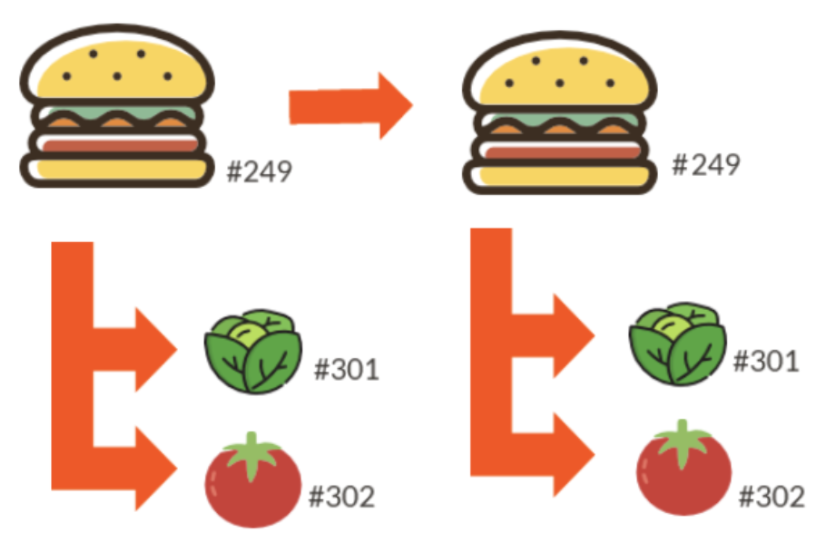
Cada componente del menú (menú, grupo, artículo, grupo de modificadores, modificador) tiene un número de artículo único que Toast usa para hacerle seguimiento. Elegir la acción correcta depende de si deseas que los cambios en un componente afecten a cada lugar que aparece.
Usa esta tabla para elegir:
| Qué quieres hacer | Usar esta acción | Qué sucede con el número de artículo |
| Usa el mismo artículo, grupo de modificadores o modificador en más de un lugar, y haz que las actualizaciones se apliquen en todos lados | Reutilizar (agregar existente) | El número de artículo sigue siendo el mismo, una fuente de verdad |
| Crea una versión de un grupo, artículo o modificador que deba verse igual, pero con un precio o un nombre diferente del original (y no necesitas inventario por separado) | Copiar (copia poco detallada) | El elemento principal obtiene un nuevo número de artículo; los componentes secundarios (como los grupos de modificadores adjuntos al artículo copiado) conservan sus números originales |
| Crea una versión completamente independiente con inventario separado, modificadores separados o un nombre diferente, donde los cambios en la nueva versión no deben afectar al original | Copia profunda | El componente principal y cada componente secundario obtienen nuevos números de artículo, totalmente independientes |
| Crea algo con diferentes nombres, diferentes cantidades de inventario o diferentes precios que cualquier otra opción de tu menú | Crear nuevo (no copiar) | Número de artículo nuevo; no hay enlaces a componentes existentes |
Nota: Los clientes suelen llamar a cualquiera de estas acciones "duplicar" un menú, artículo o modificador. En Toast Web, los botones se etiquetan como Agregar existente (para reutilizar) y Copiar existente (para copiar y copiar en profundidad).
Reutilizar un artículo existente
Reutiliza un artículo cuando exactamente el mismo artículo debería aparecer en más de un menú o grupo de menús y deseas que los cambios (nombre, precio, modificadores) se apliquen dondequiera que se utilicen. Por ejemplo, una ensalada de guarniciones que aparece en los menús de almuerzo y cena.
- En Toast Web, ve a Menús > Gestión de menús > Gestor de menús.
- Usa los íconos de flecha para expandir tus menús hasta encontrar el grupo de menús donde deseas reutilizar el artículo.
- Desplázate hasta la parte inferior de la lista de artículos dentro de ese grupo de menús y selecciona + Agregar artículo.
- En el campo que aparece, busca el artículo existente por su nombre. Toast muestra los artículos que coinciden mientras escribes.
- Selecciona el artículo existente de los resultados de la búsqueda.
- Selecciona Guardar y, luego, Publicar todos los cambios.
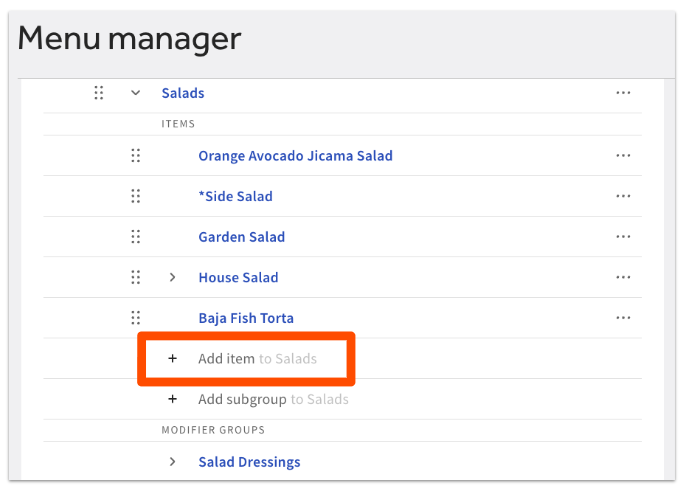
Resultado previsto: El artículo aparece en el nuevo grupo de menús con el mismo número que el original. Cualquier cambio futuro en el artículo (precio, nombre, grupos de modificadores adjuntos) se actualiza dondequiera que se utilice.
Reutilizar un grupo de modificadores existente
Reutiliza un grupo de modificadores cuando el mismo grupo de modificadores (por ejemplo, “Elección de aderezo”) debería aparecer en varios artículos o en varios grupos de menús, y los cambios deberían aplicarse en todas partes.
- En Toast Web, ve a Menús > Gestión de menús > Gestor de menús.
- Usa los íconos de flecha para expandir tus menús hasta encontrar el grupo de menús, subgrupo o artículo donde deseas reutilizar el grupo de modificadores. Selecciona el nombre de esa entidad.
- En el panel de configuración de la derecha, desplázate hacia abajo hasta la sección Grupos de modificadores.
- Selecciona la flecha desplegable junto al botón + Agregar grupo de modificadores y, luego, selecciona Agregar grupo de modificadores existente.
- Busca el grupo de modificadores que deseas y, luego, selecciona Agregar grupos.
- Selecciona Guardar y, luego, Publicar todos los cambios.
Resultado previsto: El grupo de modificadores aparece en el artículo o grupo de menús con su número de artículo original. Las actualizaciones realizadas en el grupo de modificadores en cualquier lugar actualizarán cada lugar que se utilice.
Reutilizar un modificador existente
Reutiliza un modificador (una única opción dentro de un grupo de modificadores, como “Ranch”) cuando desees que el mismo modificador viva en más de un grupo de modificadores con cambios propagándose por todas partes.
- En Toast Web, ve a Menús > Gestión de menús > Gestor de menús.
- Expande tus menús hasta encontrar el grupo de modificadores donde deseas reutilizar un modificador. Selecciona el nombre del grupo de modificadores.
- En la página de detalles del grupo de modificadores, desplázate hacia abajo hasta la sección Modificadores.
- Selecciona la flecha desplegable junto al botón + Agregar y, luego, selecciona Agregar existente.
- Busca el modificador que deseas y, luego, selecciona Agregar modificadores.
- Selecciona Guardar y, luego, Publicar todos los cambios.
Resultado previsto: El modificador aparece dentro del grupo de modificadores con su número de artículo original. Los cambios en el modificador se propagan a todos los grupos de modificadores que lo utilizan.
Importante: Ya no se admite Agregar existente para grupos de menús completos. Reutilizar grupos de menús en todos los menús creó referencias incorrectas y errores de informe. Consulta Crear y gestionar menús, grupos de menús y subgrupos para obtener la orientación actual sobre los grupos de menús.
Copiar un artículo, grupo de menús o modificador
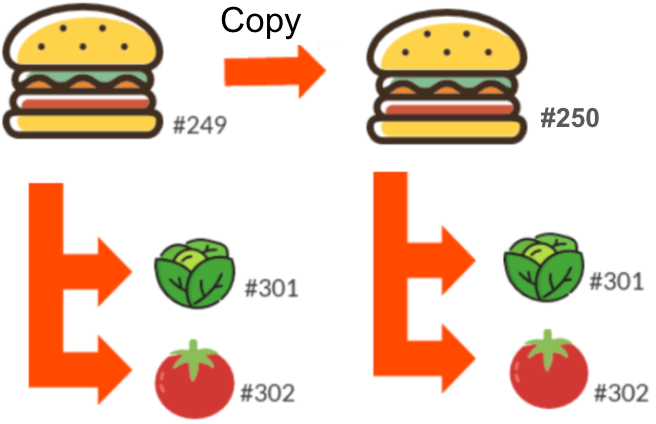
Una copia (a veces llamada copia superficial) crea una nueva versión del componente principal (artículo, grupo de menús o grupo de modificadores) con un nuevo número de artículo, mientras mantiene los componentes secundarios vinculados al original.
Por ejemplo, si copias una hamburguesa a otro grupo de menús, la nueva hamburguesa tiene un nuevo número de artículo, pero el grupo de modificadores de toppings de hamburguesa asociado aún tiene su número original. Los cambios en los ingredientes de la hamburguesa se aplicarán a ambas hamburguesas.
Para hacer una copia:
- En Toast Web, ve a Menús > Gestión de menús > Gestor de menús.
- Selecciona el nombre del grupo de menús al que quieres que llegue el artículo o grupo copiado.
- En el panel de configuración de la derecha, selecciona Más configuraciones en la parte superior derecha del panel.
- Desplázate hacia abajo hasta la lista de artículos.
- Selecciona la flecha desplegable junto al botón + Agregar y, luego, selecciona Copiar existente.
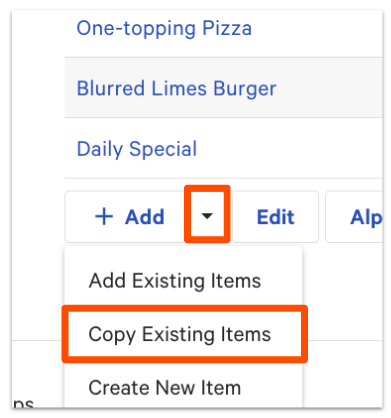
- En la ventana emergente Copiar artículos existentes, busca y selecciona el artículo, grupo o modificador que deseas copiar. Puedes seleccionar más de una a la vez.
- Deja la casilla de verificación Hacer copia profunda sin marcar para hacer una copia superficial.
- Selecciona Agregar, luego selecciona Guardar y, luego, Publicar todos los cambios.
Resultado previsto: El artículo, grupo o modificador copiado aparece con la palabra (Copiar) después de su nombre. El elemento principal tiene un nuevo número de artículo; los grupos de modificadores adjuntos conservan sus números originales.
Nota: Copiar o copiar en profundidad un grupo de menús asigna nuevos números de artículo a los componentes afectados. Si usas un inventario de terceros o una integración de informes (como el control óptimo) que mapea por número de artículo, copiar un grupo de menús puede romper esa asignación y dividir tus informes de ventas/combinación entre números de artículo antiguos y nuevos. Consulta con tu proveedor de integración antes de copiar si esto es aplicable en tu caso.
Copiar a fondo un artículo, grupo de menús o modificador
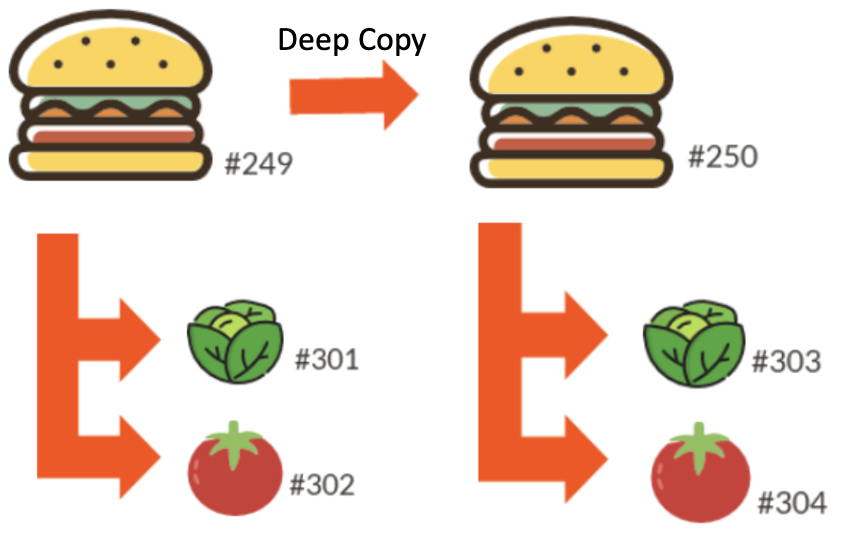
Una copia en profundidad crea una versión completamente independiente del componente que selecciones y de cada componente secundario asociado. El padre y cada hijo obtienen nuevos números de artículo, por lo que los cambios en la nueva versión no afectan al original, y viceversa.
Usa una copia profunda cuando necesites independencia total entre la copia y el original. Por ejemplo, un menú de cena que utiliza los mismos nombres de artículos que el menú de almuerzo, pero con diferentes porciones de inventario.
Para hacer una copia en profundidad:
- En Toast Web, ve a Menús > Gestión de menús > Gestor de menús.
- Selecciona el nombre del grupo de menús al que quieres que llegue el artículo o grupo copiado en profundidad.
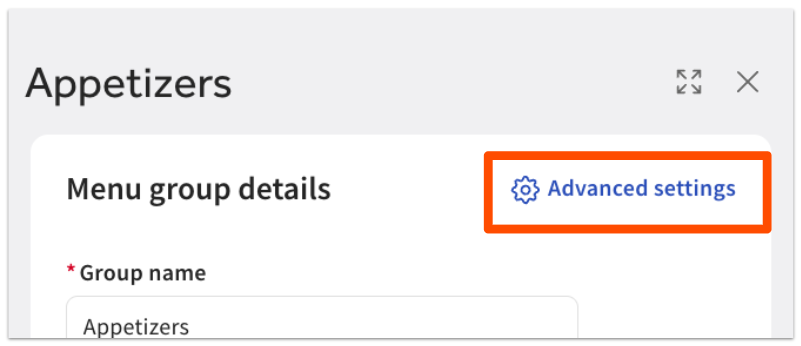
- En el panel de configuración de la derecha, selecciona Configuración avanzada en la parte superior del panel.
- Desplázate hacia abajo hasta la lista de artículos.
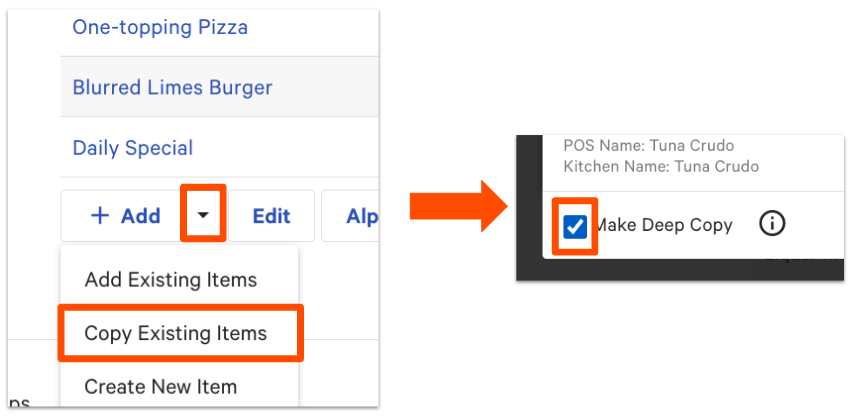
- Selecciona la flecha desplegable junto al botón + Agregar y, luego, selecciona Copiar existente.
- En la ventana emergente Copiar artículos existentes, busca y selecciona el artículo, grupo o modificador que deseas copiar en profundidad. Puedes seleccionar más de una a la vez.
- Selecciona la casilla de verificación Hacer copia profunda.
- Selecciona Agregar, luego selecciona Guardar y, luego, Publicar todos los cambios.
Resultado previsto: El artículo, grupo o modificador copiado en profundidad aparece con (Copia en profundidad) después de su nombre. Cada componente secundario (grupos de modificadores adjuntos, modificadores) también tiene un nuevo número de artículo. La copia es totalmente independiente del original.
Nota:
- Las copias en profundidad crean duplicados de cada componente adjunto en la base de datos de artículos. Úsalos solo cuando realmente necesites independencia total. Si solo necesitas precios diferentes, usa una copia Regular con precios específicos del menú (consulta Copiar un grupo de menús para Happy Hour o precios especiales a continuación).
- Al copiar o copiar en profundidad un grupo de menús, se asignan nuevos números de artículo a los componentes afectados. Si usas un inventario de terceros o una integración de informes (como el control óptimo) que mapea por número de artículo, copiar un grupo de menús puede romper esa asignación y dividir tus informes de ventas/combinación entre números de artículo antiguos y nuevos. Consulta con tu proveedor de integración antes de copiar si esto es aplicable en tu caso.
Copiar un grupo de menús para Happy Hour o precios especiales
Si deseas una versión de un grupo de menús con precios diferentes (por ejemplo, un menú de Happy Hour o un menú de pedidos de terceros), Toast recomienda una copia Regular combinada con precios específicos del menú. No uses una copia profunda para este escenario, porque una copia profunda crea artículos duplicados en tu base de datos de artículos y rompe los informes consolidados.
El flujo de trabajo completo (copiar el grupo de menús, cambiar los artículos a precios específicos del menú, aplicar los nuevos precios en bloque y programar la disponibilidad del menú) está documentado en Configurar una estrategia de precios específica del menú.
Nota: Si usas un método de precios que no sea el precio básico de tu menú original, no podrás convertir a precios específicos de menú. Planifica tu estrategia de precios antes de copiar.
Evitar el bucle sin fin de modificadores anidados
Cuando creas modificadores anidados (un grupo de modificadores asociado a una opción de modificadores), es posible crear accidentalmente un bucle interminable que no cesa de instar a los clientes o al personal a hacer una selección, sin punto de detención.
Esto ocurre cuando un grupo de modificadores existente se usa para una opción de modificadores anidados, y el modificador anidado en sí es una de las opciones en ese mismo grupo de modificadores.
Ejemplo: Un artículo tiene un grupo de modificadores llamado Elección de guarniciones con una opción para Ensalada de guarniciones. La ensalada de guarniciones tiene un grupo de modificadores obligatorio anidado llamado Aderezo Elección con todas las opciones de aderezo, incluido el aderezo adicional. Aderezo adicional está anidado con el grupo de modificadores Elección de aderezo original. Cada vez que alguien elige Aderezo adicional, puede seguir seleccionando Aderezo adicional sin punto de detención.
Cómo evitarlo: Haz una copia Regular (no una copia profunda) del grupo de modificadores que planeas anidar. La copia obtiene su propio número de artículo, por lo que se puede usar como modificador anidado sin crear un bucle en sí mismo.
Para ver el flujo de trabajo completo sobre la creación de modificadores anidados, consulta Crear modificadores anidados (Agregar modificadores a un modificador).
Preguntas frecuentes
¿Cómo puedo saber si un artículo o grupo es una copia completa?
También se le preguntó como:
- ¿Cómo puedo identificar una copia completa?
- ¿Cómo verifico si hice una copia en profundidad?
- ¿Siempre aparecerá (copia profunda) después del artículo?
Puedes decir que un artículo o grupo es una copia profunda por su nombre. Después de guardar los cambios, Toast agrega (copia profunda) al final del nombre de la nueva entidad. Se agrega una copia superficial con (Copiar). También puedes buscar los datos de tu menú en la base de datos de artículos. Al buscar por nombre, se mostrarán todos los grupos, artículos o modificadores con nombres similares para que puedas identificar copias lado a lado.
¿Cuál es la diferencia entre una copia superficial y una copia profunda?
También se le preguntó como:
- ¿Cuál es la diferencia entre una copia superficial y una copia profunda?
Una copia superficial (Toast la llama simplemente Copiar) crea un nuevo número de artículo para el componente principal que copiaste, pero deja los componentes secundarios —por ejemplo, los grupos de modificadores unidos a un artículo copiado— vinculados a los originales. Los cambios en los hijos se aplican a ambas copias. Una copia profunda crea nuevos números de artículo para el padre y cada hijo, por lo que la copia es totalmente independiente.
¿Puedo duplicar un menú de una ubicación a otra?
También se le preguntó como:
- ¿Hay alguna forma de duplicar un menú de otra ubicación?
- ¿Podemos duplicar el menú de un restaurante a otro?
- ¿Es posible copiar en profundidad un menú de otra ubicación a otra?
Si tus restaurantes son parte de un grupo de Gestión de ubicaciones múltiples con Toast (MLM), puedes compartir menús entre ubicaciones usando versiones o copiando un menú compartido (el objetivo se asigna al grupo de ubicaciones) y cambiando los campos Objetivo y Propietario. Consulta Gestionar menús en todas las ubicaciones usando gestión de ubicaciones múltiples para ver el flujo de trabajo completo. Si tus restaurantes no son parte de MLM, ponte en contacto con el servicio de atención al cliente. Para copiar menús en cuentas separadas de Toast, se requiere ayuda del servicio de atención al cliente.
Si copio en profundidad un grupo de menús, ¿copia en profundidad los artículos que contiene?
También se le preguntó como:
- Si copio en profundidad un grupo de menús con grupos de menús dentro de él, ¿copia en profundidad los artículos individuales?
Sí. Una copia profunda de un grupo de menús también copia en profundidad cada componente secundario dentro de él (artículos, grupos de modificadores, modificadores y subgrupos anidados). Cada uno de esos componentes secundarios recibe un nuevo número de artículo, por lo que la copia completa es totalmente independiente del original.
¿Puedo copiar un grupo de modificadores y eliminar solo uno de ellos de la copia?
También se le preguntó como:
- Quiero copiar un grupo de modificadores para duplicar la mayoría de las modificaciones, pero eliminar solo una de ellas
Sí, siempre que se utilice el método de copia superficial en el grupo de modificadores, puedes eliminar modificadores sin afectar el grupo de modificadores original. Si es necesario que los precios sean diferentes en la nueva copia del grupo de modificadores, considera usar el método de copia profunda para asegurarte de que los precios del grupo de modificadores original no se vean afectados.
¿Por qué mis precios están mal después de una copia en profundidad?
También se le preguntó como:
- ¿Por qué copiar en profundidad los productos que muestran el precio específico del menú?
- ¿Puedes decirme por qué cuando hago una copia profunda de un artículo, la copia original cambia a cero para el precio?
Las copias en profundidad crean artículos completamente nuevos con nuevos registros de precios. Si el artículo copiado en profundidad muestra un precio incorrecto, un precio de cero o, inesperadamente, utiliza precios específicos del menú, es posible que la estrategia de precios del elemento primario copiado en profundidad no se haya transferido desde el original. Verifica la configuración de la estrategia de precios y el precio básico en la página de detalles del artículo copiado en profundidad. Si el precio aún no coincide con las expectativas, ponte en contacto con el servicio de atención al cliente. Los problemas relacionados con la herencia de precios en copias detalladas pueden requerir una revisión a nivel de cuenta.
No encuentro el menú, artículo o modificador que quiero copiar. ¿Dónde está?
Si el artículo, grupo o modificador que deseas copiar no aparece en la búsqueda emergente Copiar artículos existentes, es posible que esté archivado. Revisa la base de datos de artículos para confirmar si está archivada y restaurarla si es necesario. Consulta Usar la base de datos de artículos para ver y gestionar menús.
Artículos relacionados
- Crear modificadores anidados (agregar modificadores a un modificador)
- Configurar una estrategia de precios específica del menú
- Usar la base de datos de artículos para ver y gestionar menús
- Gestionar menús en todas las ubicaciones mediante la gestión de ubicaciones múltiples
- Crear y gestionar menús, grupos de menús y subgrupos