Crear y utilizar indicaciones de servicio
Última actualización: 25 mar 2026, 1:53 p.m.
- de resumen de solicitud de servicio
- Instrucciones de servicio en el POS
- Crear una instrucción de servicio
- Solicitudes de servicio y de informes
Resumen de la instrucción de servicio
Configurar indicaciones de servicio en el POS es una forma de requerir que tus meseros agreguen artículos específicos al pedido de un cliente. Por ejemplo, si tus meseros sirven bebidas por su cuenta, es fácil olvidar agregar la bebida al pedido. Estas indicaciones de servicio aparecerán durante el proceso de pedido o el proceso de pago como recordatorio para agregar artículos obligatorios al pedido de cada cliente.
Una instrucción de servicio le recuerda al mesero que agregue un artículo del menú obligatorio al pedido de un cliente. Hasta que se cumpla ese requisito, el mesero no podrá avanzar.
En un restaurante de desayunos donde los meseros sirven sus propias bebidas, pueden olvidar agregarlas a la cuenta. En el caso de un restaurante con muchos pedidos para llevar, es posible que se olviden de empacar los utensilios. Cualquiera de estas opciones podría configurarse como un requisito para agregarse a un pedido. Si se configura una instrucción de servicio, la cantidad de artículos del menú necesarios para completarla depende de la cantidad de clientes. Por ejemplo, si hay cuatro clientes en una mesa y se ha creado una instrucción de servicio para requerir bebidas, se deberán agregar cuatro bebidas para completar el pedido, incluso si esas bebidas son agua sin costo.
Esta instrucción se puede configurar para que aparezca cuando se envía un pedido a la cocina o cuando un cliente está listo para pagar.
Instrucciones de servicio en el POS
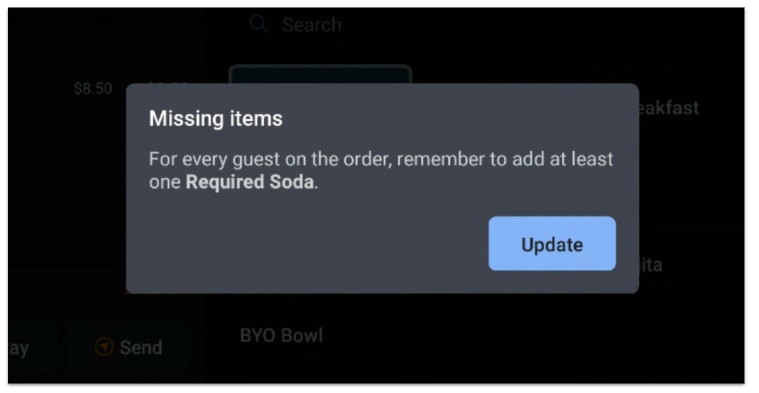
Cuando se te solicite, tus meseros verán esta notificación aparecer en la pantalla. Deberán agregar un artículo del menú al pedido para continuar.
Crear una instrucción de servicio
- En Toast Web, ve a Atención al público > Notificaciones del POS > Indicaciones de servicio.
- Selecciona el botón + Nueva instrucción, que te llevará a la página de configuración.
- Ingresa un nombre para la instrucción en el campo Nombre de la instrucción. Tus meseros no pueden verlo y solo lo hacen con fines organizativos.
- Ingresa un texto en el campo Personalizar instrucción de servicio para que el personal pueda verlo. Por ejemplo, si agregas “bebida o agua” al campo de la instrucción de servicio, el mensaje que el mesero verá en el POS será “Por cada cliente en el pedido, recuerda agregar al menos una bebida o agua” si no cumple con los requisitos configurados.
- Si tienes activada la gestión de ubicaciones múltiples (MLM), selecciona un objetivo y un propietario en los menús desplegables (más información sobre la configuración de MLM: Primero pasos con gestión de ubicaciones múltiples). Si solo tienes una ubicación o no tienes activado el MLM, no verás estos campos.
- En el mensaje al mesero, selecciona Enviar a cocina o Pagar. Este es el momento en el flujo de trabajo del pedido en el que el mesero verá la instrucción. En este momento, no puedes crear indicaciones de servicio basadas en horarios. Recuerda que el mesero no podrá avanzar en el pedido ni aceptar el pago hasta que se cumpla el requisito.
- Selecciona las opciones deseadas en la opción Aplicar a qué opciones de almuerzo/cena? Por ejemplo, si deseas que los utensilios sean obligatorios en los pedidos de Comida para llevar, puedes seleccionar la casilla de verificación Comida para llevar. Ten en cuenta que las indicaciones solo aparecerán para los pedidos realizados en el POS. La instrucción no aparecerá para pedidos digitales, Puesto de pedidos, Grubhub, etc. En el caso de los pedidos digitales, consulta Configurar preferencias de embalaje de Comida para llevar y Envío para configurar las ofertas de embalaje para los clientes.
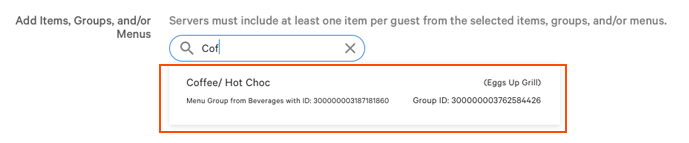
Es importante tener en cuenta que, si estás creando una instrucción de servicio para algo como utensilios de Comida para llevar, es necesario crear artículos del menú para que los meseros puedan Completar los requisitos de la instrucción. En este escenario, deberías crear un artículo del menú para “utensilios” a fin de agregarlo al pedido. Si deseas que la instrucción sea solo un recordatorio para tu personal, también puedes crear un artículo del menú para “Sin utensilios”, de modo que aún se cumpla con el requisito de instrucción de servicio. Para obtener más información sobre cómo crear artículos del menú, consulta el artículo Crear y gestionar artículos. - Por último, selecciona qué artículos cumplen con los requisitos de las indicaciones de servicio. Si se agrega al menos un artículo por cliente de la lista configurada, el mesero no verá la instrucción de servicio. También tienes la opción de agregar todo un grupo de menús o todo el menú, para no tener que agregar cada artículo individualmente.
O, si deseas que una bebida sin alcohol sea obligatoria para cada cliente en el pedido y tienes un grupo de menús de bebidas sin alcohol, puedes ahorrar tiempo agregando todo el grupo a tus requisitos en lugar de agregar cada artículo individualmente. - Guardaave y publica tu trabajo.
Instrucciones de servicio e informes
Para comprobar el éxito de las indicaciones de servicio, puedes echar un vistazo a los informes del menú. Te recomendamos explorar tus ingresos por bebidas antes de activar la función de aviso y compararlos con las ventas después de activarla.
Puedes obtener más información sobre los informes del menú en este artículo del Centro de asistencia: Resumen de informes del menú.