Gestionar créditos de clientes (clientes)
Última actualización: 14 sept 2026, 5:12 p.m.
- Resumen de créditos del cliente (cliente)
- Configuración de Toast Web
- Requisitos de permisos para empleados
- Flujo de trabajo
- Ver créditos de clientes en los informes
Resumen de créditos (para clientes)
Cuando ocurren errores, es común que los restaurantes quieran "hacerlo bien" para el cliente ofreciéndole créditos que se pueden aplicar como pago. Toast te permite aplicar créditos a las cuentas de los clientes que estos pueden canjear al pagar su cuenta.
Nota: Los créditos son diferentes a los puntos de fidelidad, y solo se pueden canjear En el local mediante un dispositivo de POS. Por el momento, no se admiten créditos de clientes para Pedidos digitales.
| Por el momento, la función de aplicar créditos a las cuentas de los clientes no está disponible en Australia, Canadá, Irlanda y el Reino Unido. Vuelve pronto para conocer las actualizaciones. |
Configuración de Toast Web
- En Toast Web, ve a Finanzas > Relacionados > Configuración > Créditos del cliente.
- En la opción Activar créditos del cliente, selecciona Activar.
- Ingresa el monto máximo de crédito que un empleado puede emitir al mismo tiempo. Si un empleado intenta dar más del monto máximo, recibirá un mensaje de error.
- Ingresa el vencimiento del crédito: la cantidad de días que tiene un cliente para usar sus créditos.
- Guarda y publicatus cambios.
Requisitos de permisos para empleados
| Acción | Permisos necesarios |
| Canjear créditos del cliente | Cualquier empleado que tenga la capacidad de recibir pagos podrá canjear los créditos del cliente. Por ejemplo, un empleado con permisos del modo 1.2 Pedido rápido podrá canjear créditos del cliente. |
| Buscar cuentas de clientes y agregar nuevos clientes | Para buscar un cliente y ver si existe en la base de datos o para agregar un nuevo cliente a la base de datos, el empleado debe tener al menos un 3. Permiso de gerente configurado. |
| Agregar créditos de clientes a cuentas de clientes y aprobar transacciones de créditos de clientes emitidas por otro empleado (aprobación del gerente) | El empleado debe tener el permiso 4.13 Créditos e informes de clientes para agregar créditos a la cuenta de un cliente y aprobar tus transacciones de crédito emitidas por empleados que no tienen el permiso Créditos e informes de clientes. |
Para obtener más información sobre los permisos, consulta la Guía de referencia.
Flujo de trabajo
Para ajustar los créditos del cliente, sigue los pasos que se describen a continuación.
Agregar créditos del cliente
| Por el momento, esta función no está disponible en Australia, Canadá, Irlanda y el Reino Unido. Vuelve pronto para conocer las actualizaciones. |
Una vez que se habiliten los créditos, tendrás que buscar al cliente en tu base de datos para poder otorgarle créditos.
Nota: Debes tener el permiso 4.13Créditos e informes de clientes para completar esta acción.
- En el menú principal de tu dispositivo, ve a Actividades del gerente > Créditos del cliente.
- Ingresa el número de teléfono, nombre o correo electrónico del cliente para buscarlo.
- Selecciona el nombre del cliente de la lista, o si el cliente no está en la base de datos, selecciona Agregar nuevo cliente e ingresa su información de contacto. El número de teléfono es obligatorio.
- En el Registro de clientes, verás el total de créditos. Para agregar más, selecciona el botón Agregar.
- Ingresa el monto de crédito seleccionando uno de los botones de selección rápida de la izquierda o ingresa manualmente el monto de crédito y selecciona Siguiente. Si ingresas un valor mayor que el monto máximo de crédito seleccionado en Toast Web, verás un mensaje de error que te pedirá que ingreses un monto menor.
- Nota: Los montos en dólares en los botones de selección rápida (1, 5 y 10 dólares) son estándar y no se pueden cambiar.
- Agrega un motivo de crédito para explicar por qué otorgas los créditos al cliente (opcional) y selecciona Guardar crédito.
Nota: Aunque los motivos de crédito están disponibles, solo se pueden ver en los informes si estás integrado con un socio de fidelidad aprobado. Consulta a nuestros socios aprobados en la página Integraciones de Toast.
Aplicar crédito del cliente
| Por el momento, esta función no está disponible en Australia, Canadá, Irlanda y el Reino Unido. Vuelve pronto para conocer las actualizaciones. |
Para aplicar un crédito de cliente para pagar un pedido en el POS, sigue estos pasos:
- Selecciona Pagar en la pantalla de pedidos.
- Ingresa el pedido de un cliente como siempre y, luego, selecciona Pagar.
- Selecciona la opción de pago con crédito.
del POS
- Ingresa el número de teléfono, nombre o dirección de correo electrónico del cliente para buscarlo. Selecciona el nombre del cliente. Si el cliente ya se agregó al pedido mediante las opciones de Comida para llevar o Envío, no se te pedirá que vuelvas a buscarlo.
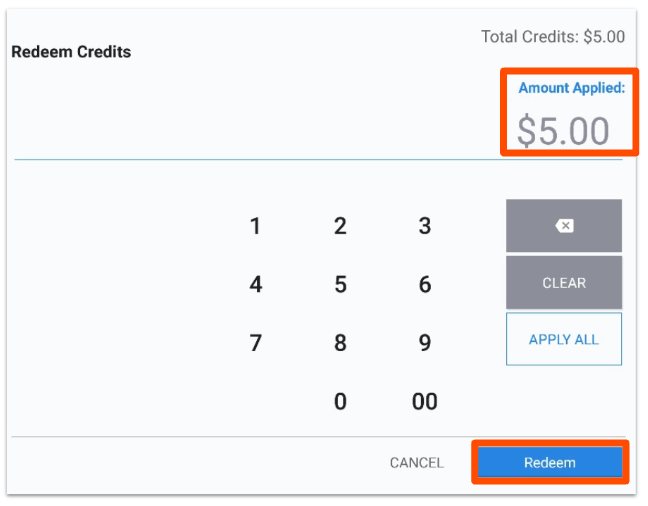
- Aquí puedes ver el monto total de créditos que el cliente tiene en su cuenta. Ingresa el monto de créditos que se aplicarán al pedido y selecciona Canjear. Recibirás un mensaje de error si intentas canjear más del monto de la cuenta o más de los créditos que el cliente tiene disponibles.
- Si el total de la cuenta es mayor que el monto de crédito, se te regresará a la página de pago para completar la transacción con un método de pago adicional.
Anular crédito del cliente
Si necesitas anular un crédito de cliente aplicado después de que se cierre la cuenta, sigue estos pasos:
- Localiza la cuenta cerrada en tu dispositivo Toast.
- Selecciona el crédito aplicado de los detalles del pago.
- Toca el botón Crédito del cliente para deseleccionarlo y eliminar el crédito de la cuenta. Ahora verás el monto del crédito listado como el saldo adeudado.
- Selecciona Listo.
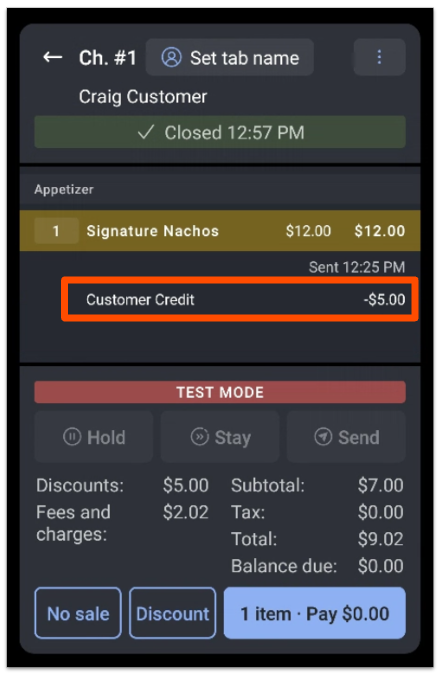
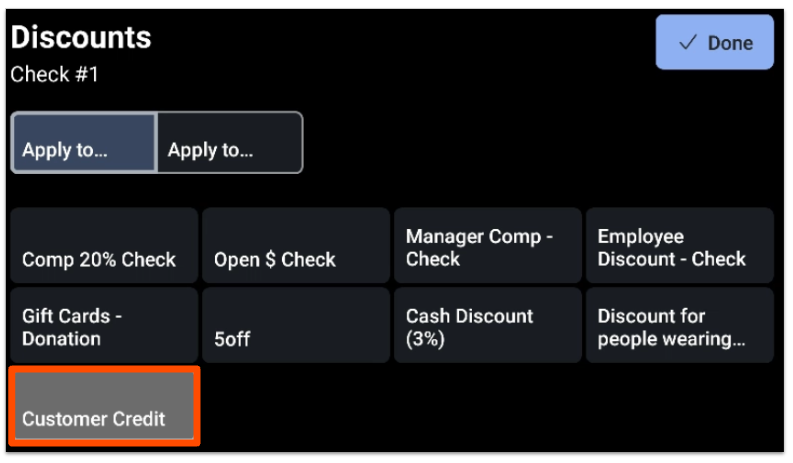
Nota: En este momento, los créditos de cliente anulados no se vuelven a aplicar a la cuenta de un cliente. Deberás volver a agregarlos siguiendo los pasos anteriores.
Ver créditos de clientes en informes
Los créditos del cliente se reflejan en el informe de Créditos del cliente. Consulta este artículo del Centro de asistencia para obtener más información: Resumen de informes de marketing.
También puedes ver los créditos de clientes que se aplicaron como pagos consultando Descuentos incluidos en tu informe de resumen de ventas.