Primeros pasos con la integración de CustomerX.i
Última actualización: 25 mar 2026, 1:49 p.m.
Descubre cómo configurar la integración de CustomerX.i con Toast.
| Esta integración requiere acceso a Integraciones de socios de Toast. Para obtener más información, consulta Configurar integraciones de socios de Toast. |
- Resumen de integración de CustomerX.i
- Activar integración de CustomerX.i con Toast
- CustomerX.i Integration: Solución de problemas y asistencia
Resumen de integración con el cliente X.i
Convierte tus datos de ventas de Toast en un motor de crecimiento. CustomerX.i te ayuda a "conocer a tu cliente" al analizar tus tendencias de ventas y comparar tu rendimiento con el de otros comerciantes. Descubre más sobre quiénes son tus clientes y qué les encanta, para que puedas llegar a más personas y aumentar el compromiso
Activar integración de CustomerX.i con Toast
- Para activar la integración del cliente X.i con Toast, inicia sesión en Toast Web y ve a Integraciones > Gestión de integraciones > Explorar y comprar integraciones.
- Ingresa Cliente X.i en el campo Buscar y selecciona Agregar ahora.
- Revisa los términos y condiciones de visibilidad del alcance de los datos y selecciona Confirmar aceptación. Para obtener más información, consulta el artículo de los datosVisibilidad del alcance de los datos. Si tienes varias ubicaciones, selecciona en el menú desplegable.
- Nota: Tu restaurante debe tener acceso a Integraciones de socios de Toast para agregar esta integración. Para obtener más información sobre las integraciones de socios de Toast, consulta este artículo de Toast Central: de ToastConfigurar integraciones de socios de Toast.
- Una vez completado, un representante de Sunday se comunicará contigo en el transcurso de un día hábil para ayudarte con el proceso de incorporación. El proceso de incorporación puede durar entre tres y cuatro semanas, según tus necesidades de personalización.

Configuración de azulejos de integración de CustomerX.i
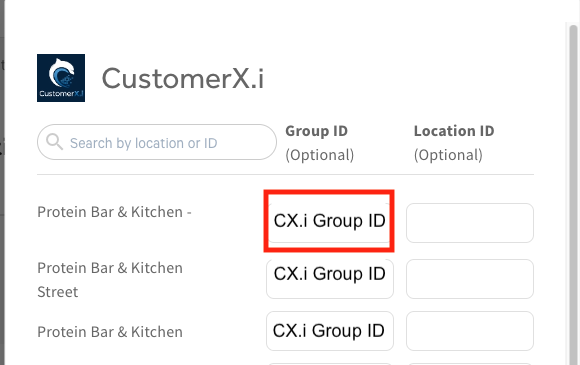
Una vez que se agregue la integración de CustomerX.i a la cuenta de Toast de tu restaurante, el equipo de incorporación de CustomerX.i te proporcionará un ID de grupo. Luego, deberás ingresar este ID del grupo en el campo ID del grupo dentro de la configuración de integración de CustomerX.i en tu sistema Toast.
Para agregar el ID del grupo CustomerX.i al mosaico de integración:
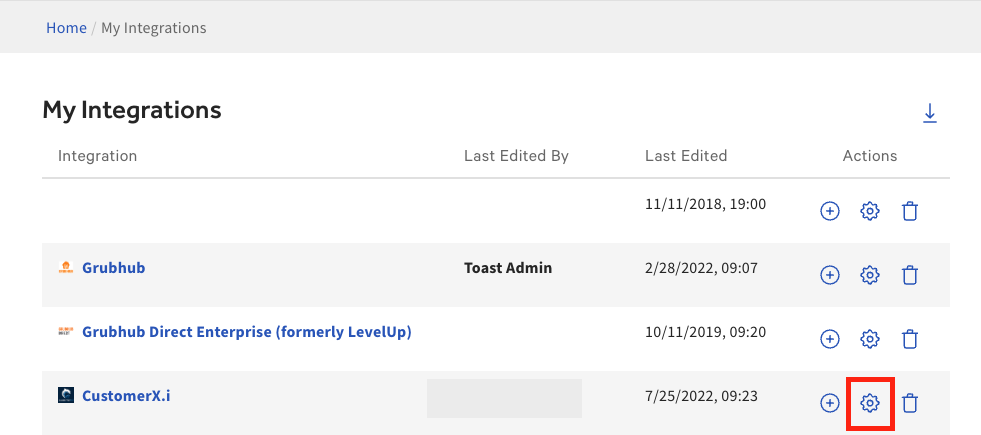
- Selecciona Integraciones en la barra de menús de la izquierda en Toast Web.
- Seleccionar configurar integraciones
- Selecciona la rueda dentada en Acciones a la derecha de la integración:
- Ingresa el ID del grupo CustomerX.i, en el campo ID del grupo junto a cada ubicación que desea estar conectada.
- Selecciona Aplicar.
Nota: Si no tienes tu ID de grupo de CustomerX.i, comunícate con el equipo de asistencia de CustomerX.i o puedes encontrar el ID de grupo de CustomerX.i en tu panel de CustomerX.i.
Integración con CustomerX.i: Solución de problemas y asistencia
Para cualquier pregunta o problema de asistencia relacionado con la integración dominical, puedes enviar un correo electrónico a:
- Asistencia general: tech-support@customerxi.com