Personaliza la pantalla de confirmación de pedidos de Delphi
Última actualización: 16 sept 2026, 4:46 p.m.
Aprenda a personalizar su pantalla de confirmación de pedido de Delphi.
Nota:Las configuraciones de personalización de OCS son solo para clientes de Delphi. Si tienes alguna pregunta o comentario, contacta a tu gerente de cuenta de Toast.
Configura la pantalla de confirmación de pedidos (OCS) en Toast Web
Para más información sobre cómo configurar tu pantalla de confirmación de pedidos de Delphi (OCS), consulta Comienza con la pantalla de confirmación de pedidos de Delphi. Este artículo cubre cómo usar el editor de pantalla de confirmación de pedidos en Toast Web.
Nota:Para acceder a la configuración de pantalla de confirmación de pedidos en Toast Web, debes tener el permiso de 6.4 Publicación y el permiso de 6.6 Configuración de operaciones del restaurante. Para más información, consulta permisos de "modo" de acceso al POS.
Puedes configurar el OCS en Toast Web en la página del editor de pantalla de confirmación de pedidos. Selecciona Frente de casa > Pantalla de confirmación de pedidos > Configuración de pantalla de confirmación de pedidos para abrir la página del editor de pantalla de confirmación de pedidos en Toast Web. En la página del editor de pantalla de confirmación de pedidos , puedes configurar las siguientes opciones:
- Aplica configuraciones de OCS a múltiples ubicaciones
- Muestra una imagen inactiva
- Configura la pantalla de tu pedido en progreso
- Muestra una pantalla de pedido completado
Aplica la configuración de OCS a múltiples ubicaciones de restaurantes
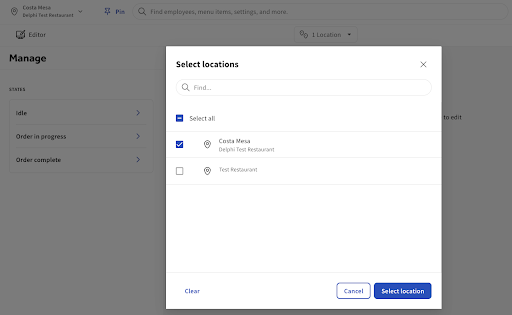
Puedes optar por aplicar tus configuraciones de OCS a múltiples ubicaciones utilizando el selector de ubicaciones en la parte superior de la pantalla. El selector de ubicaciones muestra todas tus ubicaciones de restaurantes. Puedes elegir de la lista de ubicaciones o usar la función de búsqueda para encontrar una ubicación específica.
Elige seleccionar todas las ubicaciones usando la casilla de verificación Seleccionar todas o selecciona una ubicación específica usando las casillas de verificación. Confirma tu selección seleccionando el botón Seleccionar ubicación(es).
Muestra una imagen de inactividad
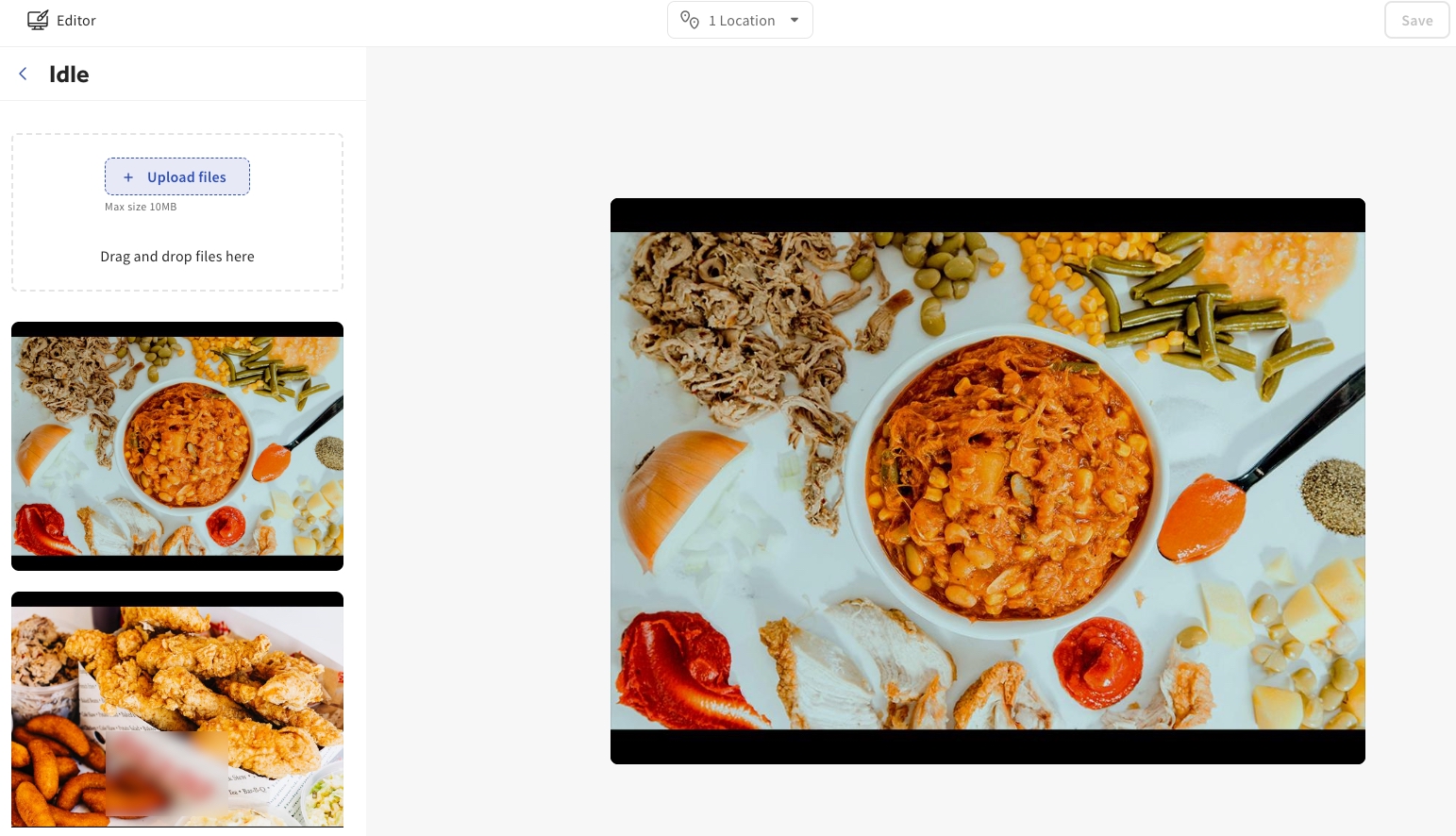
Elige mostrar una imagen de espera a tamaño completo en el OCS. Esta imagen aparece cuando el OCS está inactivo y no se está utilizando. Selecciona la configuración Inactivo para abrir la pantalla Inactivo . En la pantalla Inactivo , puedes optar por:
- Establecer la frecuencia de transición de la imagen de fondo. Ingresa el tiempo en segundos
- Selecciona y sube varias imágenes de espera
Selecciona los botones Guardar y Publicar para publicar tus cambios en tus ubicaciones de restaurantes.
Nota:En el momento de la publicación, el OCS admite un tamaño máximo de 10MB por imagen.
Configurar una pantalla de pedido en progreso
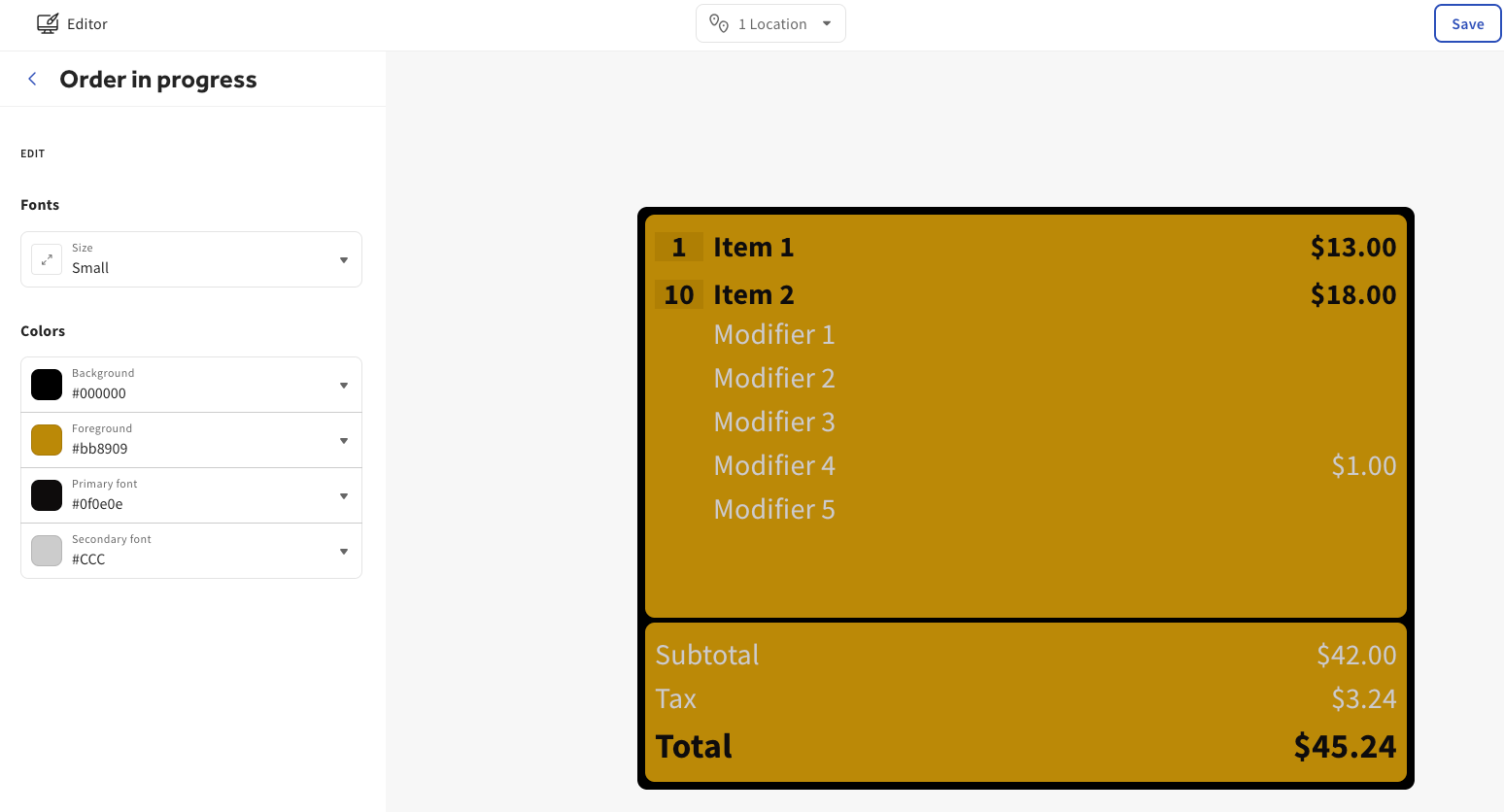
Personaliza cómo aparece la pantalla de pedido en progreso en el OCS. Esta pantalla aparece cuando tu pedido está en progreso. Selecciona la Configuración de pedido en progreso para abrir la Pantalla de pedido en progreso . En la Pantalla de pedido en progreso , puedes:
- Elegir un tamaño de fuente. Elegir entre pequeño, mediano o grande
- Elegir un color para el fondo, primer plano, fuentes primarias y secundarias. Puedes usar el selector de color para seleccionar un color personalizado
Haz doble clic en tu selección para abrir el selector de color. Esto aplica el color a una pantalla de vista previa en el lado derecho de la página. Selecciona los botones Guardar y Publicar para publicar tus cambios en tus ubicaciones de restaurantes.
Configurar una pantalla de pedido completo
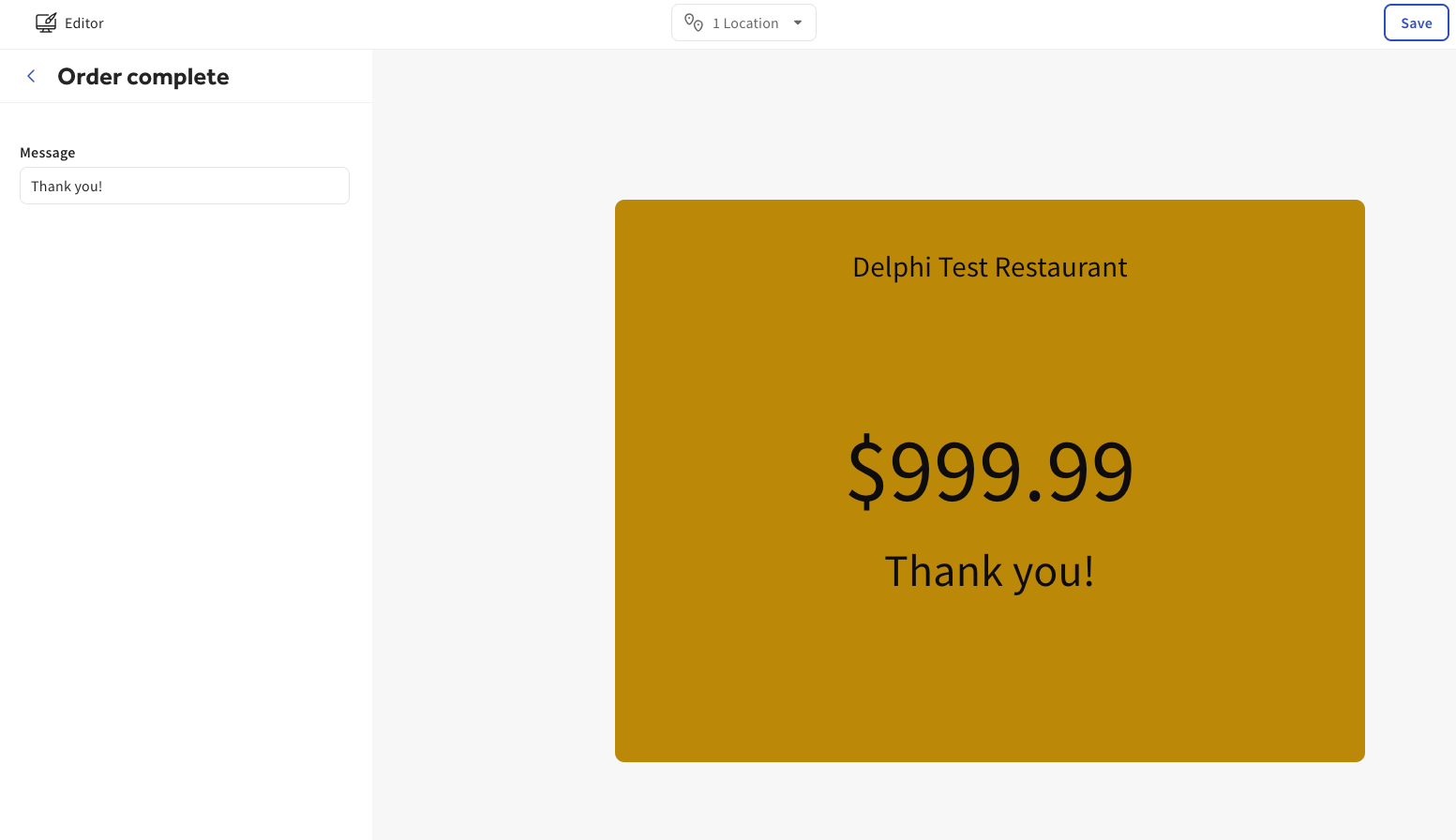
Personaliza cómo aparece la pantalla de finalización de pedido en el OCS. Selecciona la Configuración de pedido completo para abrir la Pantalla de pedido completo . En la Pantalla de pedido completo , puedes personalizar tu mensaje de pedido completo.
Después de haber configurado tus ajustes de OCS, verifica que hayas configurado tu OCS y que hayas configurado el OCS en la plataforma Insight Engage. Para obtener información sobre cómo configurar el OCS en la plataforma Insight Engage, consulte Configurar el OCS en la plataforma Insight Engage.