Primeros pasos con la pantalla de confirmación del pedido Delphi
Última actualización: 17 sept 2026, 10:41 a.m.
Permite que tus clientes vean todos los artículos ingresados en el POS de Toast, directamente en la pantalla de confirmación del pedido drive-thru.
En este artículo:
- Resumen de la pantalla de confirmación de pedidos Delphi (OCS)
- Pantalla de confirmación del pedido Delphi (OCS)
- Configuración de la pantalla de confirmación del pedido
- Configurar la pantalla del cliente en Toast Web
- Activar el modo drive-thru en un dispositivo POS de Toast
- Configura el OCS en la plataforma Insight Engage
- Guest OCS Drive-Thru Experience
- Prácticas recomendadas y preguntas frecuentes
- Prácticas recomendadas
- ¿Qué información se muestra en el OCS a un cliente de drive-thru?
- ¿Puedo ver pedidos en el OCS desde varios dispositivos POS de Toast?
- Configure una imagen de promoción (en curso) en la página Pantalla del cliente en Toast Web. ¿Por qué la imagen no aparece en el OCS?
- ¿El OCS se desplaza para mostrar artículos de pedidos adicionales?
- ¿Cómo instalo el equipo Delphi OCS?
- ¿Por qué el OCS muestra una pantalla en negro?
Pantalla de confirmación de pedidos Delphi (OCS) Resumen
Delphi (by Toast) ofrece diversas soluciones de hardware y software para empresas y pequeñas y medianas empresas. Las ofertas de productos de Delphi incluyen una pantalla de confirmación de pedidos (OCS), que se puede usar para ayudar a aumentar la precisión de los pedidos en el drive-thru. Aprovechando la configuración de pantallas de Delphi, el OCS permite a los clientes ver todos los artículos que se ingresan en el POS de Toast directamente en la pantalla de confirmación de pedidos drive-thru.
Para usar el OCS, se requieren los siguientes requisitos:
- Un acuerdo de venta completamente pagado por el cliente de Delphi
- Paquete de pantalla de confirmación del pedido Delphi
- Codificador de video digital
- Fuente de alimentación de +15 VDC
- Micro HDMI al cable HMDI estándar
- Un dispositivo POS de Toast. Un solo dispositivo POS de Toast puede alimentar un solo OCS. Cada OCS debe estar conectado a un dispositivo POS de Toast
- Tablero de menú digital Delphi o una pantalla exterior Delphi Endura 15X
Nota: Se requiere una licencia y una cuenta de la plataforma Toast Insight Engage si se utiliza el OCS con un panel de menús digital Delphi. Para obtener más información, consulta Primero pasos con la plataforma Insight Engage. Si usas la pantalla exterior Delphi Endura 15X, no se requiere una licencia de la plataforma Toast Insight Engage.
Si tienes preguntas o comentarios, ponte en contacto con tu gerente de cuentas de Toast.
Volver arriba
Pantalla de confirmación de pedidos Delphi (OCS)
El OCS de Delphi utiliza la imagen de video generada a partir de la salida de la pantalla visible para el cliente (GFD) en un dispositivo POS de Toast para transmitir la pantalla del OCS a través de la tecnología de transmisión de video IP-NET de Delphi. Un codificador de video convierte el video digital HDMI del dispositivo POS de Toast al OCS en un panel de menú digital Delphi o una pantalla exterior Endura 15X. Si usas la pantalla exterior Delphi Endura 15X, solo necesitas conectar el codificador de video y configurar la pantalla del cliente para comenzar a usar el OCS.
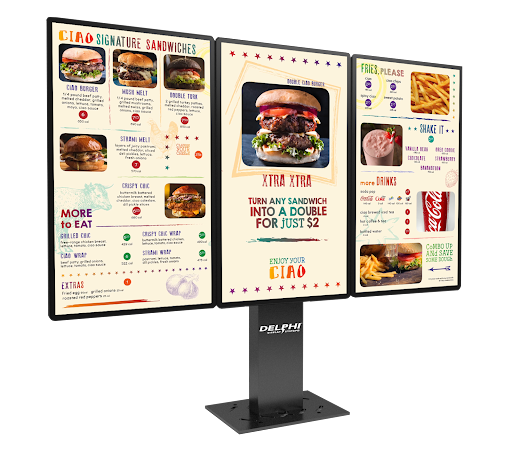 | 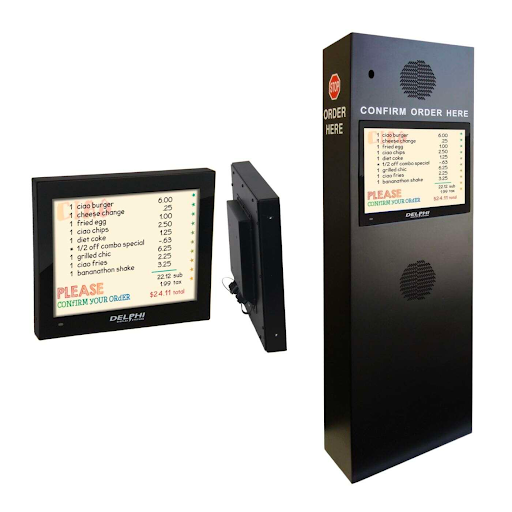 |
| Tablero de menú digital Delphi | Pantalla exterior Delphi Endura 15X |
El paquete Delphi OCS se compone de los siguientes componentes:
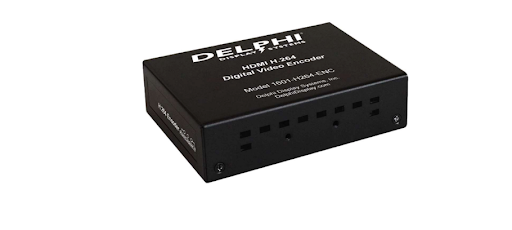
- Codificador de video digital
- +15 fuente de alimentación
- Micro HDMI al cable HDMI estándar
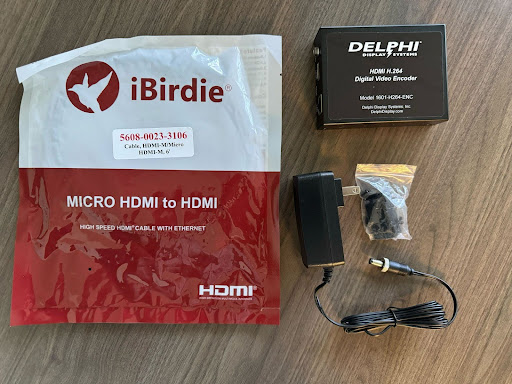
Configuración de la pantalla de confirmación del pedido y
Nota: Todos los equipos de Toast deben estar en el lugar e instalados antes de la instalación de Delphi OCS.
El paquete Delphi OCS (codificador de video) y su conexión a un panel de menú digital Delphi o a la pantalla exterior Endura 15X tienen dos partes. Sigue las instrucciones a continuación para conectar el codificador de video al dispositivo POS de Toast y a la placa o pantalla.
Volver arriba
Conectar el codificador de video al POS de Toast
- Abre tu paquete de OCS. Coloca todos los componentes a un lado.
- Localiza tu dispositivo POS de Toast.
- Retira el puerto Flex USB-C del dispositivo POS de Toast. El puerto se encuentra detrás de una cubierta de plástico en la parte posterior, asegurado con dos tornillos.
- Desenrosca los tornillos y quita la cubierta de plástico. Deberías poder ver el interior del dispositivo POS de Toast.
- Conecta el cable micro HDMI del dispositivo POS de Toast a la entrada HDMI del codificador de video.
- Conecta la fuente de alimentación a la entrada de corriente continua en la parte posterior del codificador de video. Bloquea la fuente de alimentación a la entrada con un anillo de bloqueo.
- Conecta un cable CAT 5 o 6 al conector LAN del codificador de video.
- Conecta el cable CAT 5 o 6 a un conmutador LAN o al conector LAN RJ45 en la parte posterior del OCS.
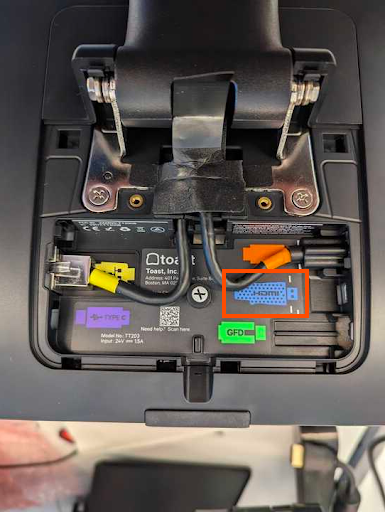
Nota: Las secciones a continuación documentan dos flujos de trabajo diferentes según si vas a conectar el codificador de video a un panel de menú digital Delphi o a una pantalla exterior Endura 15X.
Volver arriba
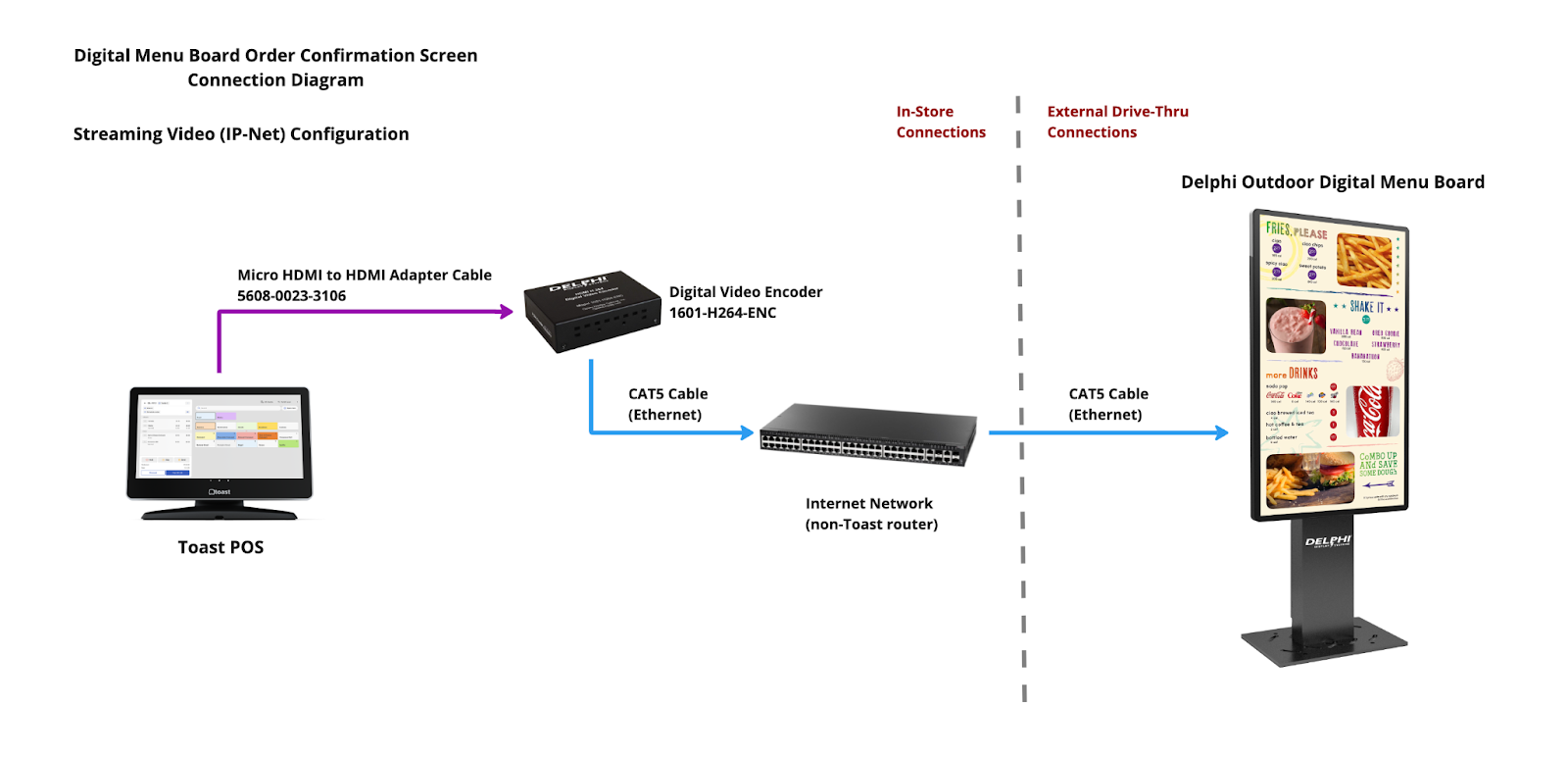
Conectar el codificador de video a una del panel de menús digital Delphi
Nota: No conectes el reproductor multimedia del panel del menú digital Delphi ni el codificador de video al enrutador Toast Meraki.
- Conecta la fuente de alimentación a la entrada de alimentación en la parte posterior del panel de menú digital Delphi. Bloquea la fuente de alimentación a la entrada con un anillo de bloqueo.
- Conecta el cable CAT 5 o 6 desde el codificador de video a un enrutador.
- Conecta un cable CAT 5 o 6 del enrutador a la placa del menú digital. Usa el kit de conector sellado exterior proporcionado para proteger la conexión de la humedad o el polvo.
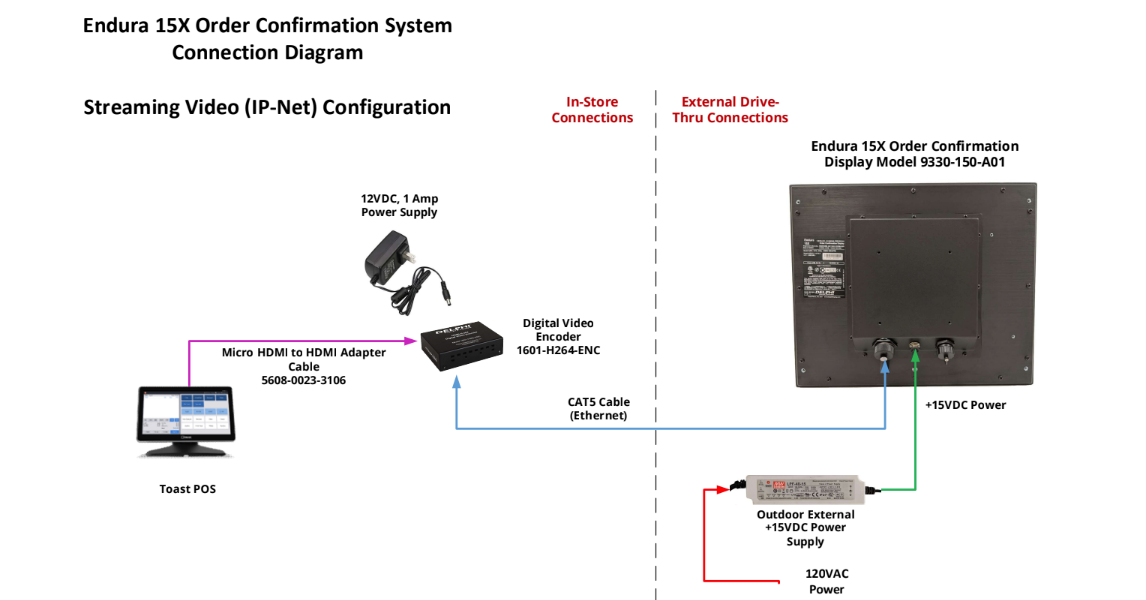
 : Conecta el codificador de video a una de pantalla exterior Delphi Endura 15X
- Conecta la fuente de alimentación a la entrada de alimentación en la parte posterior de la pantalla exterior Delphi Endura 15X. Bloquea la fuente de alimentación a la entrada con un anillo de bloqueo.
- Conecta el cable CAT 5 o 6 del codificador de video al conector LAN RJ45 del codificador de video.
Configurar la pantalla del cliente en Toast Web
Para obtener información sobre cómo personalizar la configuración de OCS en Toast Web, consulta Personalizar la pantalla de confirmación de pedidos Delphi.
Nota: Para acceder a la configuración de la pantalla del cliente en Toast Web, debes tener el permiso 6.6 Configuración de operaciones del restaurante.
El OCS aprovecha la configuración de la pantalla del cliente en Toast Web para mostrar la información del pedido al cliente. Para usar el OCS, debes activar y establecer ciertas configuraciones de la pantalla del cliente en Toast Web. Selecciona Finanzas > Relacionados > Configuración > Pantalla del cliente para abrir la página Pantalla del cliente en Toast Web. En la página Pantalla del cliente, puedes configurar las siguientes opciones:
- Selecciona Pantallas activadas dentro de la configuración Pantallas visibles para los clientes.
- Elige un modo de color de la pantalla del cliente.
- Agrega una imagen de pantalla de espera.
- Activa Mostrar cargos de modificadores si quieres que se agreguen a los precios de los artículos en la pantalla de visualización del cliente
Para obtener más información sobre la configuración de la pantalla expuesta al cliente, consulta Primero pasos con tu pantalla expuesta al cliente.
Activar modo drive-thru en un dispositivo POS de Toast
Después de haber configurado la configuración de la pantalla del cliente en Toast Web, debes activar el modo de pantalla en tu dispositivo POS de Toast para usar con drive-thrus.
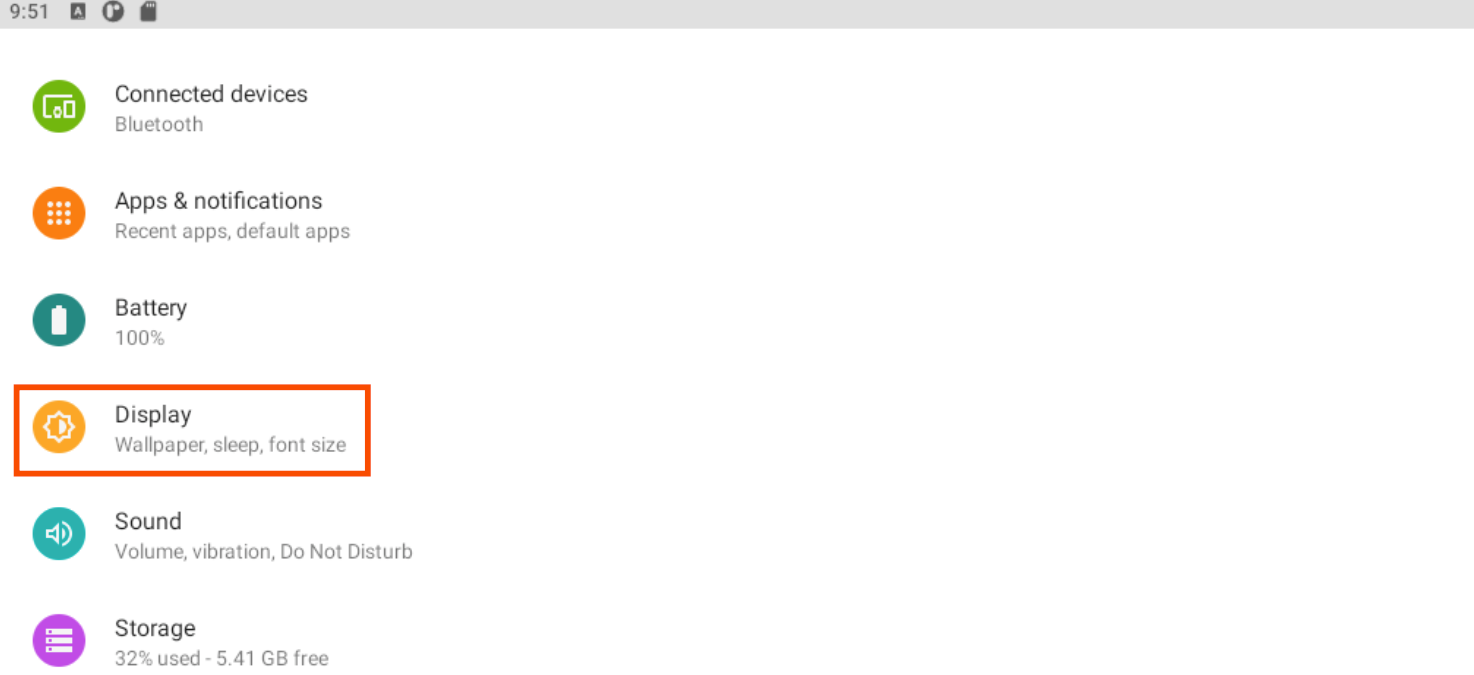
- En el dispositivo POS de Toast, ve al menú Configuración.
- Selecciona Mostrarpara abrir la pantalla.
- Selecciona HDMI y, luego, selecciona la opción Rotación de pantalla y establece la rotación en 0. Si eliges una imagen de espera en Toast Web, la imagen se mostrará en el OCS.
- Ve a la pantalla de inicio de la aplicación Punto de venta de Toast.
- En la sección Configuración, selecciona Configuración del dispositivo.
- Ve a la configuración del modo Visualización visible para clientes. Selecciona la configuración para abrir el cuadro de diálogo Modo pantalla visible para clientes.
- La opción En el local está activada como predeterminada. Selecciona la opción drive-thru. La pantalla del cliente servirá como pantalla de confirmación del pedido en el panel del menú digital Delphi o en la pantalla exterior Endura 15X.
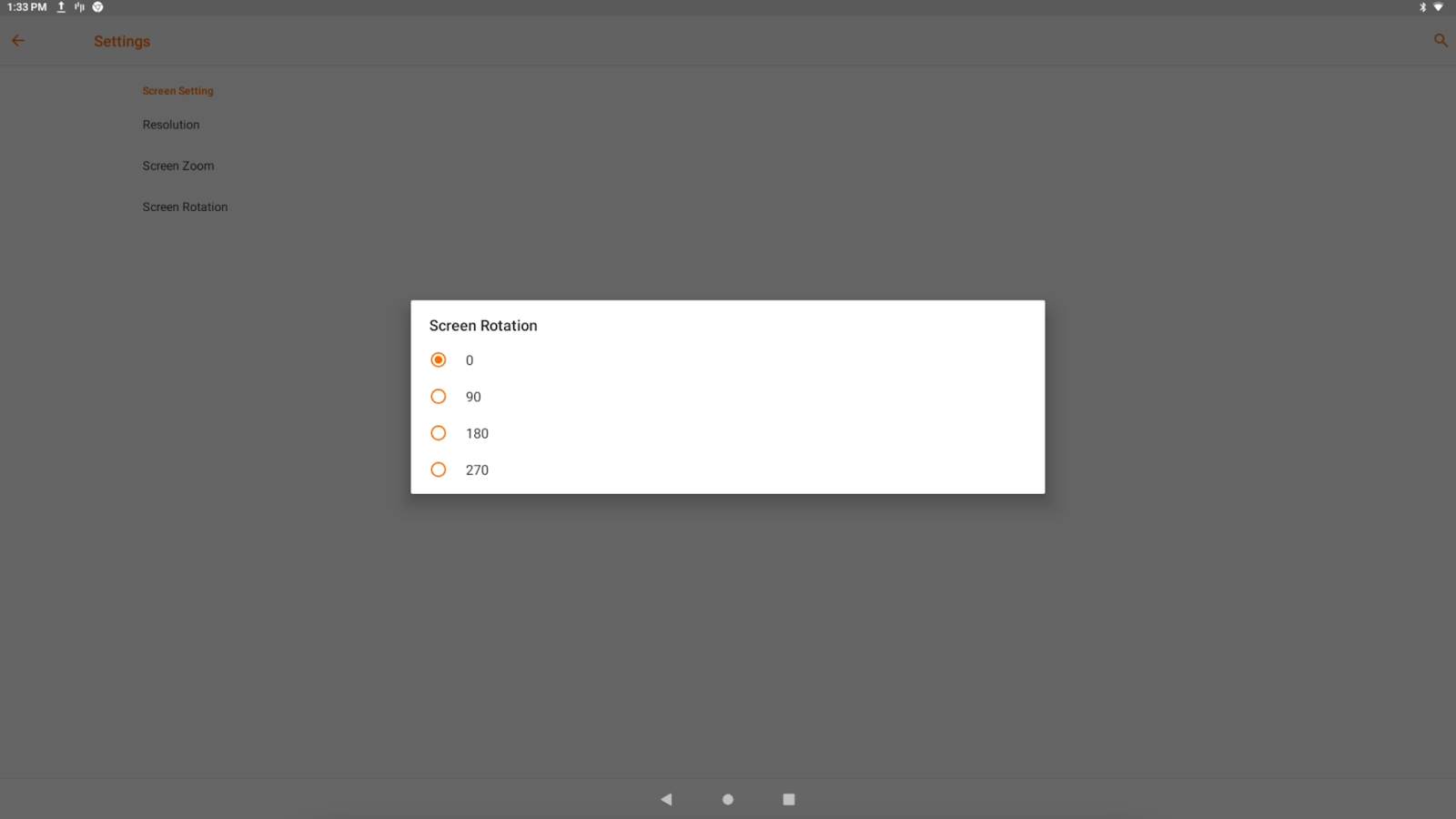
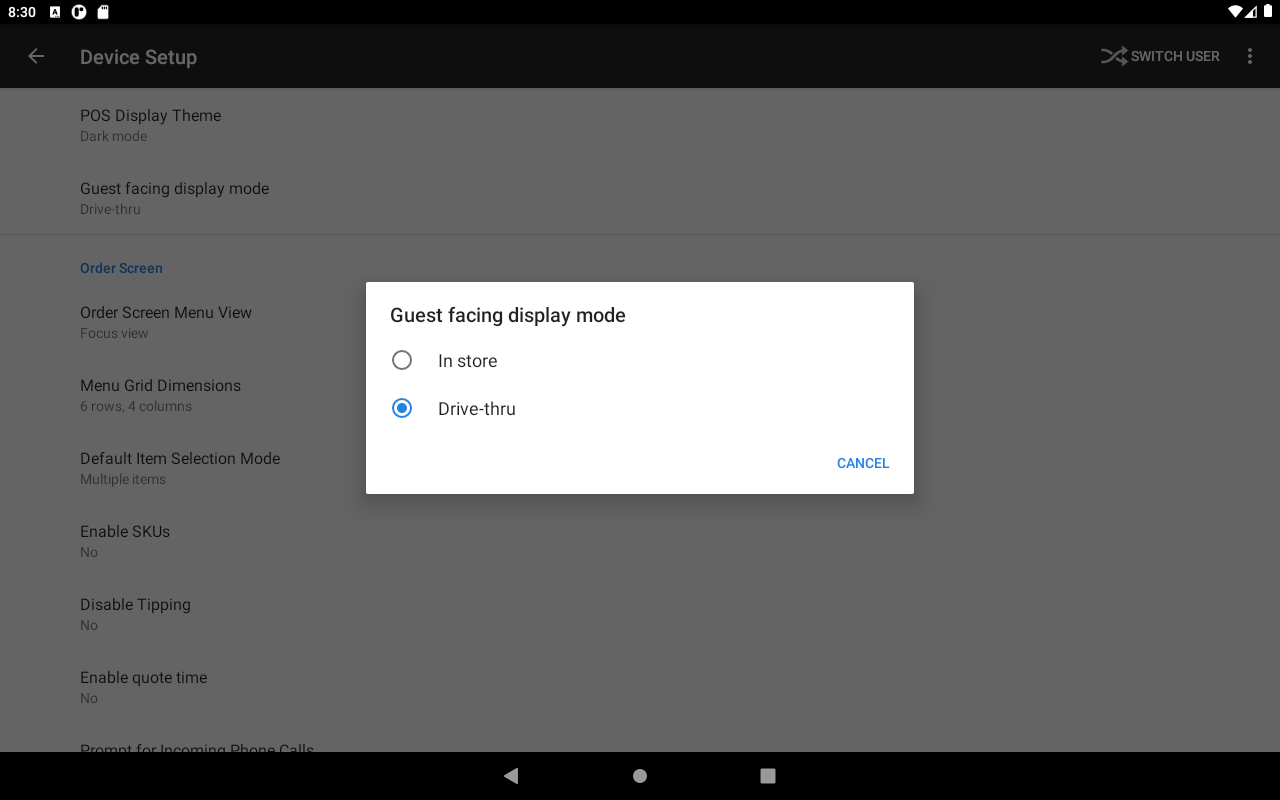
Después de configurar tus ajustes, el servicio de asistencia de Delphi recomienda realizar pedidos de prueba para verificar que los pedidos aparezcan en el OCS y que se muestren los ajustes configurados en Toast Web.
Volver arriba
Desactivar recibos digitales
En el momento de la publicación, el servicio de asistencia de Delphi recomienda desactivar los recibos digitales en tu dispositivo POS de Toast. Los recibos digitales permiten a los clientes recibir un recibo por mensaje de texto o correo electrónico. Para obtener más información, consulta Configurar recibos digitales.
Volver arriba
Configurar el OCS en la de la plataforma Insight Engage
Nota: Para usar el OCS con un panel de menú digital, debes tener una licencia y una cuenta de la plataforma Toast Insight Engage.
La plataforma Insight Engage es un sistema de gestión de contenido (CMS) basado en la nube que te permite configurar y mostrar el panel del menú digital y el contenido del OCS. Usa la plataforma Insight Engage para gestionar el contenido de tu OCS. Para obtener más información, consulta Primero pasos con la plataforma Insight Engage.
Nota: El servicio de asistencia de Delphi recomienda crear una plantilla de drive-thru que tenga un tamaño de 2160 x 1920. Estas son las dimensiones óptimas para dos paneles de menús digitales colocados lado a lado. Normalmente, dos paneles de menús digitales exteriores están alimentados por un reproductor multimedia.
Volver arriba
Agregar el OCS a tu plantilla de plataforma de interacción con estadísticas
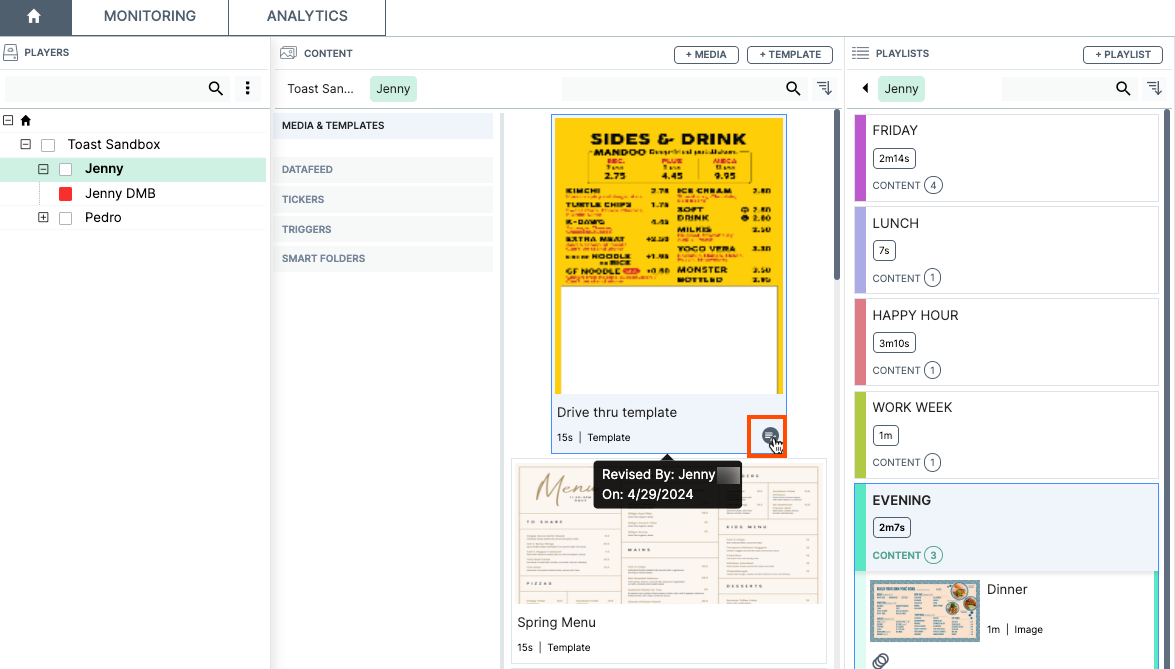
La función de diseñador de plantillas de la plataforma Insight Engage es donde puedes crear menús digitales personalizados y recursos que puedes agregar a listas de reproducción. Para obtener más información, consulta Obtener ayuda para crear una plantilla en la plataforma Insight Engage.
Agregar el OCS a una plantilla de plataforma de interacción con estadísticas tiene dos partes.
- Crea un activo de salida de OCS y, luego, crea una plantilla.
- Inserta el activo de salida de OCS en la plantilla para mostrar el OCS en un panel de menú digital.
Para crear un activo de salida de OCS:
- En la plataforma Insight Engage, ve a la ventana de contenido.
- Selecciona el botón +MEDIA y la opción FLUJO MULTIMEDIA. Se abre la pantalla de detalles del contenido. En la pantalla de detalles de contenido, completa las siguientes acciones:
- Agrega un nombre para el activo.
- Ingresa rtsp://192.168.1.168/0 para la URL. Este es el enlace URL predeterminado para el codificador de video. Nota: Si tu drive-thrus tiene dos puntos de orden diferentes, como un carril Y o dos carriles, el flujo multimedia para el segundo carril es rtsp://192.168.1.169/0.
- Configura la duración en 00:10:00.
- Selecciona el botón Guardar para guardar los cambios. El activo aparece en la ventana de contenido.
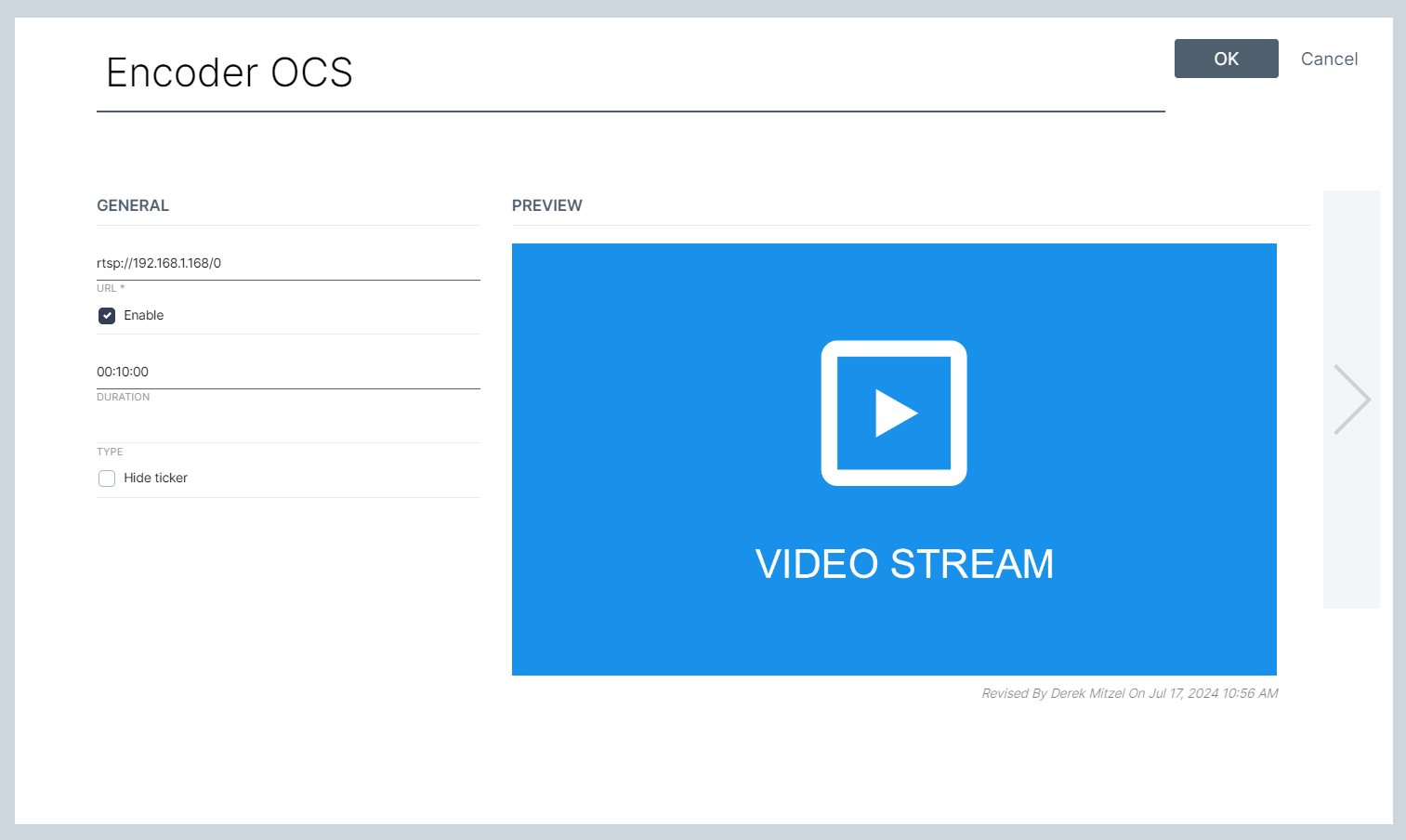
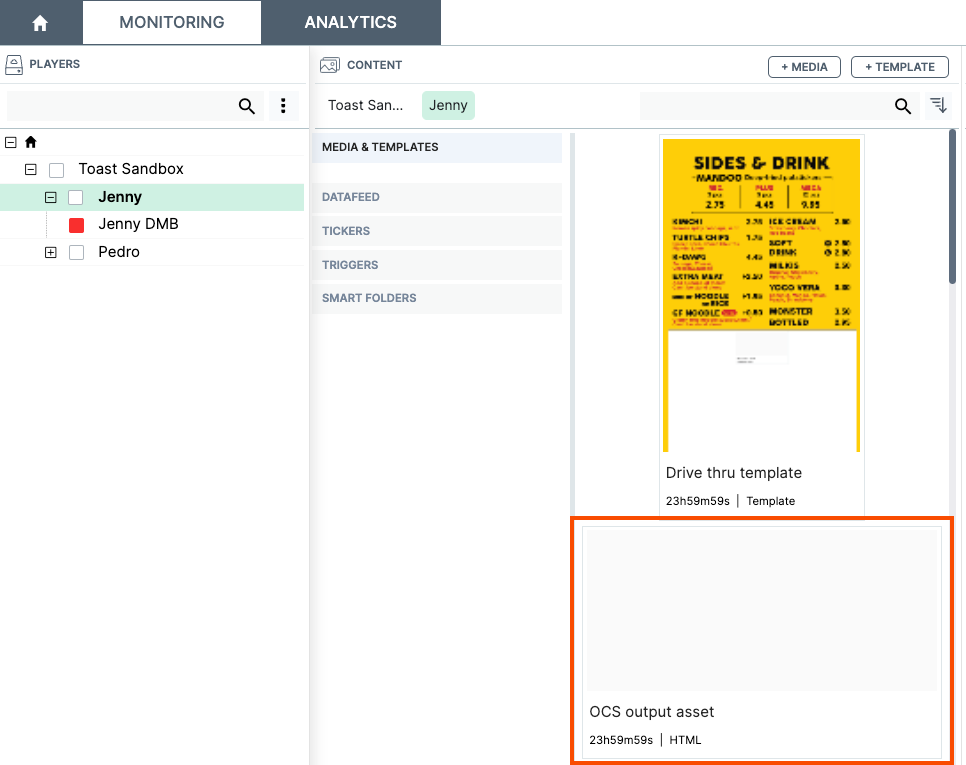
Para agregar el activo de salida de OCS a una plantilla:
Nota: El servicio de asistencia de Delphi recomienda crear una plantilla vertical para la configuración de OCS.
- En la plataforma Insight Engage, ve a la ventana de contenido.
- Selecciona el botón + PLANTILLA. Esto abre el Diseñador de plantillas. Para obtener instrucciones sobre cómo crear una plantilla, consulta Obtener ayuda con la creación de una plantilla en la plataforma Insight Engage. Si ya tienes una plantilla, selecciona el botón Editar a la derecha del activo para abrir el Diseñador de plantillas.
- Nota: Las instrucciones a continuación describen el proceso de agregar un activo de salida de OCS a una plantilla existente.
- Ve al panel derecho y selecciona el encabezado Medios. El encabezado Medios lista todos los medios y activos disponibles que se pueden usar para la plantilla.
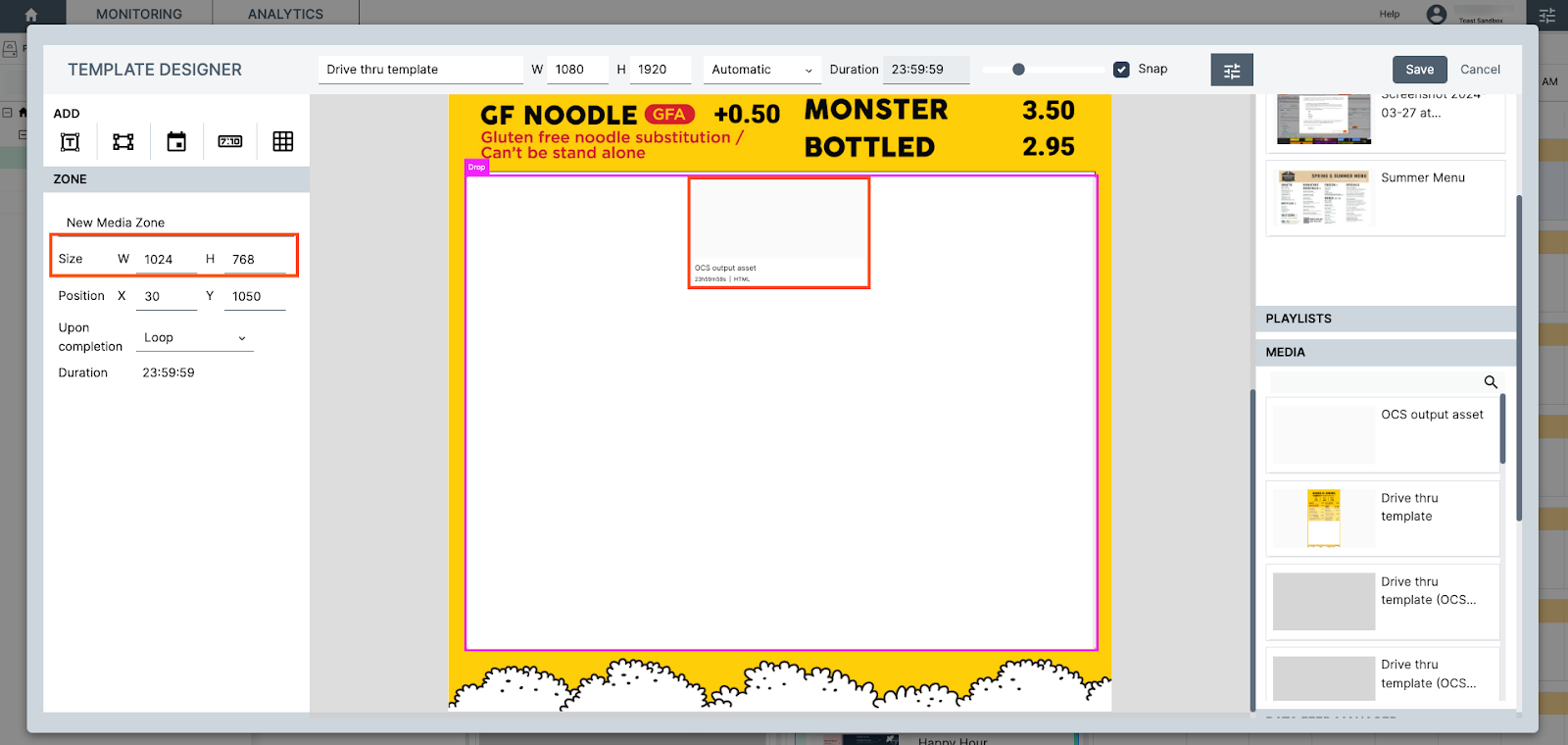
- Selecciona el activo de salida de OCS y arrástralo y suéltalo en la plantilla. Delphi Support recomienda que configures las dimensiones del activo de salida de OCS en 1024 x 768. Para configurar las dimensiones del activo, ve al panel izquierdo y, debajo del encabezado Zona, define el Tamaño de nueva zona multimedia en 1024 x 768. Las dimensiones del activo cambiarán de tamaño en consecuencia.
- Nota:El servicio de asistencia de Delphi recomienda arrastrar y soltar el activo en la mitad inferior de la pantalla dos o tres (si tienes más de dos pantallas).
- Nota:El servicio de asistencia de Delphi recomienda arrastrar y soltar el activo en la mitad inferior de la pantalla dos o tres (si tienes más de dos pantallas).
- Selecciona el botón Guardar para guardar los cambios.
- Agrega tu activo a una lista de reproducción y, luego, programa y publica la lista de reproducción. Para obtener más información sobre cómo agregar tu activo a una lista de reproducción, consulta Obtener ayuda con la creación de listas de reproducción en la plataforma Insight Engage. Para obtener información sobre cómo programar y publicar contenido, consulta Obtener ayuda con la programación y publicación en la plataforma Insight Engage.
Guest OCS Drive-thru Experience
Nota: La experiencia que se describe a continuación asume que configuraste una imagen de espera en Toast Web. El servicio de asistencia de Delphi recomienda configurar una imagen de espera para el OCS. Para obtener más información, consulta Mostrar una imagen en espera.
Después de configurar y activar el modo drive-thru para tu OCS, tus clientes podrán usar el OCS para ver y confirmar su pedido. Tu experiencia de drive-thru con clientes es la siguiente:
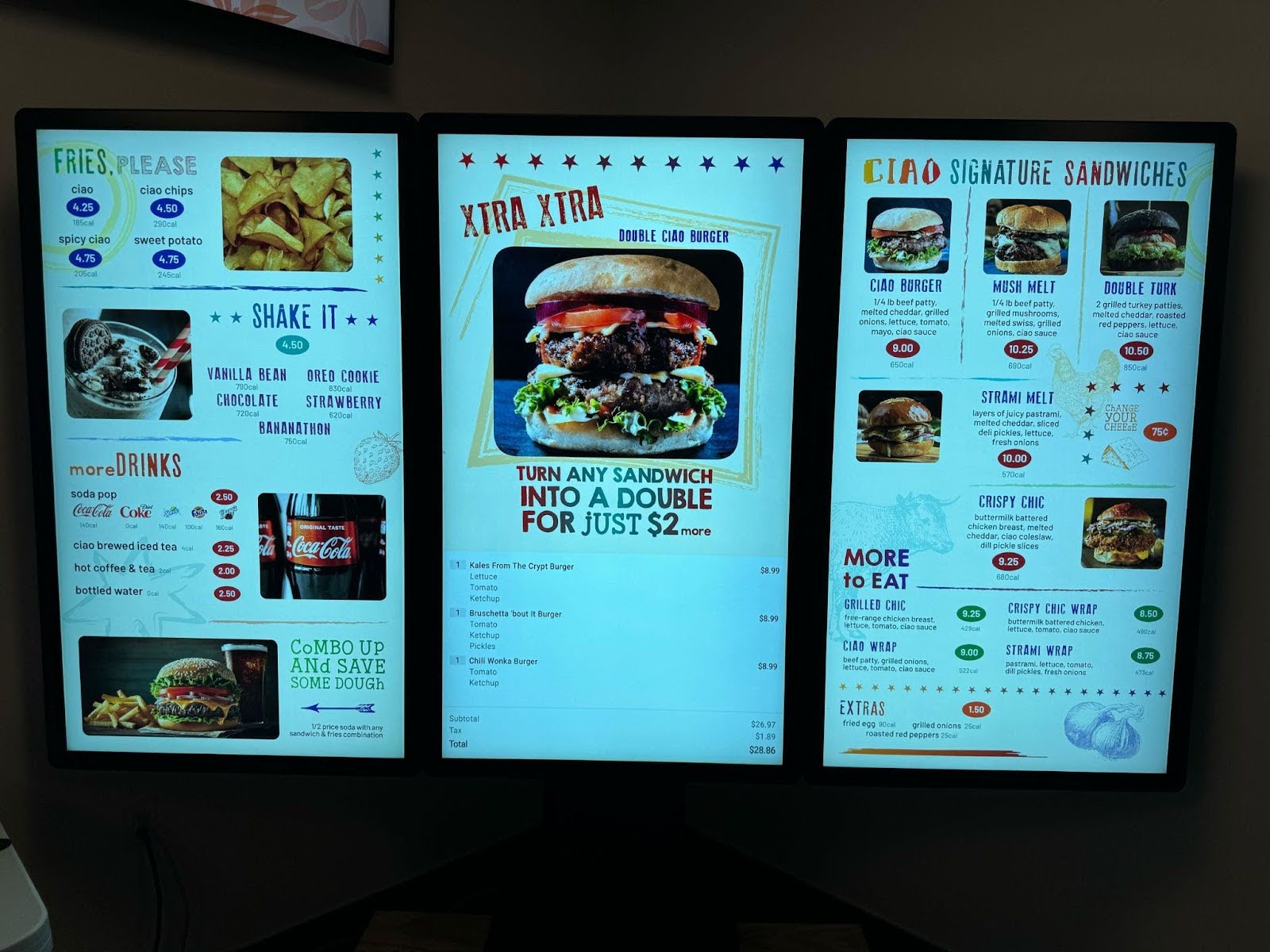
- Tu cliente llega hasta tu drive-thru. La imagen en espera se puede ver en el panel del menú digital Delphi o en la pantalla exterior Delphi Endura 15X. La imagen a continuación es un ejemplo de una imagen en espera que se mostraría en un panel del menú digital o en una pantalla exterior.
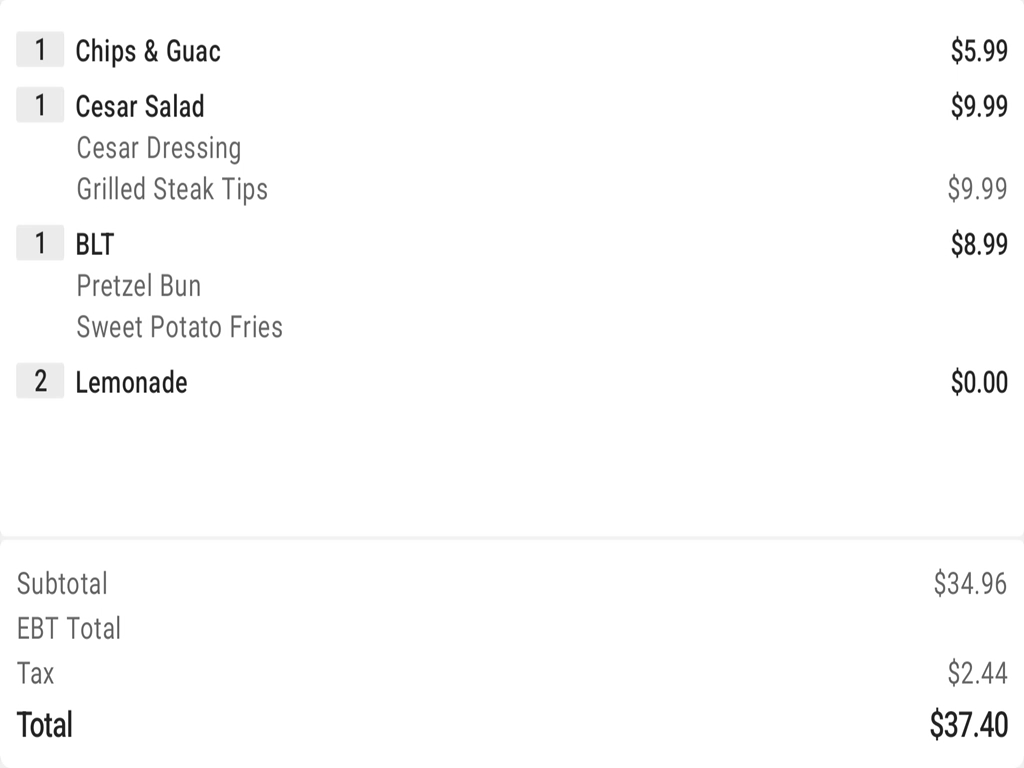
- El cliente realiza el pedido. Mientras se ingresa su pedido en la pantalla Pedido rápido en el POS de Toast, la imagen de espera se reemplaza con el OCS. El OCS muestra los artículos del pedido de los clientes a medida que se ingresan en el POS en tiempo real. La imagen a continuación es un ejemplo de un pedido de un cliente que se muestra en el OCS.
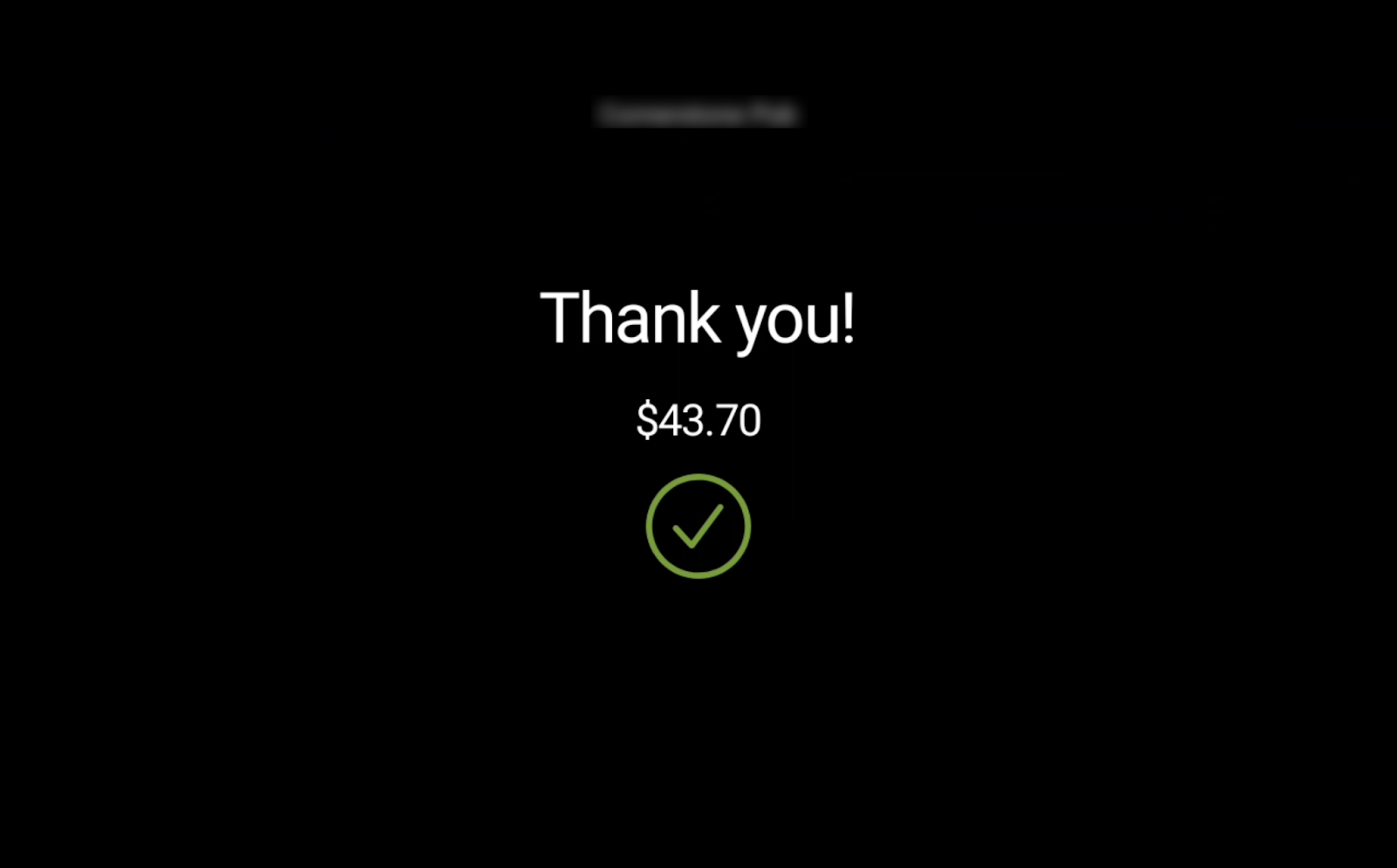
- Una vez que tu cliente ha confirmado su pedido, el operador del restaurante envía el pedido a través del POS a la cocina. Tu cliente ahora puede proceder a la ventana de pago del drive-thru. El OCS muestra un mensaje de agradecimiento durante cinco segundos antes de que aparezca la imagen de espera. La imagen de espera aparece lista para el próximo cliente en tu drive-thru. La imagen a continuación es un ejemplo del mensaje de agradecimiento que se muestra en el OCS.

Prácticas recomendadas y preguntas frecuentes
Prácticas recomendadas
El servicio de asistencia de Delphi recomienda que tengas al menos dos dispositivos POS de Toast en tu drive-thru. Un dispositivo para usar para realizar el pedido del cliente a la plataforma Toast y otro dispositivo para aceptar el pago del cliente.
¿Qué información se muestra en el OCS a un cliente de drive-thru?
La siguiente información se muestra en el OCS a un cliente de drive-thru:
- Modificadores del artículo
- Precio total del pedido
- Descuentos aplicables
- Recargos aplicables
¿Puedo ver pedidos en el OCS desde varios dispositivos POS de Toast?
En el momento de la publicación, el OCS solo puede conectarse a un dispositivo POS a la vez. El dispositivo POS que esté conectado debe ser el mismo POS en el que se realizó el pedido.
Configure una imagen de promoción (en curso) en la página Pantalla del cliente en Toast Web. ¿Por qué la imagen no aparece en el OCS?
En el memento de la publicación, las imágenes promocionales configuradas en curso no se mostrarán en el OCS.
¿El OCS se desplaza para mostrar artículos de pedidos adicionales?
Sí, el OCS se desplaza hacia arriba y hacia abajo para mostrar artículos de pedidos adicionales. Al desplazarte, es posible que se corten los artículos anteriores en la parte superior del pedido.
¿Cómo instalo el equipo Delphi OCS?
El flujo de trabajo para instalar el equipo Delphi OCS es el siguiente:
- Coordinación y planificación de la incorporación: Una vez que hayas proporcionado la información relevante a tu gerente de cuentas de Delphi, un miembro del equipo de Delphi se pondrá en contacto para organizar la incorporación, la programación y la configuración.
- Instalación de equipos: El equipo de Delphi será responsable de la instalación física y el funcionamiento de todos los cables adicionales necesarios para que Delphi se conecte a Toast.
- Asistencia técnica y al cliente: Los clientes de Toast deben comunicarse directamente con la pantalla Delphi si tienen algún problema con su hardware y cableado Delphi.
- Asistencia técnica de Delphi en EE. UU.: 1-800-456-0060 (opción 1)
- Correo electrónico de asistencia de Delphi: techsupport@delphidisplay.com
¿Por qué el OCS muestra una pantalla en negro?
Si no ha habido interacción con el POS de Toast durante 30 minutos, el OCS pasa a un estado inactivo y muestra una pantalla en negro. El servicio de asistencia de Toast recomienda que no salgas de la aplicación POS de Toast ni salgas de ella, ya que el OCS reflejará la pantalla de tu POS en lugar del OCS.