Gestionar la programación y publicación en la plataforma Insight Engage
Última actualización: 2 jul 2026, 2:17 p.m.
Administre la programación y publicación de contenido en la Plataforma Insight Engage.
Este artículo cubre cómo programar y publicar contenido en la plataforma Insight Engage. Para obtener una visión general sobre cómo comenzar con la plataforma Insight Engage, consulte Comenzar con la plataforma Insight Engage.
Si tiene más preguntas o necesita soporte técnico, comuníquese directamente con Delphi de lunes a viernes, de 6:00 a.m. a 3:00 p.m. PT al +1 (800) 456-0060, opción 1.
- Vista de cuadrícula de programación
- Ajustar su vista de cuadrícula de programación
- Programar una lista de reproducción
- Editar un día
- Duplicar una lista de reproducción en la cuadrícula de programación
- Eliminar una lista de reproducción en la cuadrícula de programación
- Programar menús de partes del día
- Publicar una lista de reproducción desde la cuadrícula de programación o la pestaña de monitoreo
- Previsualizar su lista de reproducción
El soporte de Toast recomienda que lea cómo cargar contenido y cómo crear una lista de reproducción en la plataforma Insight Engage antes de leer este artículo del Centro de Soporte.
Cuadrícula de programación
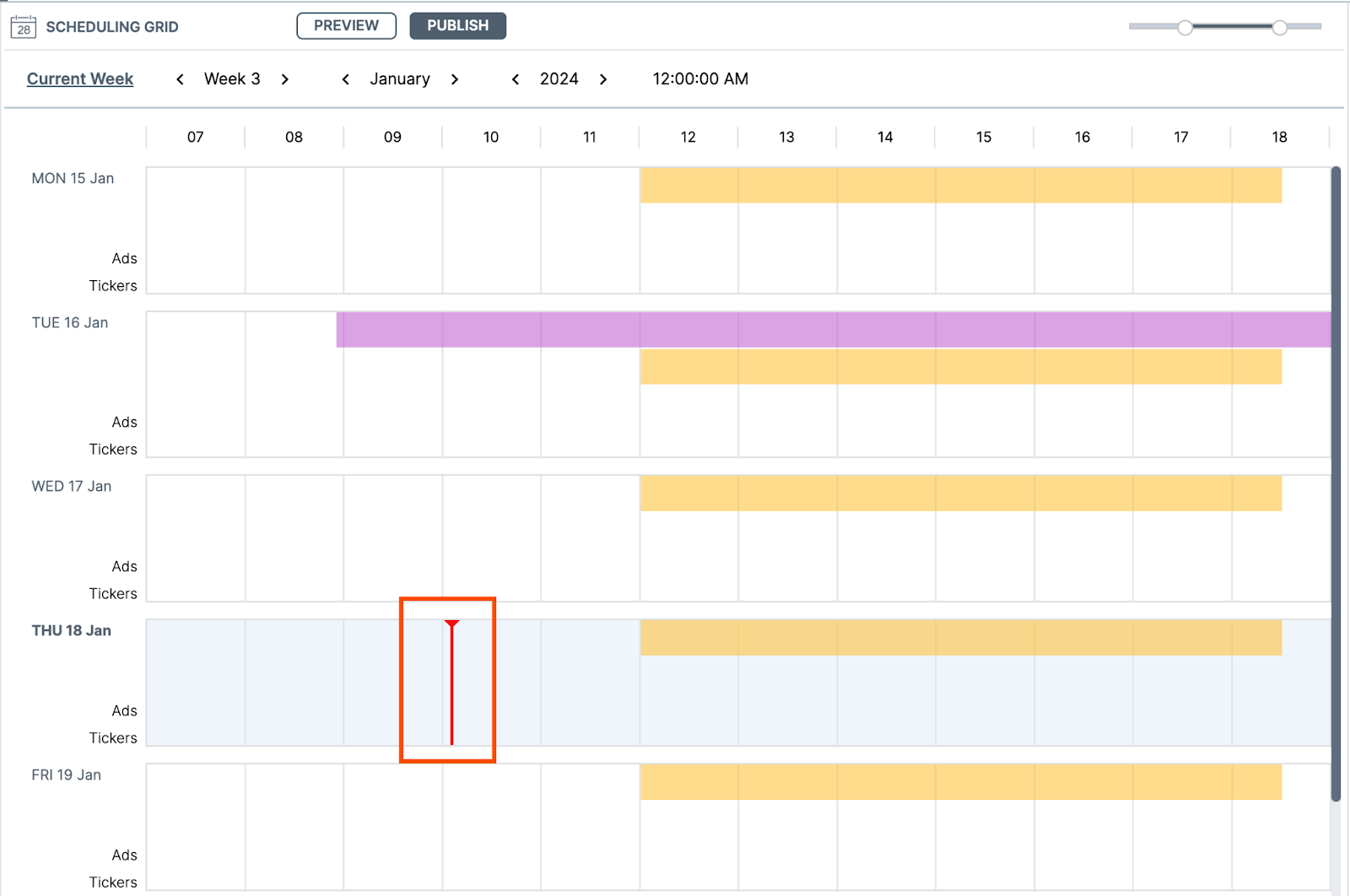
La cuadrícula de programación en la plataforma Insight Engage es un programador en tiempo real que le permite determinar y programar cuánto tiempo se muestra una lista de reproducción en su pantalla. La línea roja en la cuadrícula de programación le muestra en tiempo real dónde se encuentra en tiempo y día.
Ajusta tu Vista de cuadrícula de programación
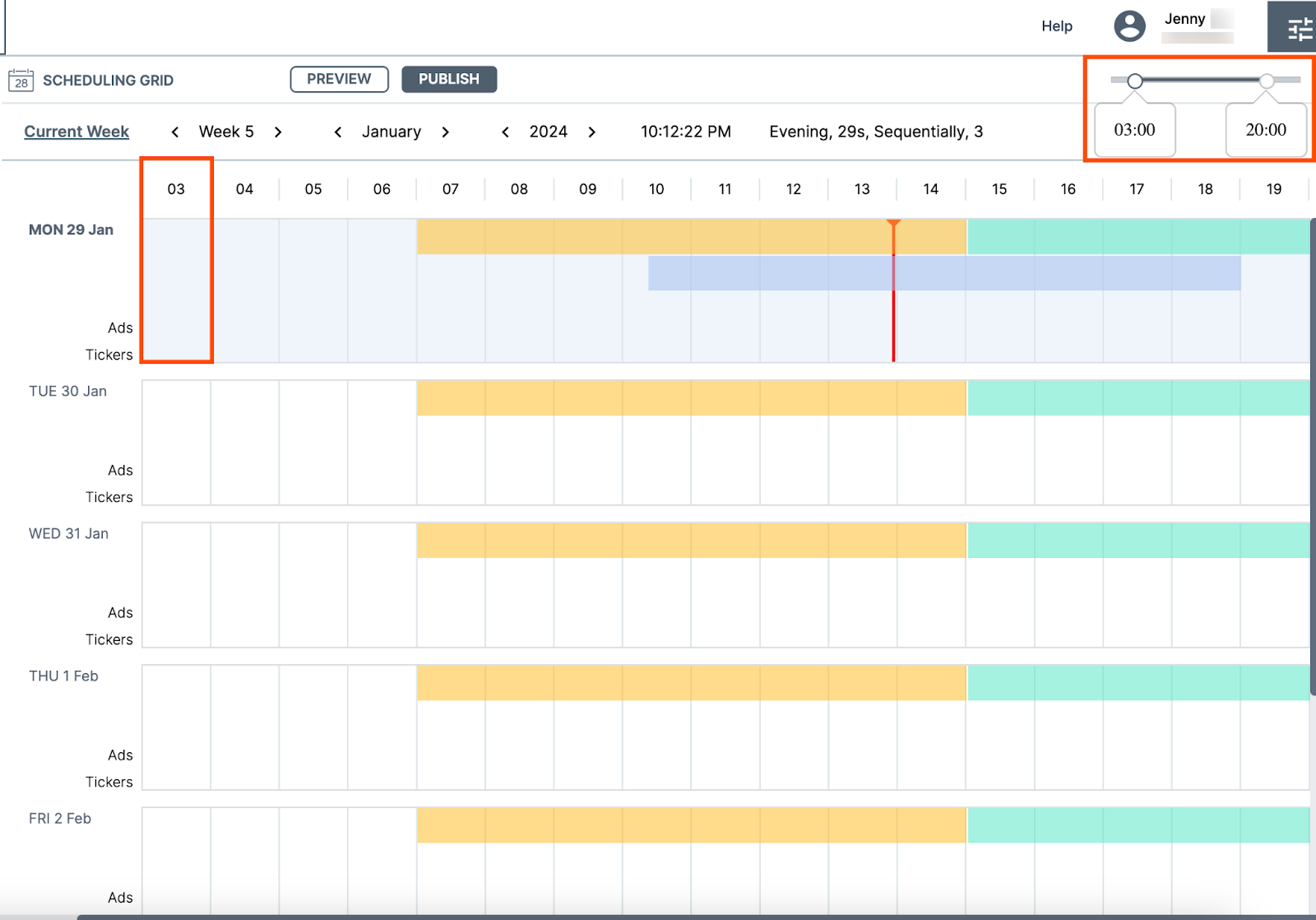
Puedes ajustar cuándo comienza y termina tu Vista de cuadrícula de programación ajustando el control deslizante de rango de tiempo en la parte superior derecha de la Vista de cuadrícula de programación. A medida que usas el control deslizante, muestra la nueva hora de inicio o de finalización. Los cambios también se reflejan en la Vista de cuadrícula de programación.
Nota: La imagen a continuación no muestra la hora de finalización actualizada de 20:00 PM.
Programa una lista de reproducción
Para mostrar contenido en tu pantalla, necesitas agregar tu contenido a una lista de reproducción y luego programar la lista de reproducción para que se reproduzca en tu pantalla.
- Desde la ventana Listas de reproducción , arrastra y suelta tu lista de reproducción en la Vista de cuadrícula de programación.
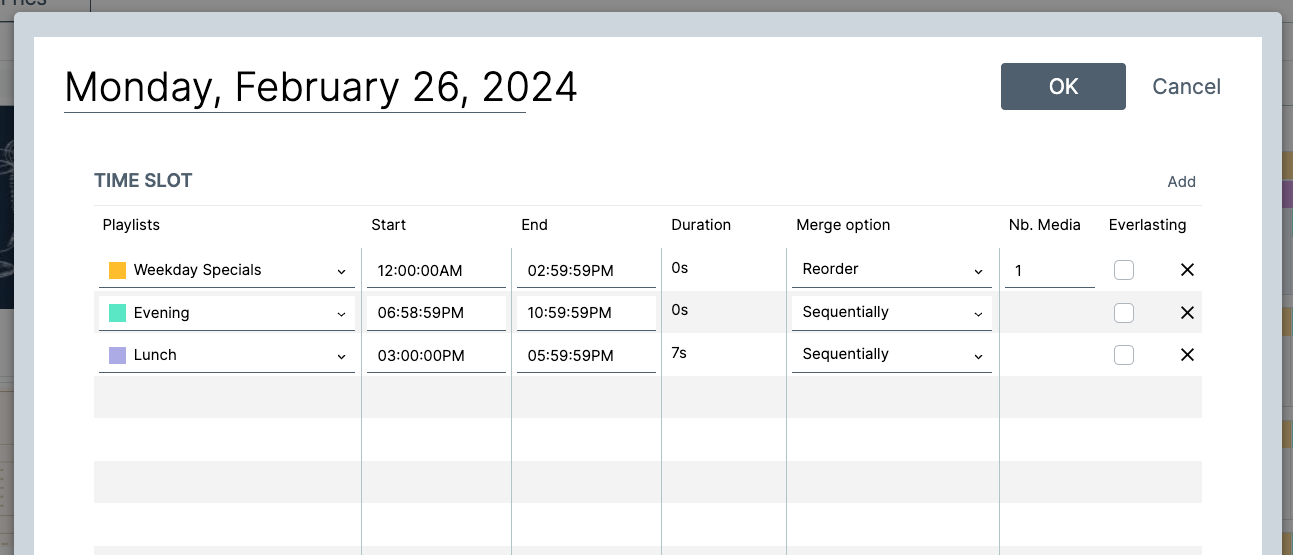
- Una vez que arrastras y sueltas tu lista de reproducción en la Vista de cuadrícula de programación, esto abre el cuadro de diálogo de Franja horaria. El cuadro de diálogo de Franja horaria muestra la siguiente información:
- Fecha de la lista de reproducción. Para seleccionar una nueva fecha, haz clic en el campo de fecha para abrir el calendario
- Hora de inicio y hora de finalización de la lista de reproducción
- Duración
- Opción de fusión
- Secuencialmente.
- Reordenar. Esta opción es para listas de reproducción que contienen múltiples activos. Puedes reordenar los activos para que se reproduzcan en un orden específico. Por ejemplo, si tienes cinco activos, pero solo quieres reproducir tres, puedes reordenarlos para que solo los primeros tres activos se reproduzcan. Puedes superponer listas de reproducción usando la función Reordenar.
- Selecciona el botón Ok para agregar la lista de reproducción al día seleccionado. Para agregar otra lista de reproducción, selecciona el botón Agregar. Esto crea otra fila en el cuadro de diálogo Franja horaria. Edita la información de la lista de reproducción. Repite este proceso para las listas de reproducción que deseas programar para el día. Ten en cuenta que las horas de inicio y fin de la lista de reproducción no deben superponerse, sino que deben terminar dentro de un segundo de iniciar la siguiente lista de reproducción. Por ejemplo, si tienes un menú de cena programado de 06:00:00 PM a 10:00:00 PM, y deseas agregar un menú de happy hour, el menú de happy hour debe comenzar a las 04:00:00 PM y terminar a las 05:59:59 PM.
Editar un Día
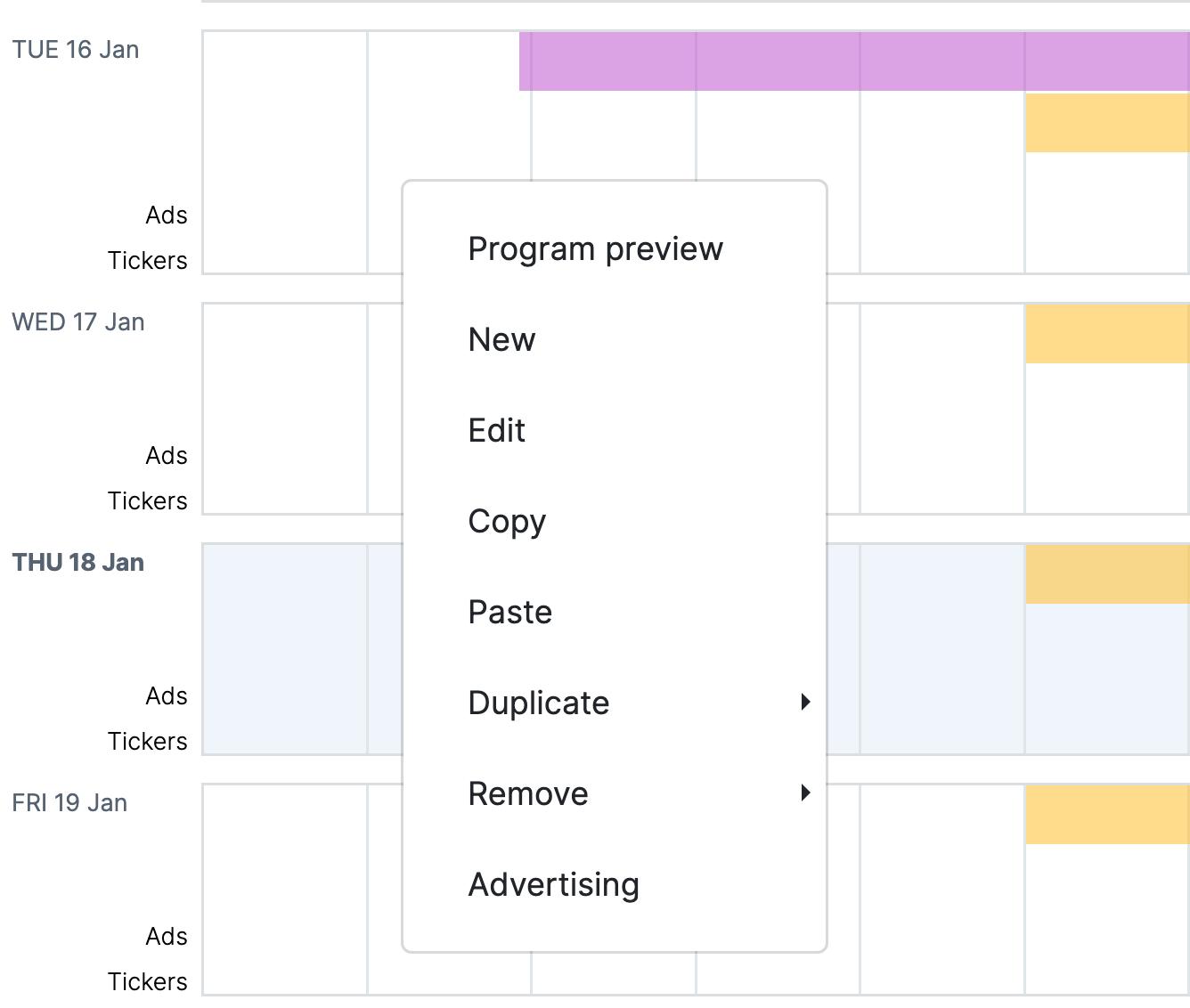
Puedes editar un día haciendo clic derecho en el día en la Cuadrícula de Programación. Esto abre el menú de contenido. Desde el menú de contenido, puedes completar las siguientes acciones:
- Vista previa del programa
- Crear nueva lista de reproducción
- Editar lista de reproducción
- Copiar lista de reproducción
- Pegar lista de reproducción en otro día
- Duplicar lista de reproducción en otro día
- Eliminar lista de reproducción (día actual, semana actual o período)
- Publicidad. Esta pantalla está dedicada a gestionar sus herramientas y configuraciones de venta al por menor. Para programar o publicar contenido, por favor dirígete a la Plataforma Insight Engage.
Nota: Puede editar la duración de una lista de reproducción manteniendo presionada y arrastrando la lista de reproducción y extendiendo el tiempo al período de tiempo deseado.
Volver al inicio
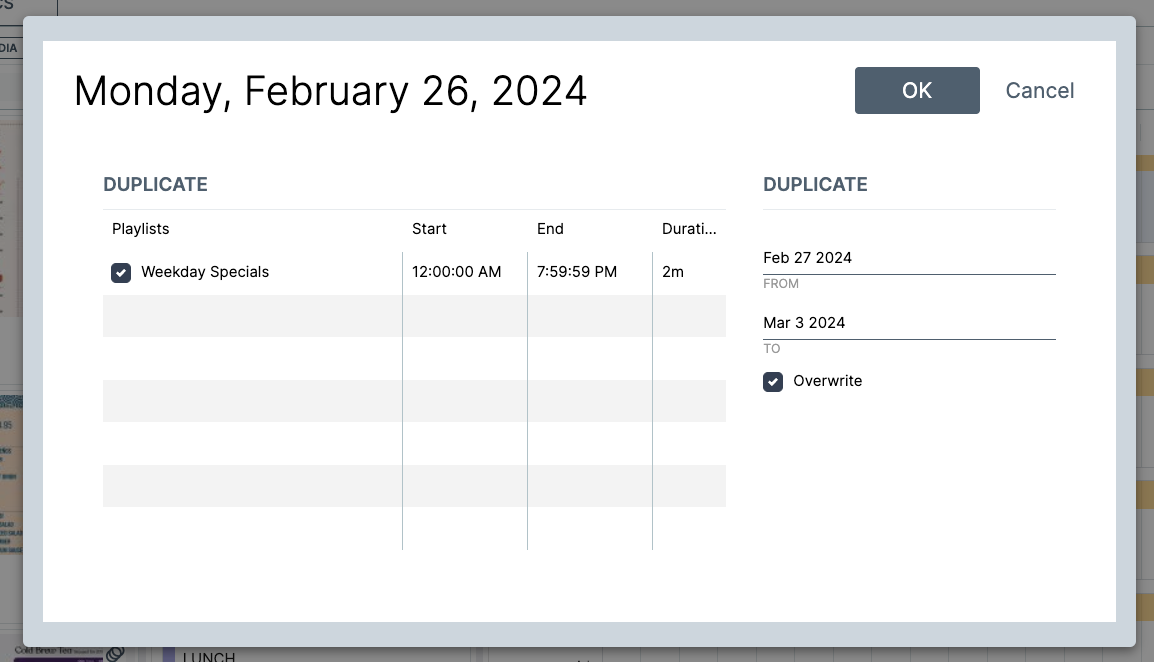
Duplicar una lista de reproducción en la cuadrícula de programación
Puede duplicar una lista de reproducción para que se repita todos los días, semanas o por un período de tiempo específico. Para duplicar una lista de reproducción:
- En la cuadrícula de programación, haga clic derecho en el día. Esto abre el menú de contenido.
- Seleccione el botón Duplicar . Seleccione qué período de tiempo desea duplicar. Esto abre el cuadro de diálogo Duplicar .
- En el cuadro de diálogo Duplicar , edite los campos Desde y Hasta para establecer su programación.
- Seleccione el botón OK para guardar sus cambios. Sus cambios se reflejan en la cuadrícula de programación.
Eliminar una lista de reproducción en la cuadrícula de programación
También puedes eliminar una lista de reproducción de la cuadrícula de programación haciendo clic derecho en el día para abrir el menú de contenido. Selecciona el botón Eliminar y luego selecciona qué lista de reproducción eliminar. Puedes eliminar lo siguiente:
- Día actual
- Semana actual
- Período de tiempo específico
Menús de partes del día de programación
Puedes programar menús de día y noche (partes del día) arrastrando y soltando listas de reproducción en la cuadrícula de programación. Esto abre el cuadro de diálogo Intervalo de tiempo , donde puedes ajustar los intervalos de tiempo para cada lista de reproducción. Por ejemplo, para que los menús cambien de día a noche, ajusta las horas de inicio y fin para que sean secuenciales.
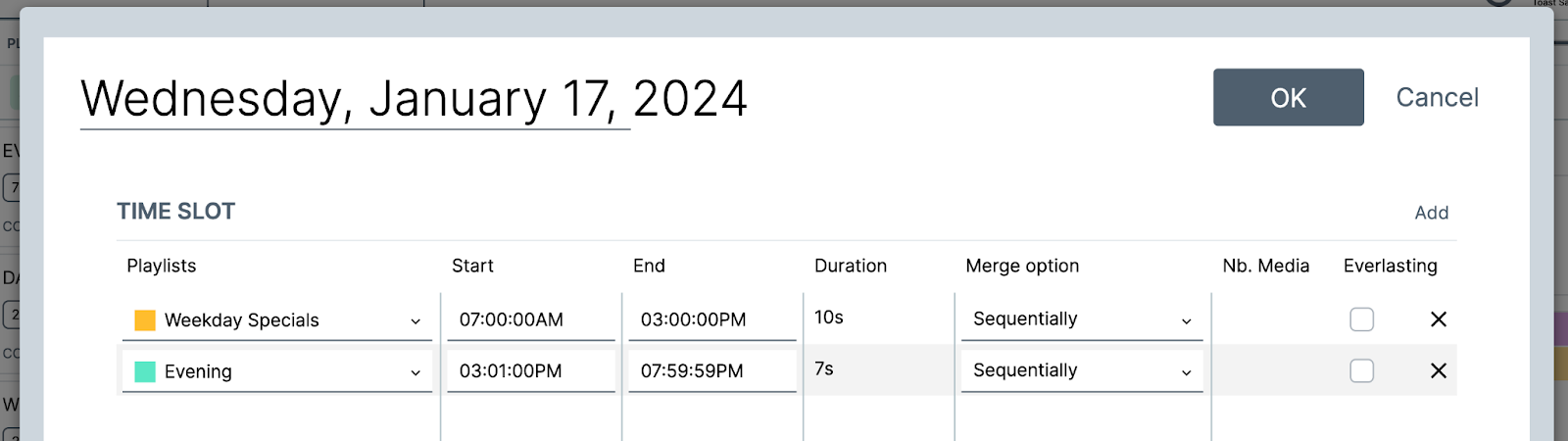
La programación secuencial se refleja en la cuadrícula de programación.

Publicar una lista de reproducción desde la cuadrícula de programación o la pestaña de monitoreo
Nota: Delphi Support recomienda que antes de publicar tu contenido, deselecciones todos los reproductores de medios en la ventana Reproductores y luego vuelvas a seleccionar el(los) reproductor(es) de medios a los que deseas publicar el contenido.
Puedes publicar una lista de reproducción desde la cuadrícula de programación o desde la pestaña Monitoreo .
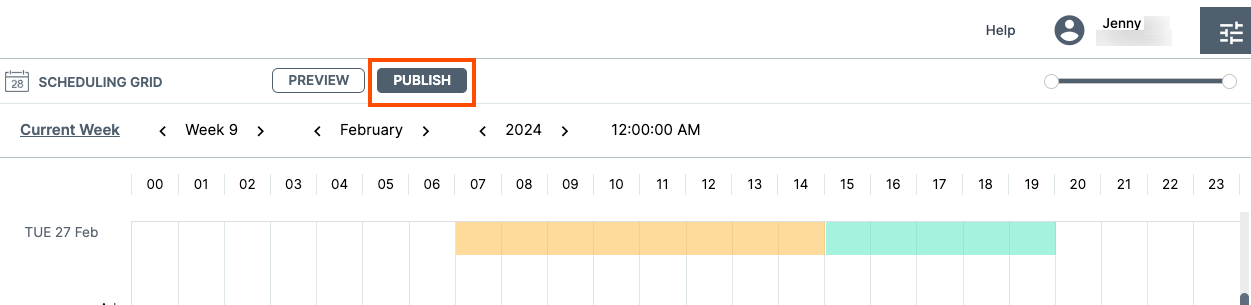
Para publicar una lista de reproducción desde la cuadrícula de programación:
Nota: Si eliges publicar desde la cuadrícula de programación, no aparece ningún mensaje de confirmación ni actualización de estado que confirme la publicación exitosa del contenido.
Desde la Rejilla de Programación, selecciona el botón Publicar. Esto activa la publicación de la lista de reproducción en tu(s) reproductor(es) multimedia. Tu pantalla puede volverse negra antes de mostrar el contenido.
Para publicar una lista de reproducción desde la pestaña de Monitoreo:
Nota: Tu reproductor multimedia debe mostrar un estado de conexión de color verde o amarillo, de lo contrario no podrás publicar contenido.
- Desde la barra de navegación superior, selecciona la pestaña Monitoreo.
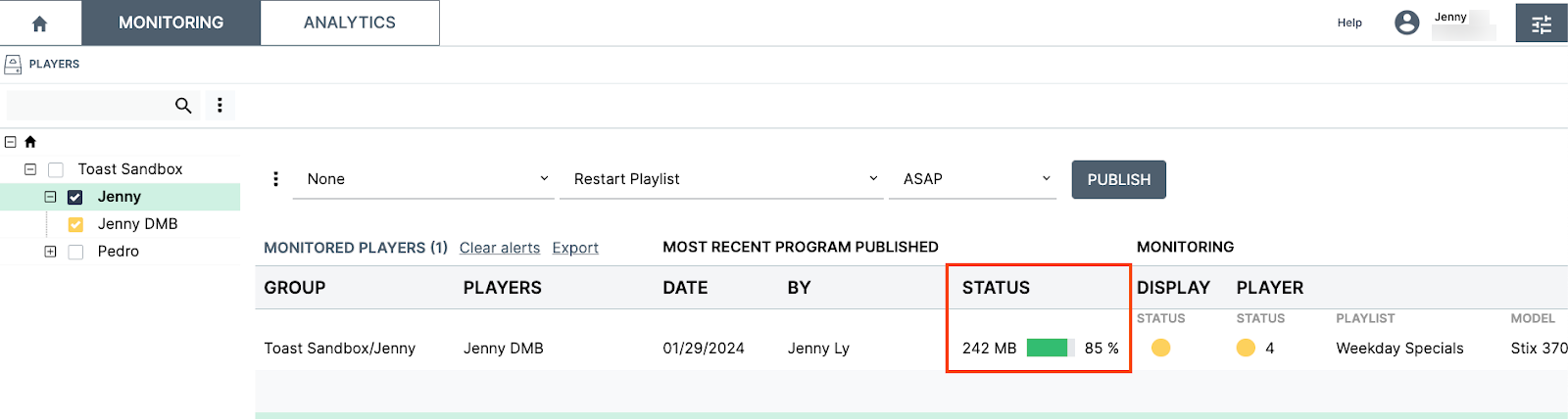
- Esto abre la pantalla Reproductores Monitoreados. En esta pantalla, selecciona el botón Publicar para publicar la lista de reproducción en los reproductores multimedia seleccionados. Esto activa que aparezca una barra de progreso debajo de la columna Estado.
Si la actualización es exitosa, la fecha de publicación aparece debajo de la columna Fecha.
Puedes diferir la publicación a otro día o hora seleccionando la opción Diferido en el menú desplegable ASAP. Cuando seleccionas la opción Diferido, esto abre un selector de fecha y hora. Selecciona tu nueva fecha y hora de publicación y luego el botón Publicar. La fecha y hora diferidas estarán en efecto a menos que otro usuario publique cambios en el mismo reproductor multimedia.
Previsualiza Tu Lista de Reproducción
Nota: No puedes previsualizar tu lista de reproducción antes de publicarla.
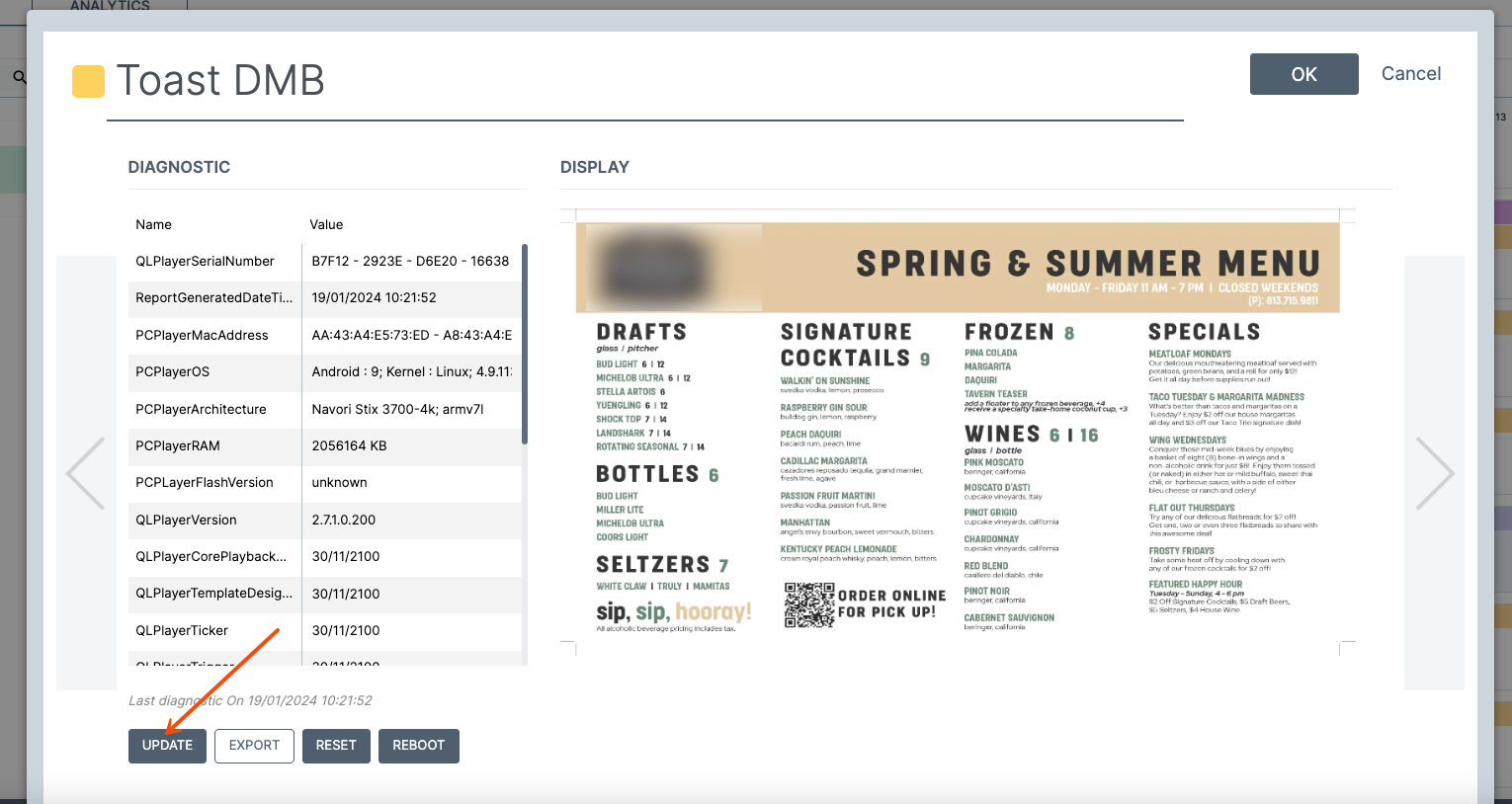
Si deseas previsualizar tu lista de reproducción después de publicarla, puedes previsualizarla en el cuadro de diálogo Reproductor Multimedia.
- En la pantalla Inicio, selecciona tu reproductor multimedia.
- Seleccione el Editar botón. Esto abre el cuadro de diálogo Reproductor de Medios.
- Desplácese hasta la Pantalla de Diagnóstico. La Pantalla de Diagnóstico muestra información sobre su reproductor de medios y le permite previsualizar su lista de reproducción.
- Seleccione el Actualizar botón para mostrar lo que se mostrará en su pantalla por su reproductor de medios.
El último día y hora en que se actualizó el activo se muestra en la parte inferior de la pantalla.
Mejores Prácticas
- Al publicar contenido, siempre deseleccione todos los reproductores de medios en el panel izquierdo y luego seleccione los reproductores de medios a los que desea publicar. Esto reduce la probabilidad de que publique contenido de manera no intencionada en múltiples reproductores de medios.
- El soporte de Delphi sugiere publicar desde la Monitoreo pestaña para que pueda ver en qué reproductores de medios se está publicando el contenido.