Cargar contenido en la plataforma Insight Engage
Última actualización: 2 jul 2026, 6:03 p.m.
Comienza a cargar contenido en la plataforma Insight Engage.
En este artículo, se explica cómo cargar contenido en la plataforma Insight Engage. Para obtener una descripción general de cómo comenzar a usar la plataforma Insight Engage, consulta Primero pasos con la plataforma Insight Engage.
Si tienes más preguntas o necesitas asistencia técnica, ponte en contacto directamente con Delphi de lunes a viernes, de 6:00 a. m. a 3:00 p. m. PT al +1 (800) 456-0060, opción 1.
El servicio de asistencia de Toast recomienda que leas el artículo Crear una plantilla en la plataforma Insight Engage antes de leer este artículo.
- Ventana de contenido
- Cargar contenido en la ventana de contenido
- Editar contenido en la ventana de contenido
- Pantalla Propiedades multimedia
- Pantalla Configuración avanzada
- Pantalla del gerente de edición multimedia (alimentación de datos)
- Palabras clave y pantalla publicitaria
- Prácticas recomendadas
Ventana de contenido (biblioteca de contenido)
Cada cliente de Delphi tiene su propia biblioteca de contenido dentro de la plataforma Insight Engage. Puedes acceder a la biblioteca de contenido desde la ventana Contenido. Dentro de la biblioteca de contenido, hay jerarquías con varios permisos. El nivel superior es global y los niveles inferiores se consideran “locales”. Para que el contenido se pueda compartir con niveles más bajos, importa y comparte el contenido a un nivel más alto.
Por ejemplo, en la imagen de abajo, el nivel superior es el dominio, y "Jenny" y "Pedro" son los grupos o ubicaciones del restaurante.
Nota: Puedes alternar entre ubicaciones seleccionando el nombre del grupo o restaurante.
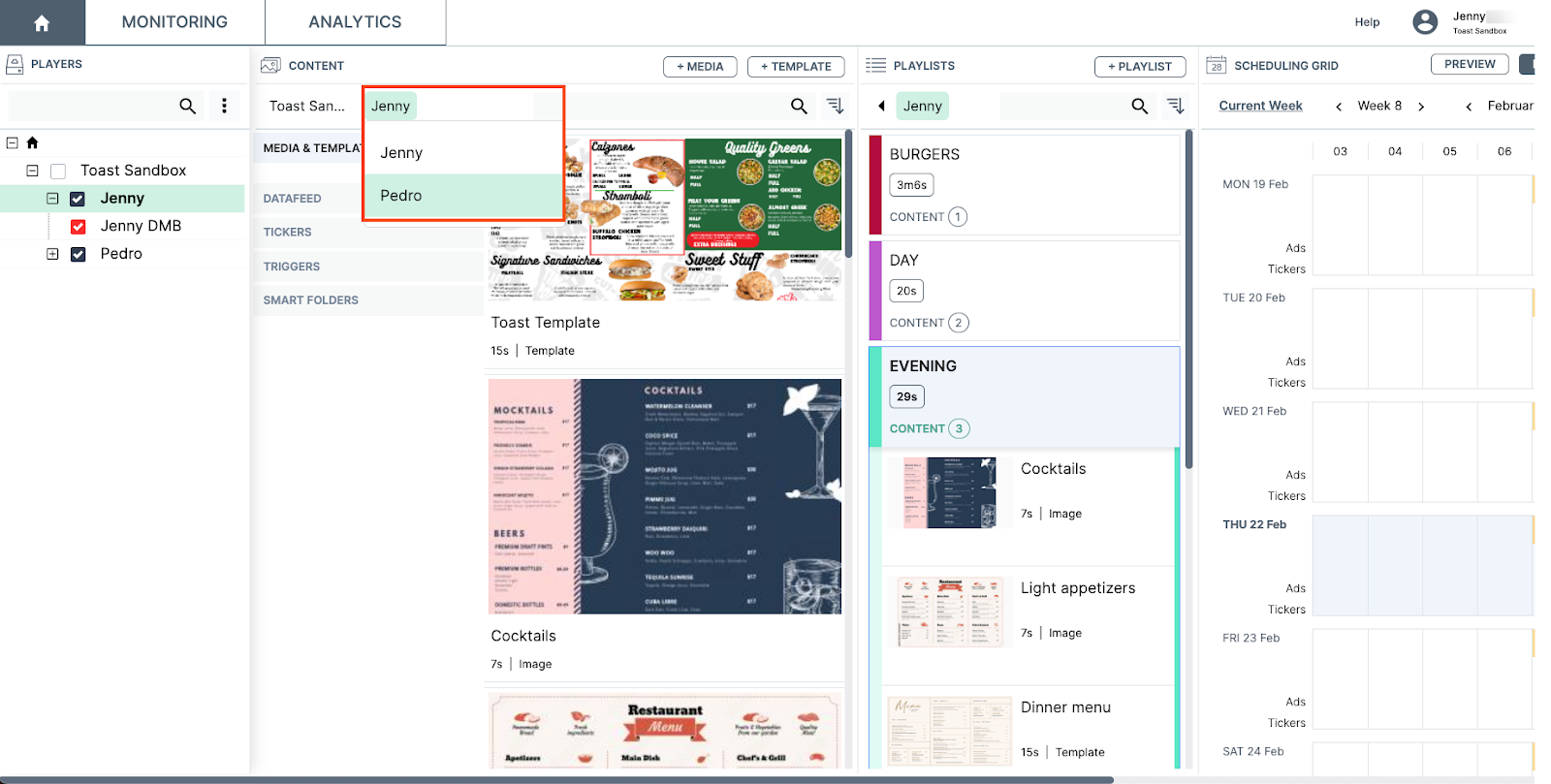
Dentro de la ventana Contenido, las siguientes categorías predeterminadas están disponibles para una edición multimedia sencilla:
Nota: Puedes crear subcarpetas en algunas de las categorías haciendo clic con el botón derecho del ratón en la categoría. Esto abre el menú de contenido donde puedes agregar una nueva subcarpeta o editar una existente.
Medias y plantillas
La categoría Medios y plantillas es donde puedes ver tus activos multimedia actuales y cargar nuevos activos. Puedes arrastrar y soltar activos de tu directorio de archivos en la categoría o puedes seleccionar los botones +MEDIA o +PLANTILLA para cargar nuevos activos o plantillas.
con fecha
La categoría Datafeed es donde puedes ver archivos XML de alimentación de datos. Por ejemplo, aquí es donde puedes ver el archivo XML que contiene los GUID y los precios de varios artículos de tu menú. Para agregar un nuevo archivo XML o un tipo de alimentación de datos, selecciona el botón + ALIMENTACIÓN DE DATOS para abrir el cuadro de diálogo Gestor de alimentación.
Para obtener más información sobre la alimentación de datos, ponte en contacto con tu gerente de cuentas de Toast.
Marcadores
| Esta pantalla está diseñada para minoristas y uso minorista. Esta pantalla no se utiliza para cargar contenido en la plataforma Insight Engage. |
La categoría Ticadores es donde puedes insertar gráficos o marcadores en vivo, como marcadores de noticias que se ven comúnmente desplazándose en la parte inferior de la pantalla de un televisor o una computadora. Los marcadores no son listas de reproducción programadas y solo se muestran cuando se configura una lista de reproducción. La categoría Tickers está separada en carpetas Publicada y No Publicada. El contenido de la carpeta No publicada no se puede usar hasta que se mueva a la carpeta Publicada.
Activadores
La categoría Activadores es donde ves los activadores disponibles (reglas basadas en acciones). La categoría Activadores está separada en carpetas Publicada y No Publicada. La carpeta Publicada contiene activadores disponibles para usar. El contenido de la carpeta No publicado no se puede usar hasta que se mueva a la carpeta Publicado.
Carpetas inteligentes
La categoría Carpetas inteligentes contiene varias carpetas, entre ellas:
- Etiquetado: Esta carpeta muestra los recursos que se etiquetaron.
- Sin etiquetar: Esta carpeta muestra los recursos que no se etiquetaron.
- Aprobar: Esta carpeta muestra los activos que requieren aprobación para poder publicarse.
- Venció: Esta carpeta muestra los activos que caducaron.
- Editado el mes pasado: Esta carpeta muestra los recursos que se editaron el último mes.
Cargar contenido en la ventana de contenido
Nota: No hay limitaciones en el tamaño o la resolución de tus archivos multimedia; sin embargo, el servicio de asistencia de Delphi recomienda que tu recurso multimedia sea 1088 x 1920 (vertical) o 1920 x 1080 (apaisado).
Puedes cargar tus recursos multimedia arrastrando y soltando los recursos en la ventana Contenido o seleccionando el botón +MEDIA para abrir el directorio de archivos. Ten en cuenta que puedes arrastrar y soltar el contenido en la ventana Contenido incluso si tu reproductor multimedia muestra un estado de conexión rojo o gris.
- En la ventana Contenido, ve a la categoría Medios y plantillas.
- Haz clic con el botón derecho en la categoría Medios y plantillas para abrir el menú de contenido. Ten en cuenta que, si estás en el nivel superior (dominio) de la jerarquía y eliges cargar contenido en este nivel, estará disponible para su uso por grupos y reproductores multimedia bajo el dominio.
- En el menú de contenido, selecciona el botón Agregar. El menú de contenido enumera los diversos tipos de medios que puedes cargar. Puedes cargar los siguientes tipos de contenido multimedia:
- Carpeta
- Media
- URL
- Plantilla
- Flujo de video
- Entrada HDMI
- Publicidad
Por ejemplo, si eliges cargar medios, se abre el directorio de archivos donde puedes cargar archivos .pngs, .jpgs u otros tipos de archivos. Cuando seleccionas el activo que quieres cargar, se abre una barra de estado que muestra el estado de la carga. Una vez completado, el contenido multimedia cargado aparecerá en la categoría Medios y plantillas.
Cada activo cargado muestra la siguiente información:
- Nombre del activo
- Tiempo de duración predeterminado
- Tipo de activo
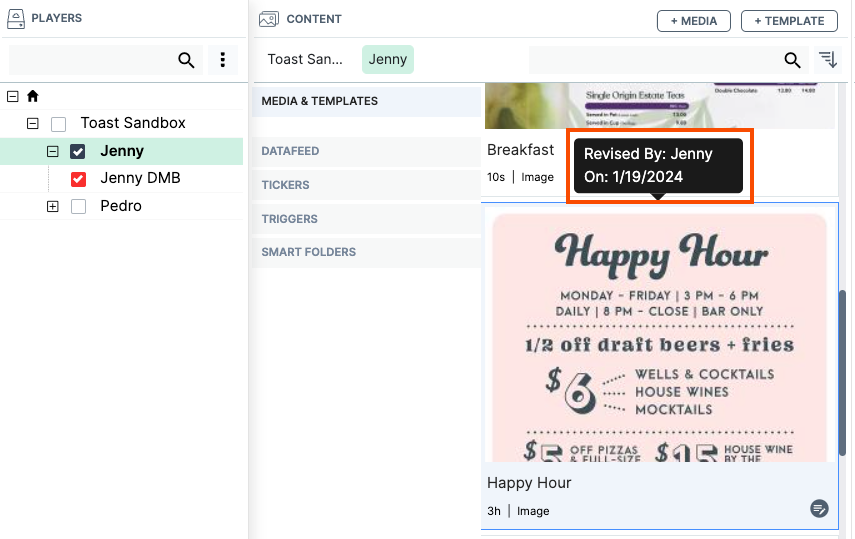
Nota: Si pasas el cursor sobre el activo, puedes ver el último usuario que actualizó el activo, así como la fecha de la última actualización.
Editar contenido en la ventana de contenido
Puedes editar los recursos cargados en la ventana Contenido.
Nota: Puedes editar rápidamente tu recurso haciendo clic con el botón derecho del ratón en él para abrir el menú de contenido. Desde el menú de contenido, puedes agregar, eliminar, editar, copiar o cortar un recurso.
- En la ventana Contenido, selecciona el recurso que deseas editar.
- Selecciona el botón Editar en la parte inferior derecha del recurso para abrir la pantalla de detalles de contenido. Si estás editando una plantilla, se abre el Diseñador de plantillas. En la pantalla de detalles de contenido, puedes desplazarte por cuatro pantallas que te permiten configurar y personalizar tu recurso. En estas pantallas, puedes hacer lo siguiente:
- Editar tu activo
- Obtener vista previa de tu activo
- Carga o descarga tu recurso
- Configura la configuración de reproducción de recursos
- Configurar tu gestor de alimentación de datos
- Configura tu configuración publicitaria
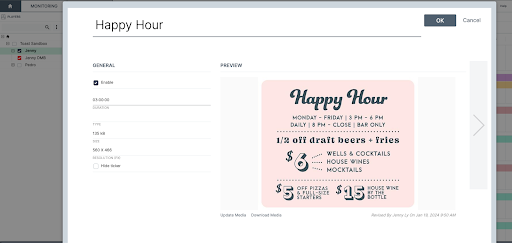
Hay cuatro pantallas de configuración avanzadas por las que puedes desplazarte para configurar y personalizar tu recurso:
- Pantalla de propiedades multimedia (como se ve en la imagen de arriba)
- Pantalla de configuración avanzada
- Pantalla de edición multimedia
- Palabras clave y pantalla publicitaria
Haz clic en la flecha lateral a la derecha de la pantalla de detalles de contenido para desplazarte por las pantallas.
de pantalla de propiedades multimedia
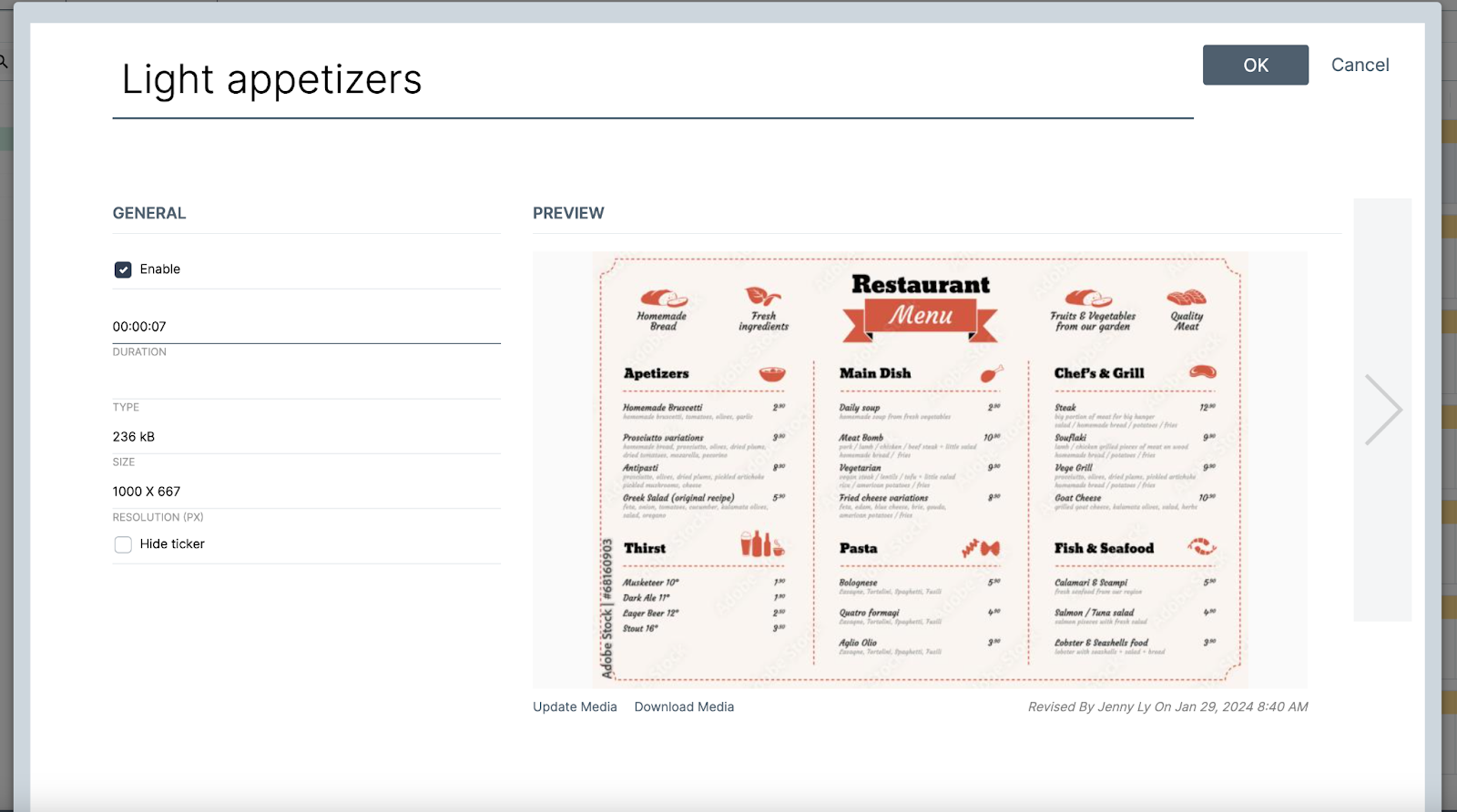
En la pantalla de propiedades multimedia, puedes hacer lo siguiente:
- Renombrar el activo
- Elige activar o desactivar el recurso. Si la casilla Activar está marcada, significa que el contenido es reproducible. Todo el contenido nuevo está activado de forma predeterminada.
- Configura la duración del recurso que se reproducirá en una lista de reproducción. La duración predeterminada es de siete segundos.
- Nota: Si tienes varios activos en una lista de reproducción, la duración es el tiempo que el activo se reproducirá antes de la transición al siguiente activo.
- Ver detalles del activo (tamaño y resolución) y la tasa de bits y fotogramas totales (solo para video)
- Ocultar marcador. Si la casilla está marcada, significa que el marcador publicado se elimina automáticamente de la pantalla.
- Actualiza o descarga el recurso.
- Obtén una vista previa del recurso.
- Consulta la fecha y hora en que se actualizó el activo por última vez.
Selecciona el botón Aceptar para guardar los cambios o el botón Cancelar para cancelar la salida de la pantalla.
Pantalla Configuración avanzada
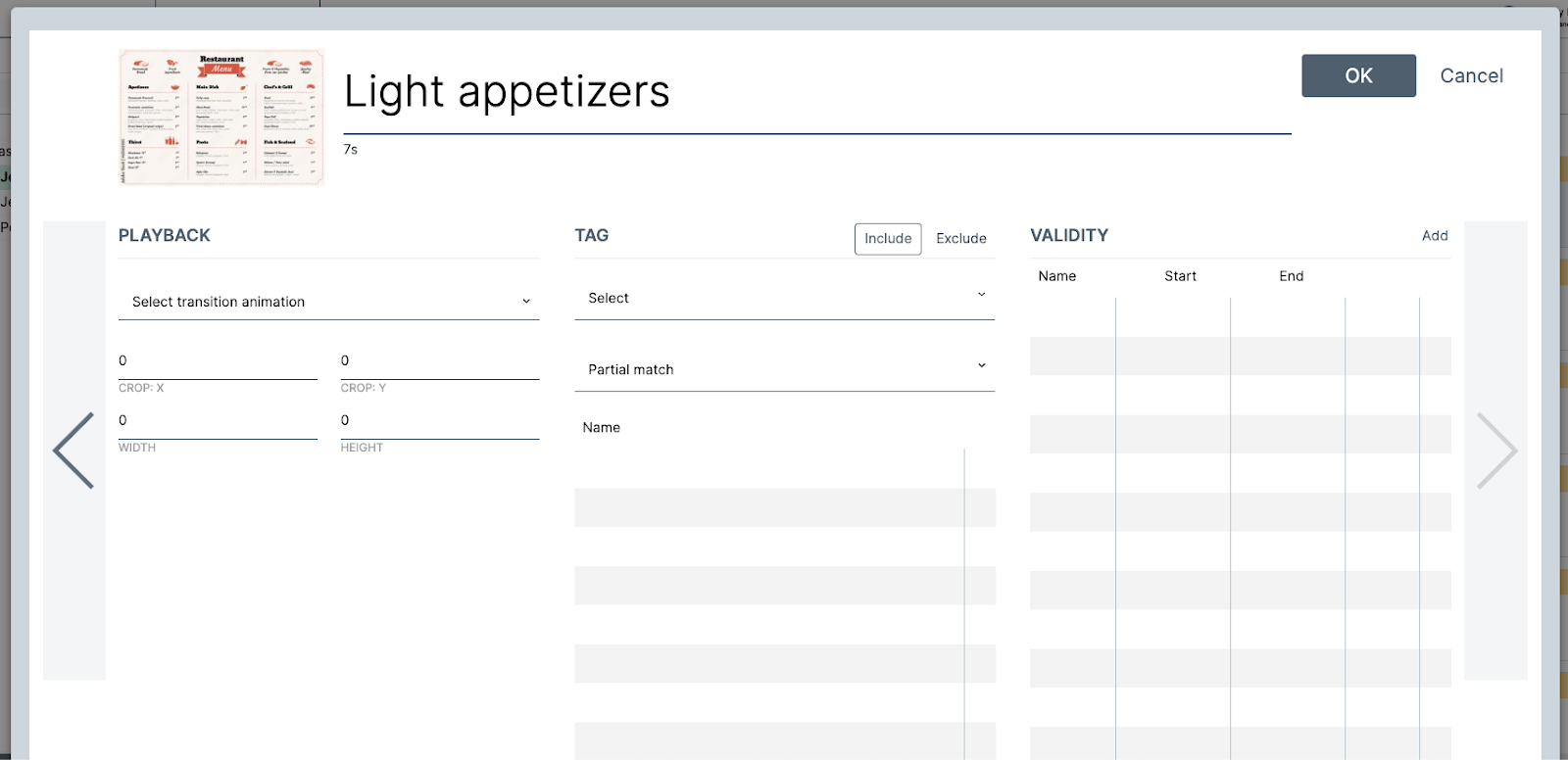
En la pantalla de configuración avanzada, puedes hacer lo siguiente:
- Selecciona la animación de transición
- Selecciona qué fotograma deseas comenzar y finaliza el video (solo para video)
- Ajusta el tamaño de tu activo
- Crea etiquetas para facilitar la organización de los recursos
- Configura tus períodos de validez
Establecer transiciones
Puedes configurar transiciones para que funcionen entre tus activos:
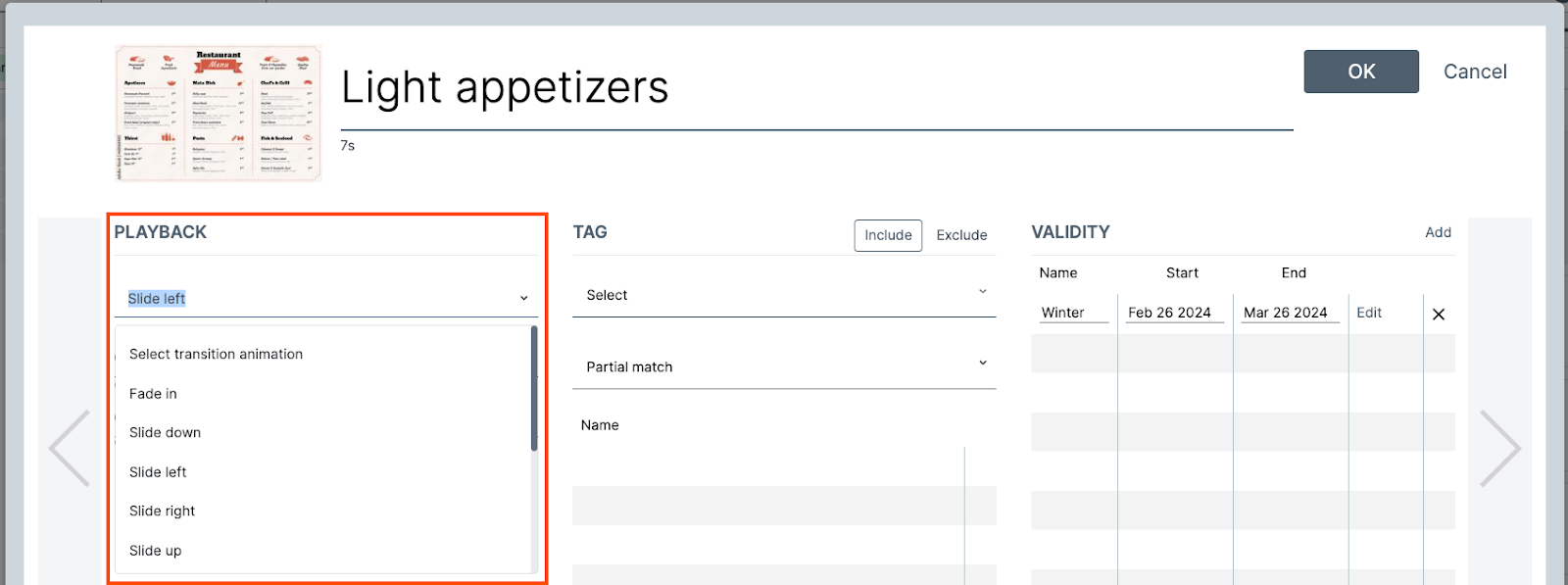
- En la pantalla Configuración avanzada, en la sección Reproducción, selecciona tu transición del menú desplegable.
- Selecciona elbotón Aceptar para guardar los cambios o elbotón Cancelar para cancelar la salida de la pantalla.
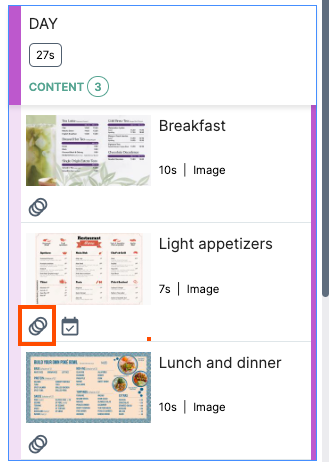
- El activo muestra un ícono gris de tres anillos en la parte inferior. Esto indica que el activo tiene una transición asociada.
- El activo muestra un ícono gris de tres anillos en la parte inferior. Esto indica que el activo tiene una transición asociada.
Configurar un período de validez
Configurar el período de validez te permite precargar contenido o una lista de reproducción y hacer que solo se reproduzca en determinados días u horarios específicos. Por ejemplo, puedes tener un menú de días festivos que se reproducirá del 25 al 31 de diciembre y terminará a las 11:59 p. m. Puedes configurarlo para que se repita anualmente según sea necesario.
Nota: Si configuras un período de validez, no aparecerá bloqueado en la cuadrícula de planificación.
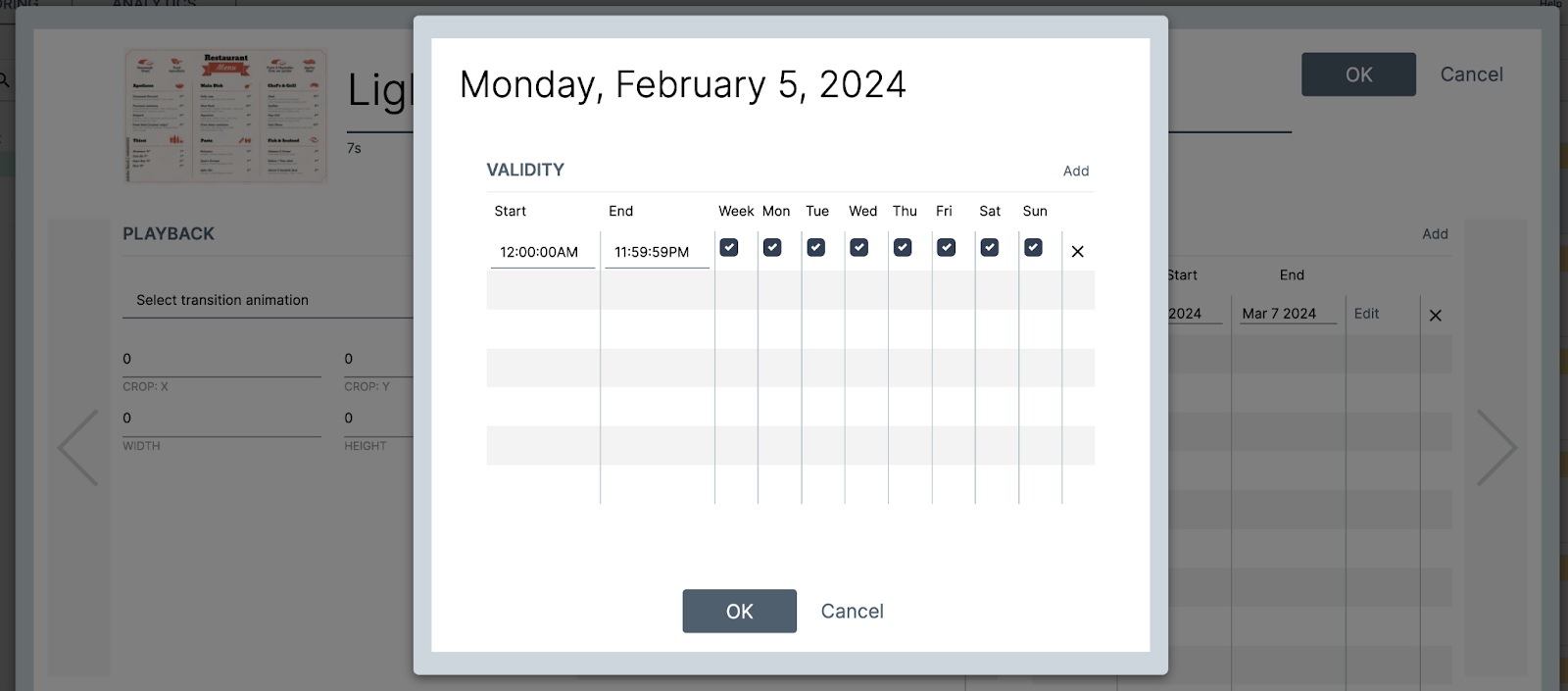
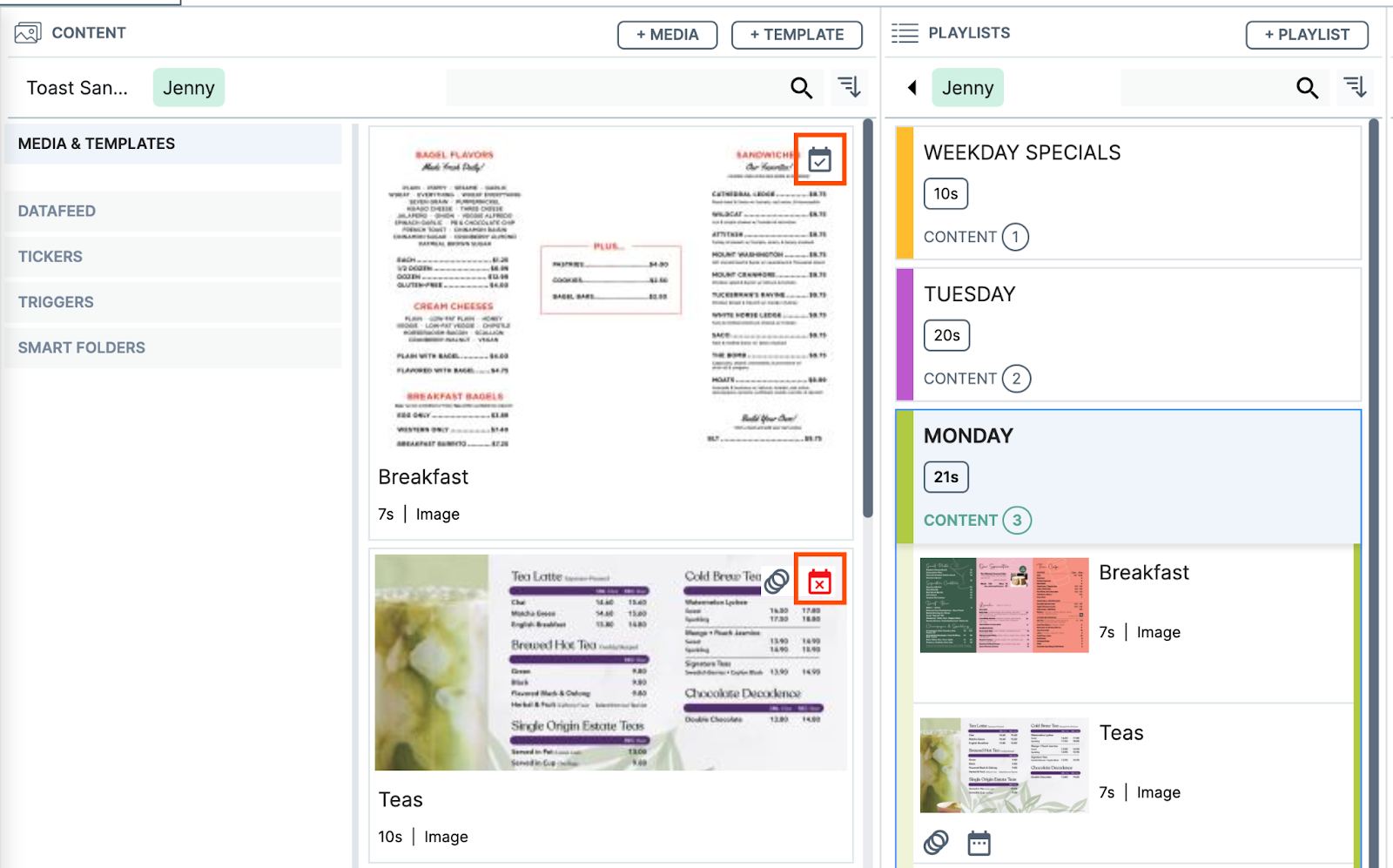
Si configuras un período de validez, aparecerá un ícono de calendario marcado en la parte superior del activo. Puedes verificar el período de validez de un activo desplazándote sobre el ícono del calendario para mostrar una ventana de detalles. Si el período de validez venció, el ícono del calendario muestra una "X" roja y el contenido ya no se mostrará en tu pantalla. Para restaurar el activo, debes eliminar el período de validez o extender la fecha de vencimiento.
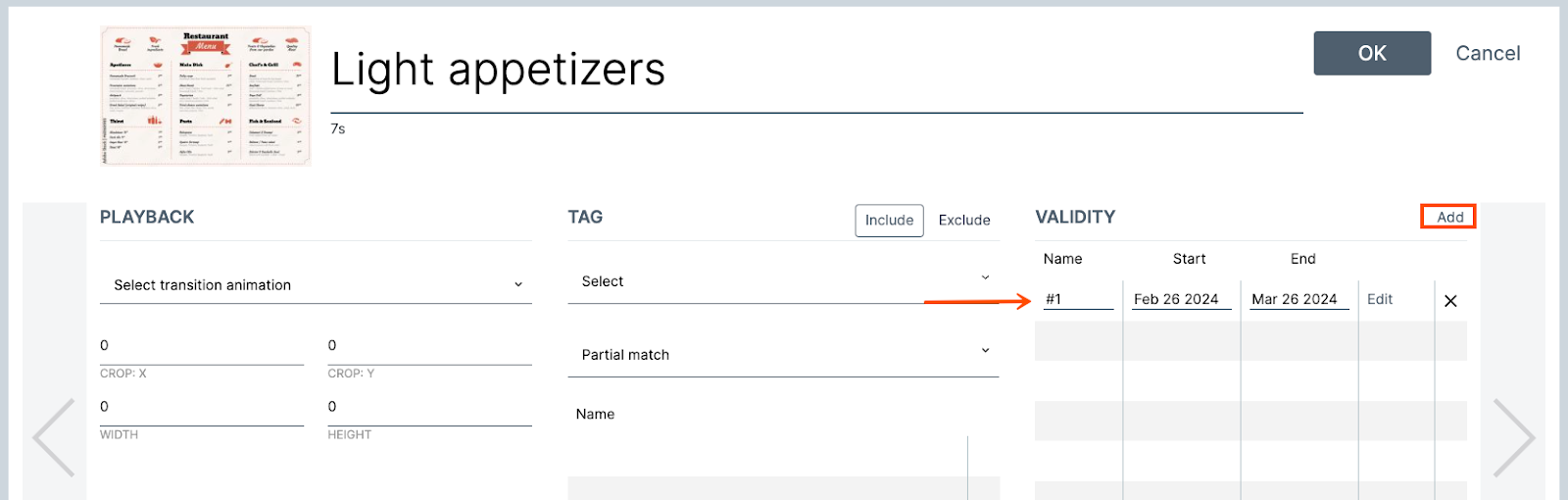
- En la pantalla Configuración avanzada, desplázate hasta la sección Validez.
- Selecciona el botón Agregar. Se completa automáticamente una fila que puedes editar.
- Ingresa el nombre del período de validez o usa el nombre predeterminado.
- Selecciona las fechas de inicio y finalización de tu período de validez. Puedes ingresar las fechas o usar el menú desplegable del calendario para seleccionar las fechas.
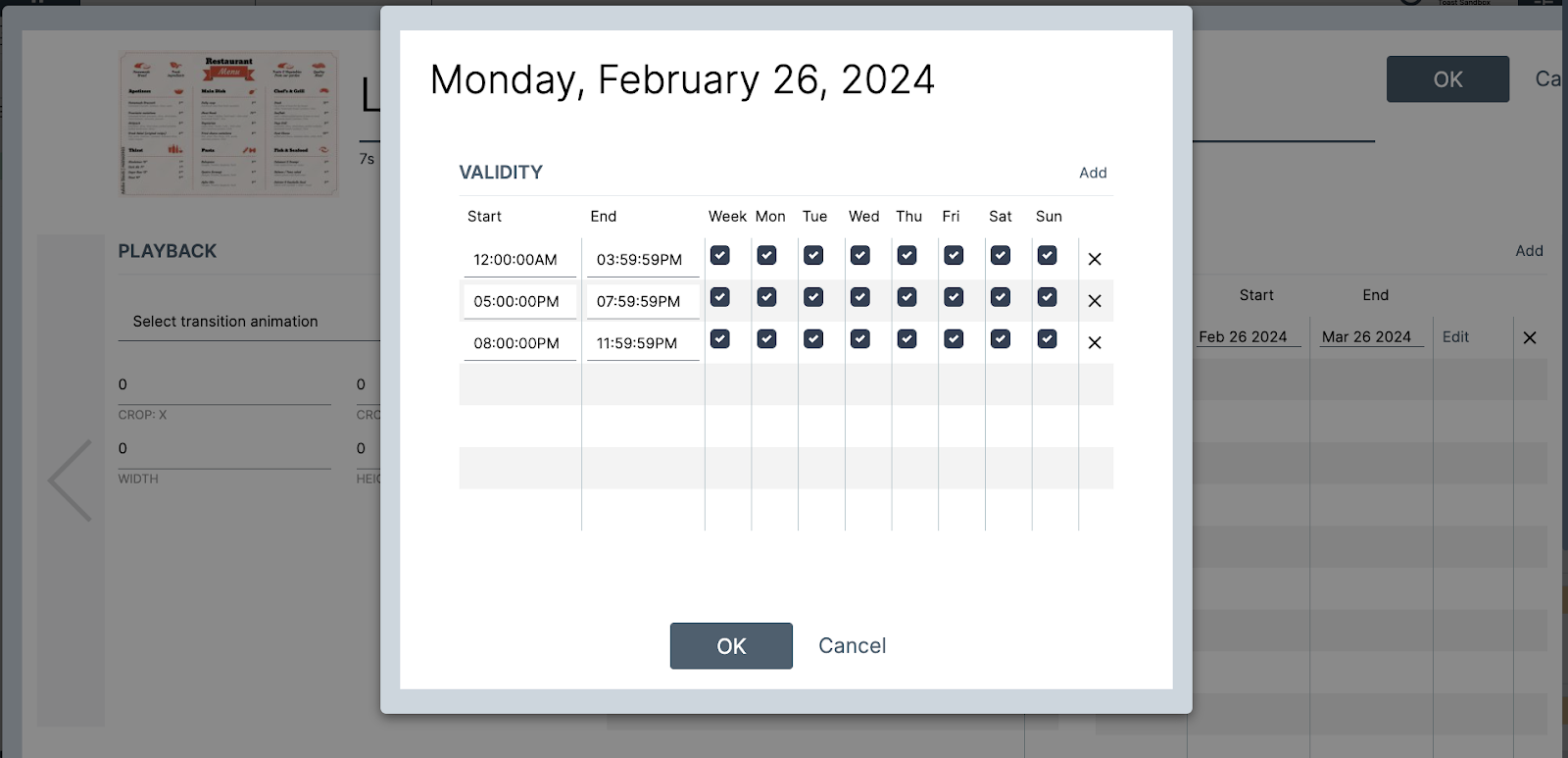
- En la fila, selecciona el botón Editar. Se abre el cuadro de diálogo Validez. En el cuadro de diálogo, puedes establecer tu período de validez. Puedes agregar varios períodos de validez seleccionando el botón Agregar en la parte superior derecha del cuadro de diálogo.
- Selecciona el botón Aceptar para guardar los cambios o el botón Cancelar para cerrar el cuadro de diálogo. Después de configurar correctamente el período de validez, agrega el recurso a una lista de reproducción. El activo muestra un ícono de calendario gris en la parte inferior del activo. Esto indica que el activo tiene un período de validez asociado.
Pantalla de edición multimedia (Gestor de feeds de datos)
| Esta pantalla está diseñada para minoristas y uso minorista. Esta pantalla no se utiliza para cargar contenido en la plataforma Insight Engage. |
En la pantalla de edición multimedia (Gestor de alimentación de datos), puedes establecer reglas de reproducción para tu contenido. Por ejemplo, puedes establecer una regla para reproducir un menú de verano si la temperatura supera los 90 grados Fahrenheit.
Palabras clave y pantalla publicitaria
| Esta pantalla está diseñada para minoristas y uso minorista. Esta pantalla no se utiliza para cargar contenido en la plataforma Insight Engage. |
En la pantalla de palabras clave y publicidad, puedes hacer lo siguiente:
- Ingresa palabras clave.
- Configura campos de metadatos publicitarios. Esto puede ayudar a los fines del informe.
- Agrega archivos adjuntos. Esto te permite adjuntar archivos externos a tu contenido.
Para cargar los archivos adjuntos, selecciona el enlace Cargar archivos para abrir el directorio de archivos.
Prácticas recomendadas
- Los activos cargados en la plataforma Insight Engage no deben superar las siguientes dimensiones:
- Paisaje: 1920x1080
- Retrato: 1080x1920
- El servicio de asistencia de Delphi recomienda nombrar los recursos, grupos, carpetas y cualquier otro contenido dentro de la plataforma Insight Engage de la manera más descriptiva posible. Esto puede reducir la posibilidad de etiquetar o extraviar el contenido.
- Al crear carpetas bajo tu dominio, el servicio de asistencia de Delphi recomienda crear solo una subcarpeta. Esto permite buscar recursos más fácilmente en la plataforma Insight Engage.