Primeros pasos con la plataforma Insight Engage
Última actualización: 17 sept 2026, 10:07 a.m.
Primeros pasos con la plataforma Insight Engage.
Delphi (by Toast) ofrece diversas soluciones de hardware y software para empresas y pequeñas empresas. Estas soluciones incluyen, entre otras:
- Tableros de menús digitales
- Productos de comunicación por drive-thru
- Soluciones de pantallas personalizadas y señalización digital
- Servicios creativos profesionales
Este artículo explica cómo comenzar a usar la plataforma Insight Engage.
Si tienes más preguntas o necesitas asistencia técnica, ponte en contacto con Delphi directamente de lunes a viernes de 6:00 a. m. a 3:00 p. m. PT al +1 (800) 456-0060, opción 1.
- Plataforma Insight Engage
- Jerarquía de gestión de dominio y reproductor multimedia
- Pantalla de inicio de la plataforma Insight Engage
- Barra de navegación principal
- FAQ
- Mi pantalla está funcionando, pero dejó de mostrar contenido y muestra el mensaje de bienvenida Delphi.
- ¿Instalé mi reproductor multimedia STiX, pero no aparece contenido en mi pantalla?
- Mi reproductor multimedia STiX muestra un estado de conexión rojo en la plataforma Insight Engage. ¿Qué significa esto y cómo lo soluciono?
- Publicé nuevo contenido en la plataforma Insight Engage, pero ¿el nuevo contenido no aparece en mi pantalla?
- ¿Por qué mi pantalla es negra?
- Agregué una nueva ubicación en la tienda. ¿Por qué no puedo verla en la plataforma Insight Engage?
- ¿Cuántas cuentas de usuario y contraseñas están asociadas con una licencia de la plataforma Insight Engage?
Plataforma Insight Engage
Como parte de tu acuerdo de venta con Delphi, se crea una cuenta en la plataforma Insight Engage. La plataforma Insight Engage es un sistema de gestión de contenido (CMS) basado en la nube que te permite organizar el contenido del panel de tu menú, cargar recursos digitales, diseñar menús, crear plantillas y listas de reproducción, y programar y publicar contenido.
Las funciones y beneficios clave de la plataforma Insight Engage son:
- Programa y publica contenido fácilmente en los paneles o pantallas de tu menú digital
- Adecuado para gestión de contenido, gestión de usuarios, gestión de reproductores y creación de contenido
- HTML5 basado y compatible con cualquier navegador web
Iniciar sesión en la plataforma Insight Engage
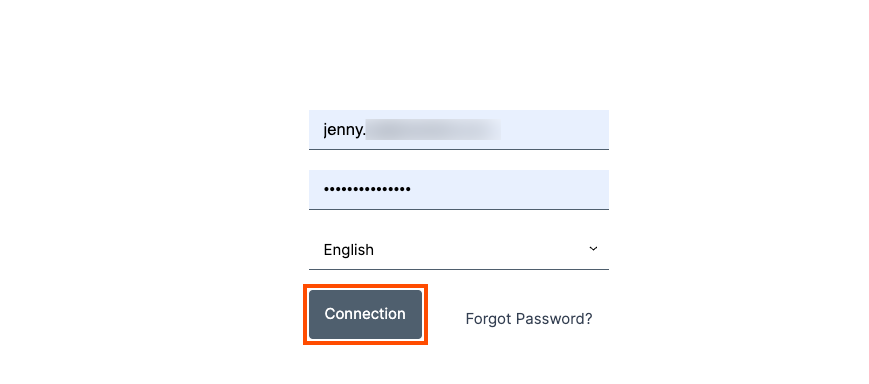
Se te proporcionará un nombre de usuario y una contraseña temporales para iniciar sesión en la plataforma Insight Engage. Ten en cuenta que tu nombre de usuario y contraseña son mayúsculas y minúsculas. Selecciona el botón Conexión para iniciar sesión en la plataforma Insight Engage.
Cambiar contraseña
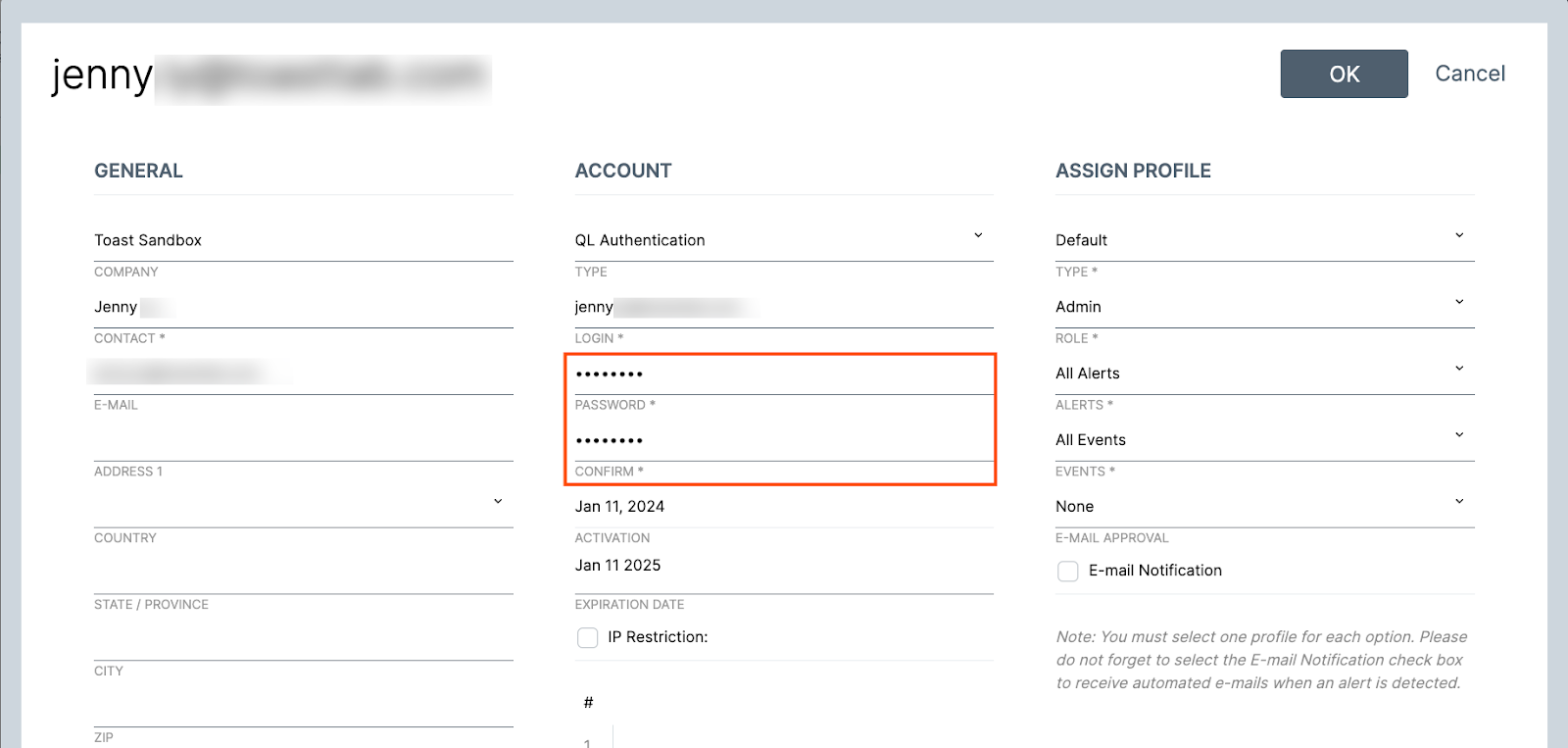
Puedes cambiar tu contraseña seleccionando tu nombre en la parte superior derecha de la pantalla. Selecciona Mi cuenta para abrir tu perfil de usuario. Para cambiar tu contraseña, ingresa y confirma tu nueva contraseña y, luego, selecciona el botón Aceptar en la parte superior derecha de la pantalla.
Volver arriba
Jerarquía de gestión de dominio y reproductor multimedia
Como parte de tu acuerdo de venta, Delphi configurará la jerarquía de gestión de tu reproductor multimedia en la plataforma Insight Engage. Las jerarquías se crean siguiendo un patrón similar al que se describe a continuación:
- Nivel superior: Este es el nombre de tu dominio (por ejemplo, Sandbox de Toast)
- Subnivel: Este es el nombre de la ubicación de tu grupo/restaurante (por ejemplo, Jenny's Café)
- Subnivel: Este es el nombre del reproductor multimedia asociado con tu grupo/ubicación del restaurante. Cada reproductor multimedia está asociado con una sola pantalla (por ejemplo, Jenny Digital Menu Board (DMB)
Puedes ver la jerarquía de tu dominio y reproductor multimedia en la pantalla de inicio.
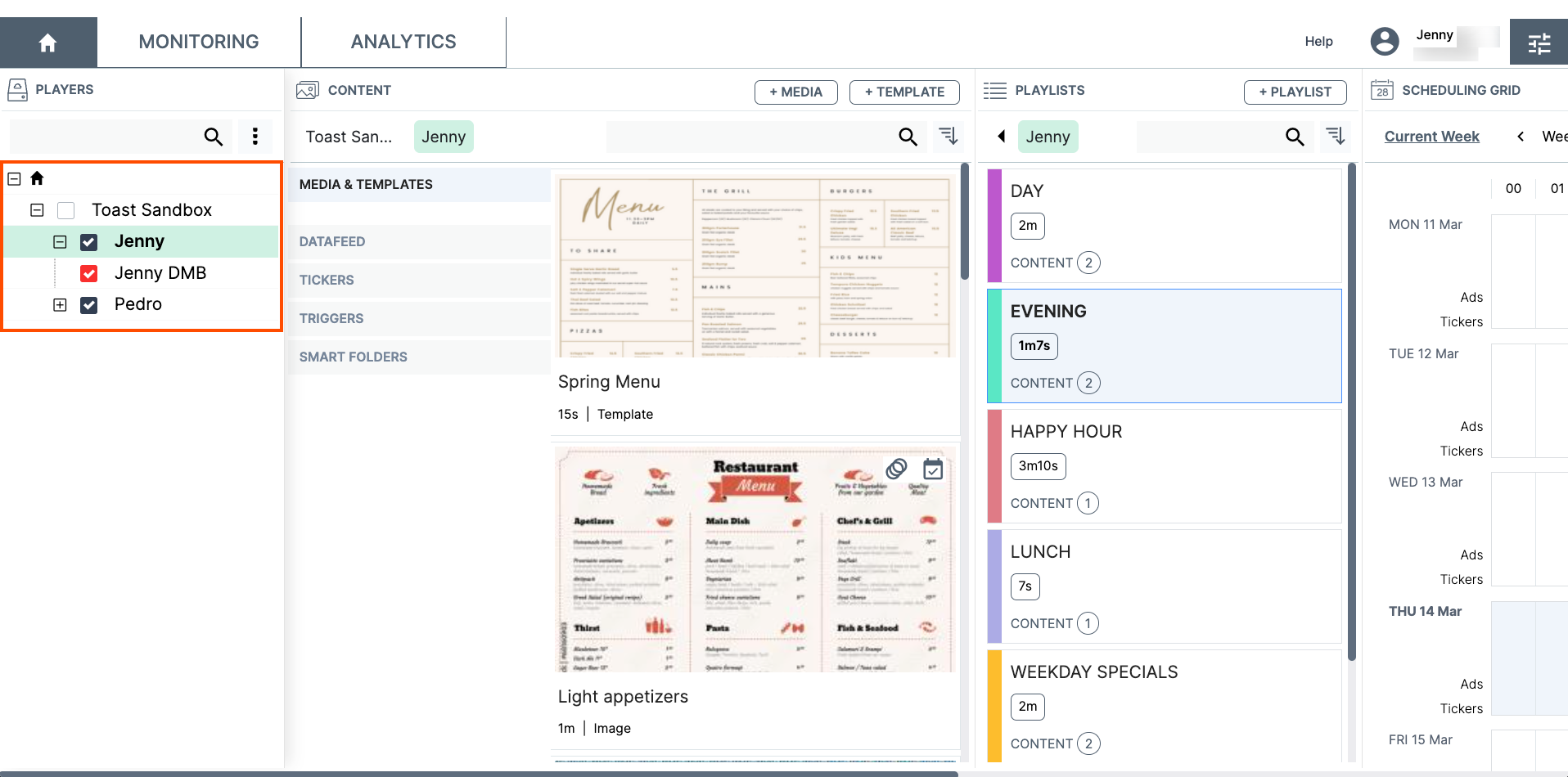
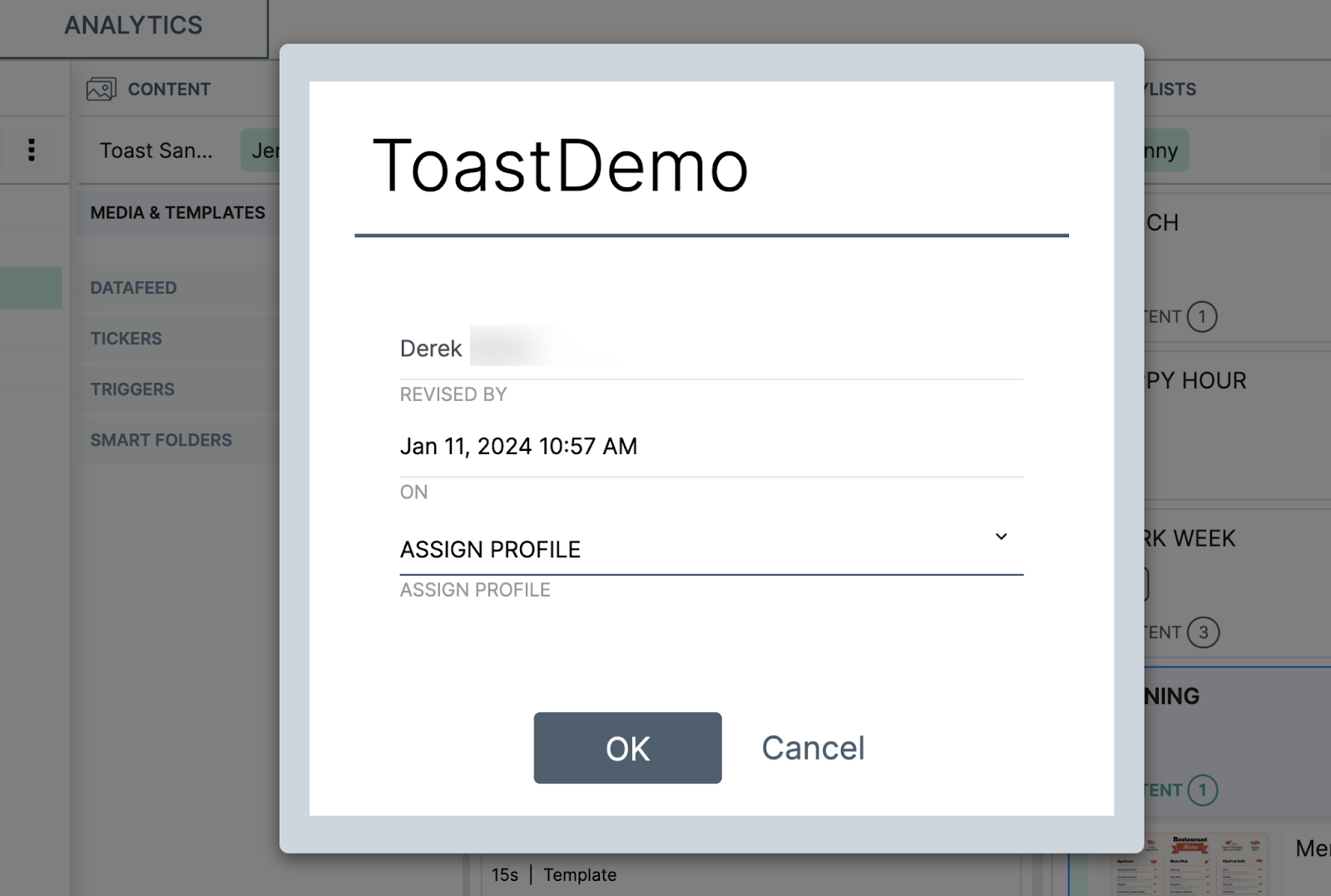
En la pantalla de inicio, puedes ver y editar información sobre la ubicación de tu grupo/restaurante o tu reproductor multimedia. Para editar información, selecciona el botón Editar a la derecha del nombre de la ubicación del grupo/restaurante o del reproductor multimedia para abrir un cuadro de diálogo.
Puedes editar y ver la siguiente información en el cuadro de diálogo de la ubicación del grupo/restaurante:
- Edita el nombre de tu grupo/ubicación del restaurante
- Ver el nombre del usuario de Delphi que configuró tu dominio
- Consulta la fecha de creación de tu cuenta
Nota: El servicio de asistencia de Delphi recomienda que nombre los reproductores multimedia de la manera más específica posible para facilitar la consulta. Por ejemplo, si tienes dos pantallas, nombra al reproductor multimedia de la pantalla izquierda "Pantalla interior izquierda" y "Pantalla interior derecha" del reproductor multimedia derecho.
Puedes editar y ver la siguiente información en el cuadro de diálogo del reproductor multimedia:
- Información general (dirección, información de contacto)
- Etiquetas
- Variables
- Licencia e información del sistema
Estados del reproductor multimedia
Una vez que hayas conectado correctamente tu reproductor multimedia a tu pantalla, ve a la plataforma Insight Engage para configurar los recursos de tu menú. En la plataforma Insight Engage, tu reproductor multimedia mostrará un estado de color. Esto indica si conectaste correctamente tu reproductor multimedia. Ten en cuenta que el estado puede ser amarillo después de conectar el reproductor multimedia, pero es temporal y cambiará al color verde si se conecta correctamente. Si tienes preguntas, ponte en contacto con el servicio de asistencia de Delphi.
| Color | Estado |
| Verde |
|
| Amarillo |
|
| Rojo | |
| Gray |
|
Nota: Si no hay contenido programado para la hora o el día, tu pantalla mostrará el mensaje de bienvenida Delphi. Programa y publica nuevo contenido en la plataforma Insight Engage para dejar de mostrar el mensaje de bienvenida.
Volver arriba
de la pantalla de inicio de la plataforma Insight Engage
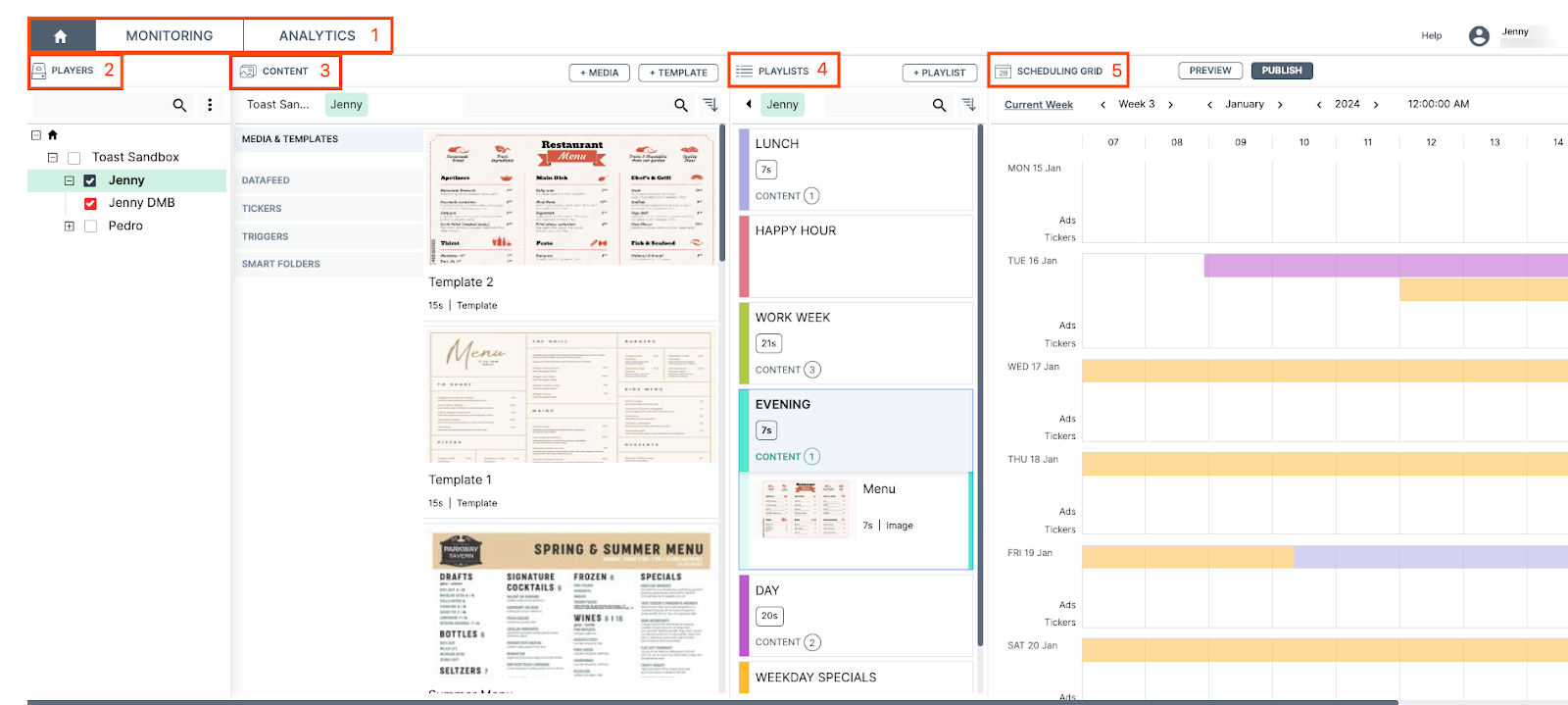
La pantalla de inicio de la plataforma Insight Engage está organizada por las siguientes secciones y ventanas:
- Barra de navegación principal: Esta barra te permite acceder a las pantallas de monitoreo y estadísticas
- Jugadores: Esta ventana muestra todos los reproductores multimedia asociados con tu dominio y sus estados de conexión
- Contenido: Esta ventana muestra tus activos y plantillas multimedia disponibles; puedes crear y cargar activos y plantillas desde esta ventana
- Listas de reproducción: Esta ventana muestra tus listas de reproducción y te permite crear y organizar listas de reproducción
- Planificación Grid: Se muestran los horarios de tu lista de reproducción
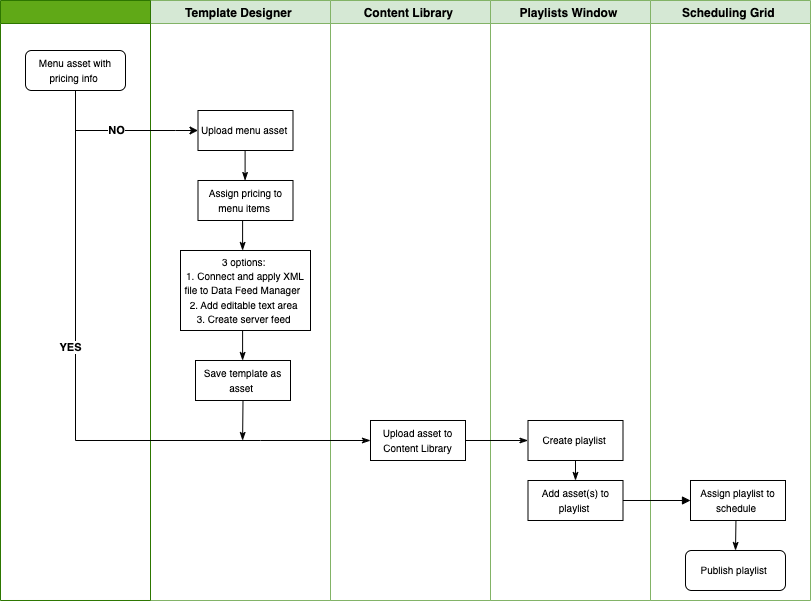
Usa la plataforma Insight Engage para crear y publicar contenido en las pantallas del menú. Consulta a continuación una descripción general del flujo de trabajo para publicar el contenido del menú en tus pantallas.
Volver arriba
Principal de la barra de navegación
La barra de navegación superior de la plataforma Insight Engage contiene enlaces a la pantalla de inicio, la pantalla de monitoreo y la pantalla de análisis.
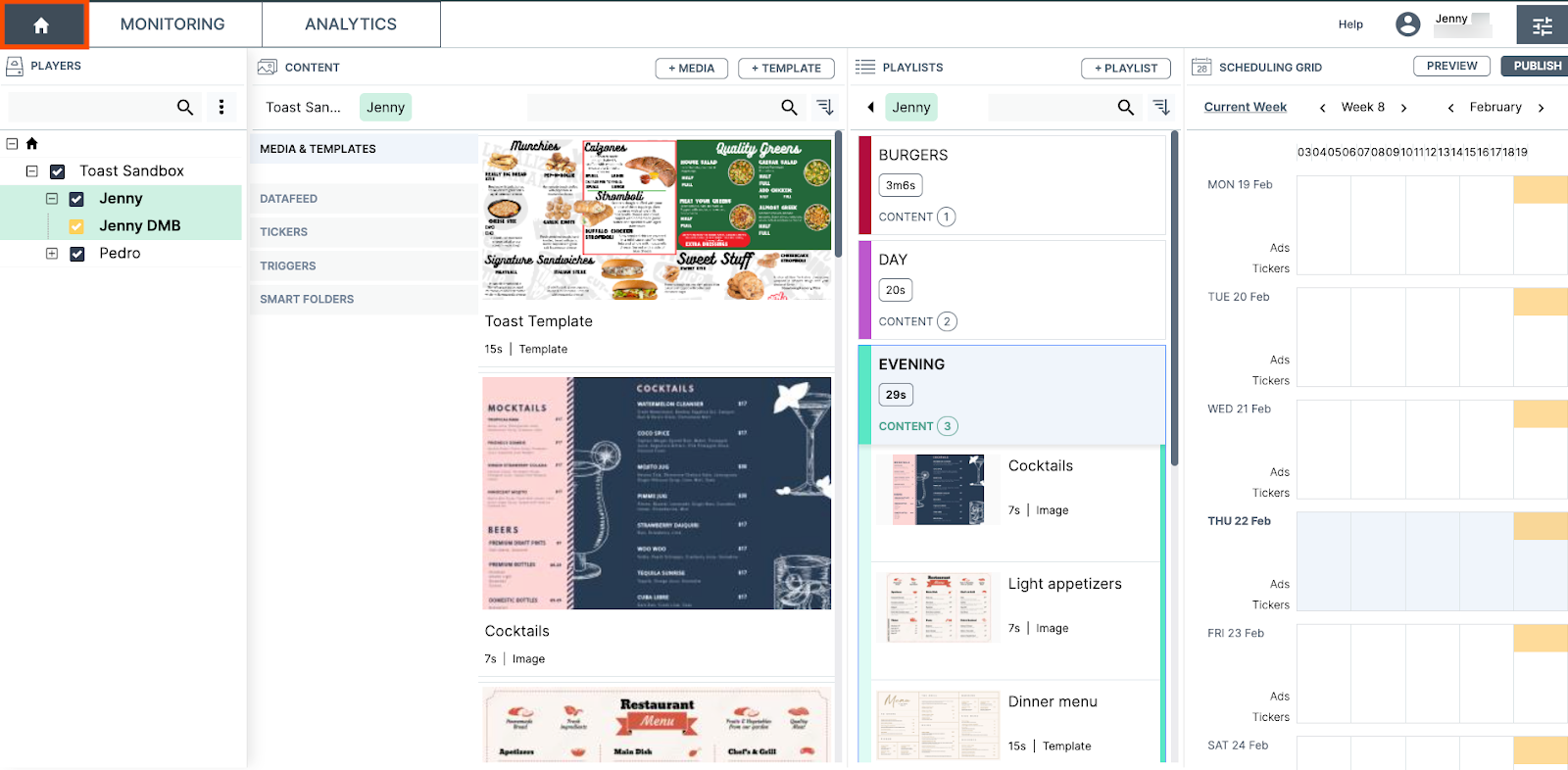
- La pestaña Inicio te dirige a la pantalla de Inicio de la plataforma Insight Engage, donde puedes cargar, programar y publicar contenido.
- La pestaña Monitoreo te dirige a la pantalla Reproductores monitoreados, donde puedes ver información sobre el rendimiento de tu reproductor multimedia y publicar contenido.
- La pestaña Analíticas te dirige a la pantalla Analíticas, donde puedes acceder a los informes de un reproductor multimedia.
La pantalla de inicio
La pantalla de inicio es donde puedes acceder al diseñador de plantillas, la ventana de contenido, la ventana de listas de reproducción y la cuadrícula de planificación.
La pantalla de monitoreo
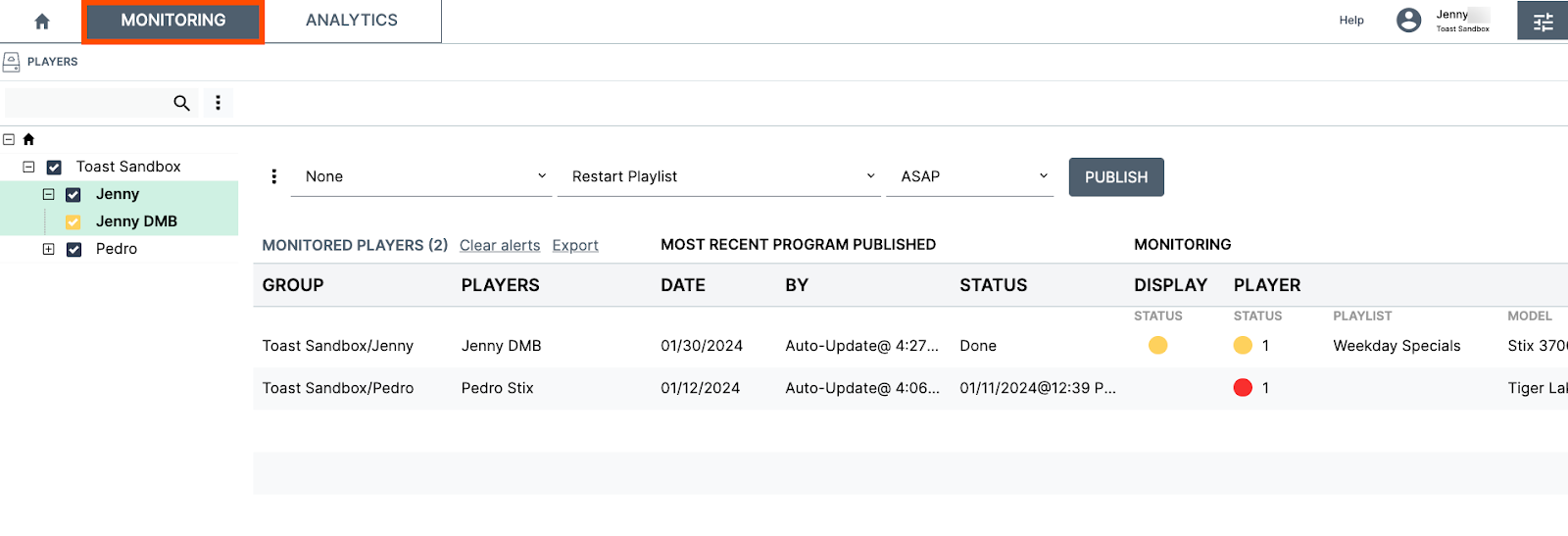
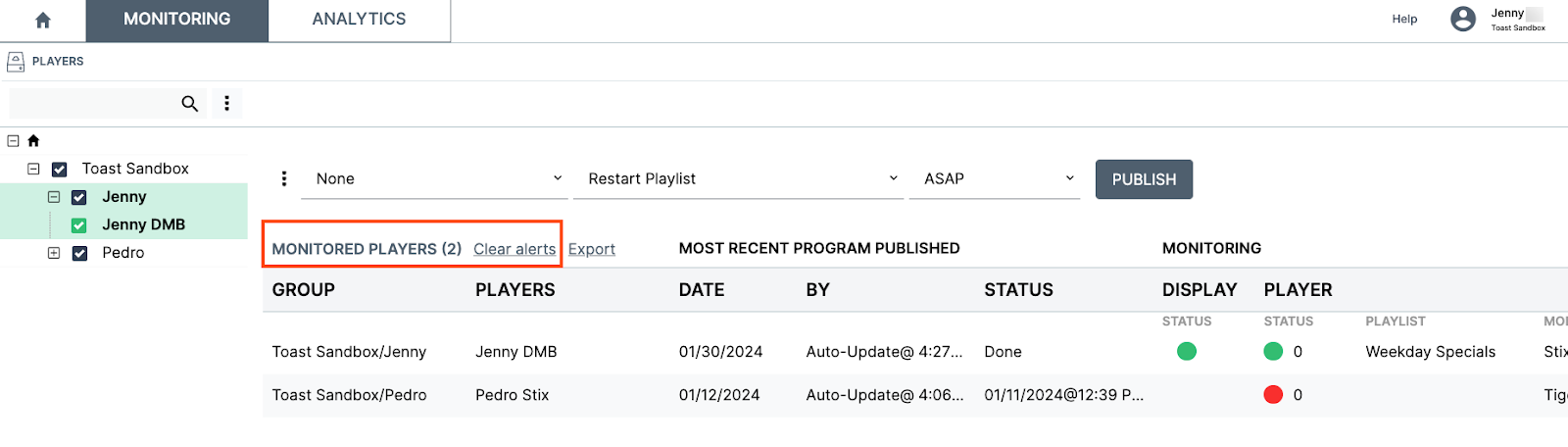
La pantalla de monitoreo es donde puedes ver el rendimiento de tu reproductor multimedia y las alertas asociadas, y publicar contenido. Para obtener información sobre cómo publicar contenido desde la pantalla de monitoreo, consulta Obtener ayuda con la programación y publicación en la plataforma Insight Engage.
La pantalla de supervisión muestra la siguiente información (esta lista no es exhaustiva):
- Nombre de la ubicación del grupo/restaurante
- Nombre del reproductor multimedia
- Fecha de publicación de contenido más reciente
- Estado de la actualización de contenido más reciente
- Estado de conexión del reproductor multimedia
- Nombre de la lista de reproducción programada
- Modelo del reproductor multimedia
Nota: Selecciona el encabezado para mostrar una flecha que puedes usar para ordenar la información.
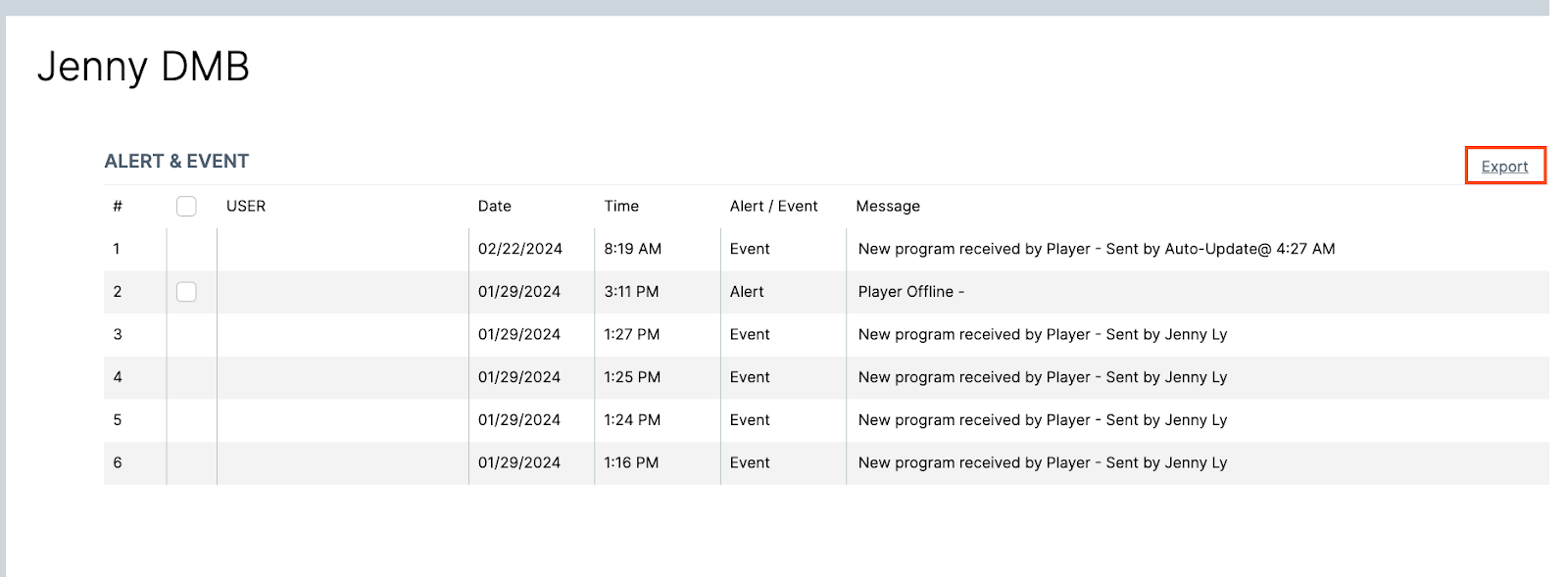
Para ver las alertas asociadas con tu reproductor multimedia, selecciona el reproductor multimedia. Se abre el cuadro de diálogo Alerta y evento. El cuadro de diálogo Alerta y evento muestra alertas del reproductor multimedia por fecha. Puedes exportar alertas y eventos seleccionando el botón Exportar en la parte superior derecha. Se crea un archivo .csv descargable.
También puedes borrar alertas asociadas con tus reproductores multimedia seleccionando el botón Borrar alertas. Ten en cuenta que esto borra todas las alertas para los reproductores multimedia seleccionados. Por ejemplo, si tienes dos reproductores multimedia y deseas borrar las alertas de uno de los reproductores, primero deselecciona el reproductor multimedia. El número de reproductores multimedia seleccionados se refleja en la pantalla. Luego, selecciona el botón Borrar alertas.
Nota: Si el reproductor multimedia muestra una conexión de estado amarilla, borrar las alertas puede resolver el problema y cambiar el color de estado de amarillo a verde.
La pantalla Analytics
| Esta pantalla está diseñada para minoristas y uso minorista. Esta pantalla no se utiliza para crear o mostrar contenido del menú en la plataforma Insight Engage. |
La pantalla de Analíticas es donde puedes ver informes relacionados con tus reproductores multimedia. Para crear un informe, selecciona tus jugadores, define tu período y, luego, selecciona el botón Buscar.
FAQ
Mi pantalla funciona, pero ¿dejó de mostrar contenido y muestra el mensaje de bienvenida Delphi?
Verifica que tengas contenido programado en la cuadrícula de planificación en la plataforma de interacción con estadísticas. Si no hay contenido programado, tu pantalla mostrará de manera predeterminada el mensaje de bienvenida Delphi.
¿Instalé mi reproductor multimedia, pero no aparece contenido en mi pantalla?
Verifica que hayas cargado, programado y publicado contenido en la plataforma Insight Engage.
Mi reproductor multimedia STiX muestra un estado de conexión rojo en la plataforma Insight Engage. ¿Qué significa esto y cómo lo soluciono?
Si tu reproductor multimedia en la plataforma Insight Engage muestra un estado rojo, esto indica que el reproductor multimedia está sin conexión o que se encuentra con un problema de red. Para resolver el problema, intenta lo siguiente:
- Rastrea la conexión del cable ethernet para asegurarte de que el reproductor multimedia esté conectado a la pantalla.
- Verifica que el cable ethernet no esté conectado al enrutador Toast. El cable ethernet no debe conectarse al enrutador Toast y debe conectarse al enrutador principal.
- Confirma que tienes una conexión por cable con tu enrutador principal.
- Revisa las luces del enrutador. Confirma que tu enrutador esté listo y funcionando.
- [Si corresponde] Confirma que engage.delphidisplay.com aparece en la lista blanca del firewall.
- Si ninguno de estos pasos resuelve el problema, ponte en contacto con el servicio de asistencia de Delphi.
Publicé contenido nuevo en la plataforma Insight Engage, pero ¿no aparece en mi pantalla?
En la plataforma Insight Engage, verifica que tus reproductores multimedia estén seleccionados y que el contenido se haya cargado, programado y publicado.
¿Por qué mi pantalla es negra?
En la plataforma Insight Engage, verifica que tengas contenido programado y publicado.
Agregué una nueva ubicación, ¿por qué no puedo verla en la plataforma Insight Engage?
En la plataforma Insight Engage, verifica que tu carpeta de producción se haya movido al grupo correcto. Tu carpeta de producción contiene reproductores multimedia que están esperando el aprovisionamiento y la organización del cliente.
Un grupo es una carpeta que puede contener varios reproductores multimedia. Los grupos se utilizan para organizar el contenido y las ubicaciones del restaurante. Debes tener al menos un grupo creado bajo tu dominio para publicar contenido.
¿Cuántas cuentas de usuario y contraseñas están asociadas con una licencia de la plataforma Insight Engage?
Puedes crear una cantidad ilimitada de cuentas de usuario y contraseñas con cada licencia.