Comience con su pantalla orientada al cliente
Última actualización: 17 sept 2026, 11:00 a.m.
- Descripción general de la pantalla orientada al cliente
- Configuración web de Toast para su pantalla orientada al cliente
- Flujos de trabajo de la pantalla orientada al cliente
- Mensajería de pagos sin contacto (Beta) para su pantalla orientada al cliente
- Preguntas frecuentes
- Recursos adicionales
Descripción general de la pantalla orientada al cliente
La pantalla orientada al cliente es una pantalla que se conecta a su terminal POS y que estará frente al cliente en todo momento durante una transacción. La pantalla mostrará la información del pedido (los artículos que se están comprando y sus precios asociados), los impuestos y el monto total de la transacción. También puede personalizar su pantalla para mostrar el logotipo de su restaurante e información de marketing adicional.
Si compró un Toast Flex del conjunto de hardware de Toast y optó por tener una pantalla orientada al cliente, esta configuración se denomina Toast Flex for Guest.
- Si compró un Toast Flex for Guest (conexión directa), la pantalla ya está adherida a su terminal Toast Flex y no se necesita instalación.
- Si compró un Toast Flex for Guest (Wedge) o cualquier otro hardware de Toast, las instrucciones de instalación se pueden encontrar en nuestra Guía de instalación de Toast Flex 14.
¿No está seguro de qué hardware tiene? Consulte este artículo: Identifique su hardware Toast.
Ajustes de Toast Web para su pantalla orientada al cliente
Para configurar y personalizar su pantalla orientada al cliente:
- En Toast Web, navegue a Finanzas > Relacionado > Ajustes >Pantalla del cliente.
- Primero, seleccione Pantallas habilitadas.
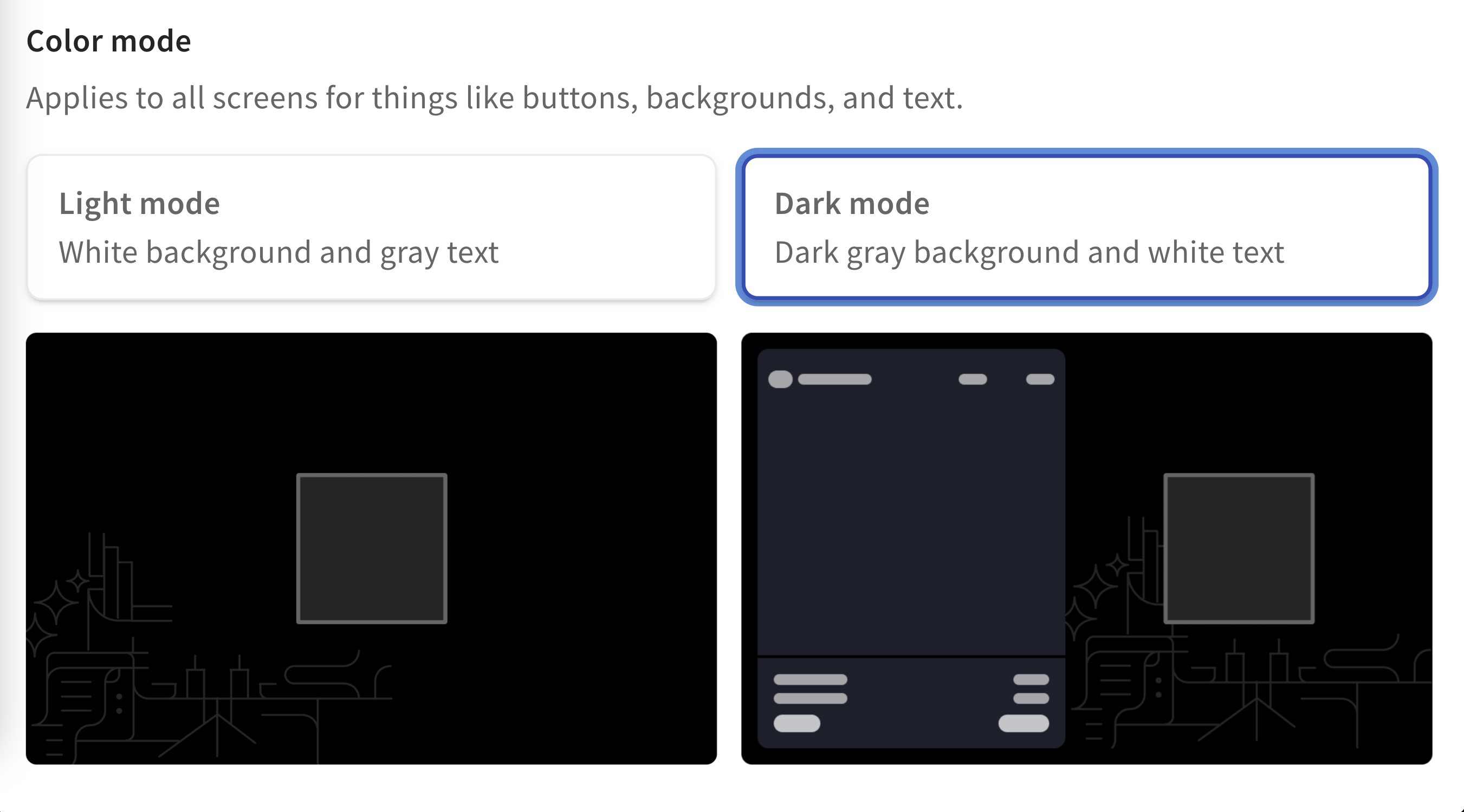
- A medida que continúa desplazándose hacia abajo en la página de ajustes, verá el ajusteModo de color. Puede elegir entremodo claroymodo oscuro.
- A continuación, verá los ajustes paraimagen de pantalla en esperaeimagen de pantalla de pedido. Estos ajustes son opcionales pero recomendados. Para cada ajuste, seleccione+ Cargar imageny elija el archivo de imagen que desee desde su computadora.
- Una imagen de pantalla en espera será lo primero que verán sus clientes cuando se acerquen a su pantalla orientada al cliente. Use una imagen de 1280px x 800px, o una imagen con una relación de aspecto de 16:10 para una experiencia de imagen en pantalla completa. Tamaño máximo 10mb. Tipos de archivo: PNG, JPG, JPEG.
- Laimagen de pantalla de pedidoaparecerá en el lado derecho de su pantalla orientada al cliente cuando sus clientes realicen su pedido. Para los logotipos, use una imagen de 300px x 300px. Para una imagen completa en el lado derecho, use una imagen de 595px x 740px. Tamaño máximo 10mb. Tipos de archivo: PNG, JPG, JPEG.
- A continuación, encontrará un interruptor para Mostrar precios de modificadores. Active esta configuración Activado si desea que sean visibles para sus clientes a medida que agregan artículos con modificaciones a su cuenta.
- También puede controlar cómo aparecen sus modificadores en la pantalla. Si desea obtener más información sobre la consolidación de modificadores, consulte Configuración avanzada de modificadores.
- Guarde y publique sus cambios.
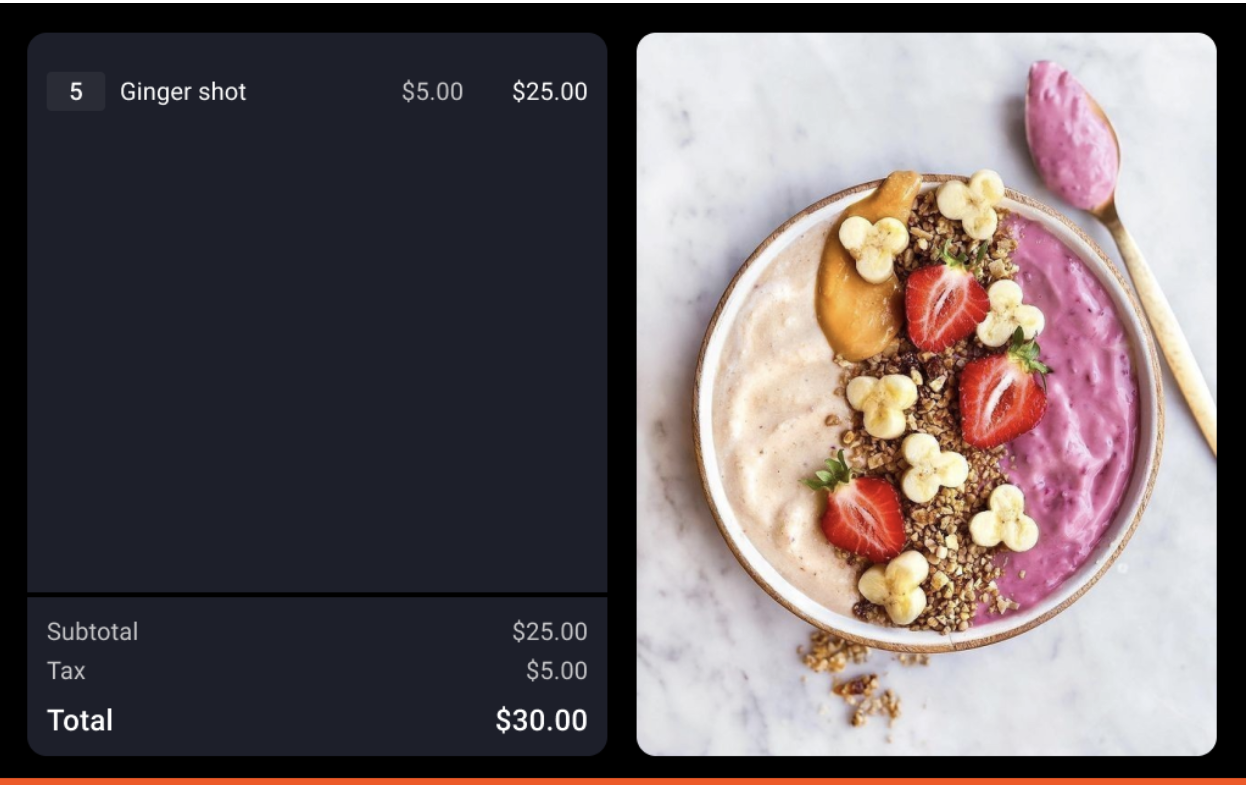
Su pantalla orientada al cliente también es una gran herramienta para destacar su programa de fidelidad, las ofertas que su restaurante está promocionando o incluso campañas de recaudación de fondos.
Para obtener más información:
- Comience con Fidelidad con Toast
- Comience con el panel de ofertas
- Comience con el producto de recaudación de fondos de Toast
Cambiar o eliminar una imagen que ya ha subido
Las dos imágenes en su pantalla orientada al cliente se gestionan en el mismo lugar donde las configuró por primera vez: en Toast Web, navegue a Finanzas > Relacionado > Configuración > Pantalla del cliente, luego desplácese hasta la imagen de la pantalla en espera o la imagen de la pantalla de pedido. La imagen de la pantalla en espera es lo que los clientes ven antes de que se inicie un pedido; la imagen de la pantalla de pedido aparece en el lado derecho de la pantalla mientras un pedido está en curso. Guarde y publique sus cambios después de cualquier actualización.
Flujos de trabajo de la pantalla orientada al cliente
Después de la instalación, su nueva pantalla orientada al cliente está lista para usarse. Eche un vistazo a los pasos a continuación para ver los flujos de trabajo de su dispositivo.
Flujo de trabajo de pedido y pago en la pantalla orientada al cliente
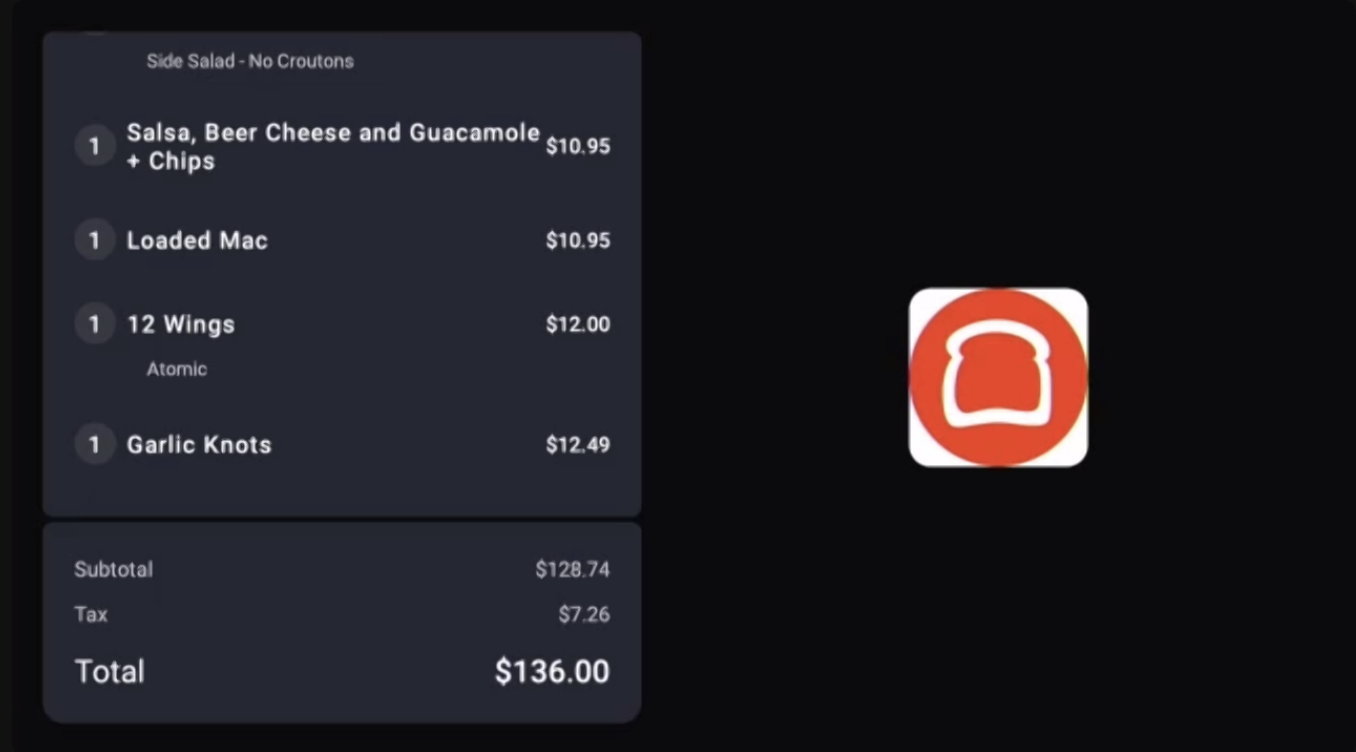
- La pantalla de inicio de la pantalla orientada al cliente muestra su imagen de pantalla de espera. Esta imagen de espera es visible antes de que se inicie un pedido.
- Un cajero ingresa un pedido. El cliente verifica el pedido en la pantalla orientada al cliente y entrega el pago al cajero. En el ejemplo a continuación, el logotipo de Toast es un marcador de posición para la imagen de la pantalla de pedido.
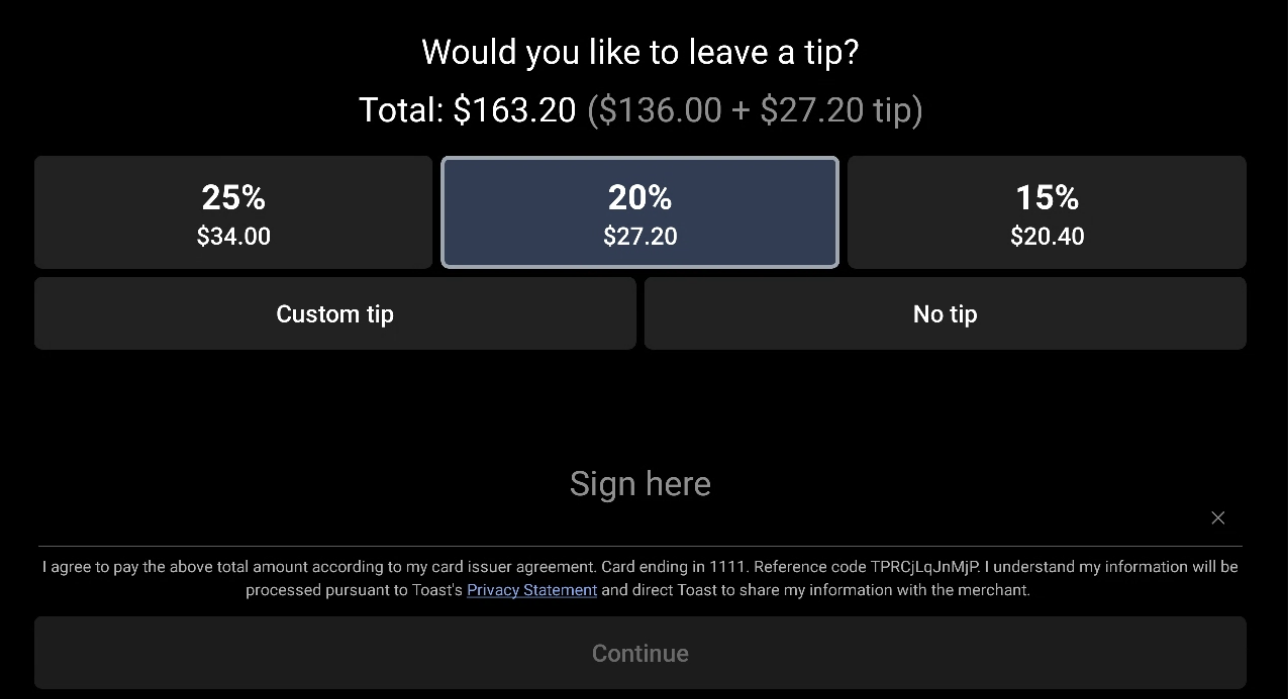
- Su cliente deja propina y firma en la pantalla orientada al cliente.
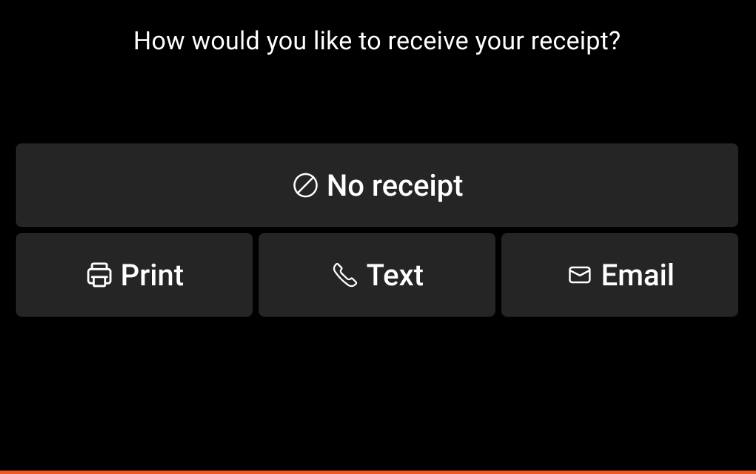
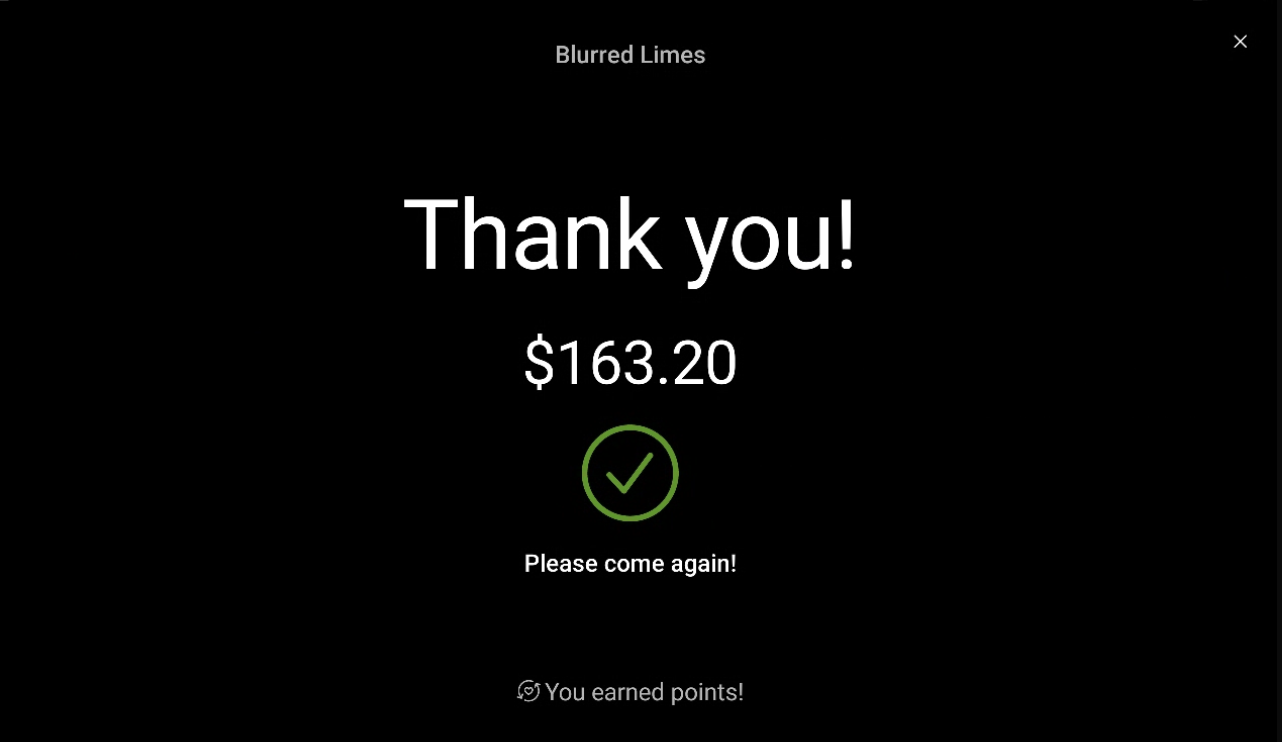
- Su cliente realiza su selección de recibo.
- Se le muestra al cliente la confirmación del recibo.
Flujo de trabajo de Fidelidad con Toast en la pantalla orientada al cliente
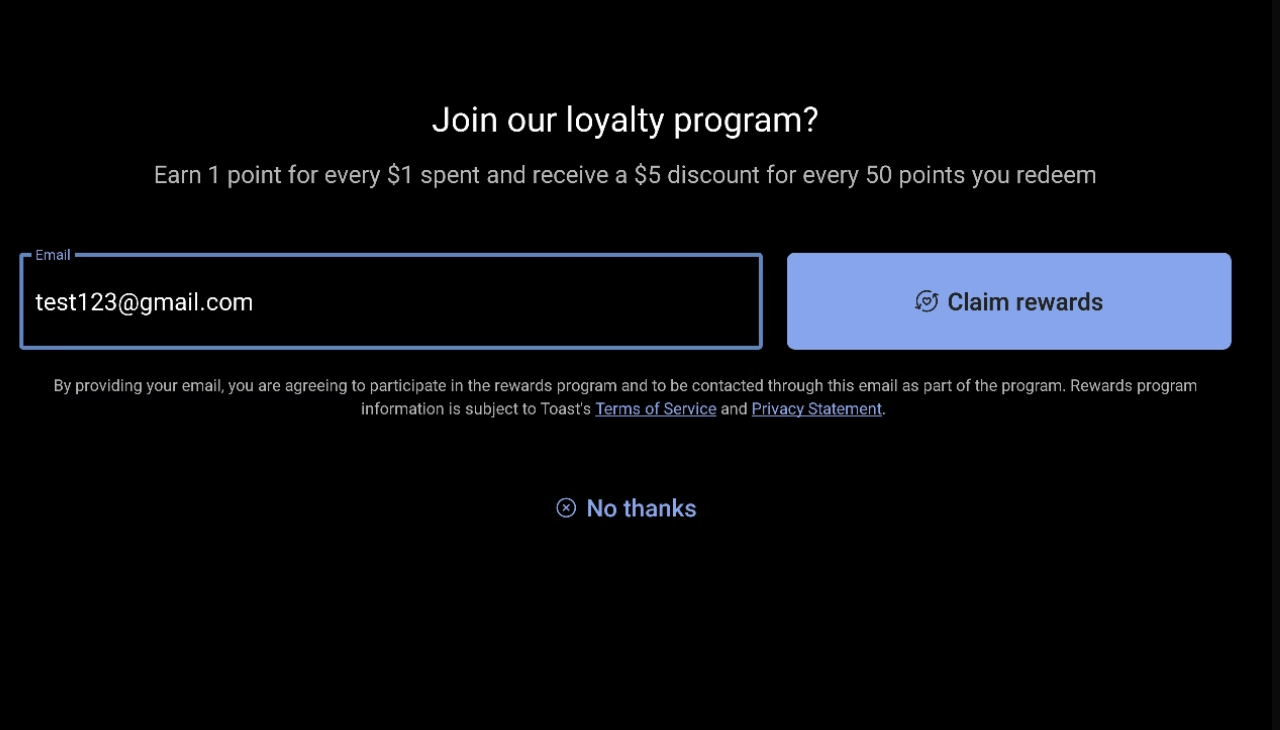
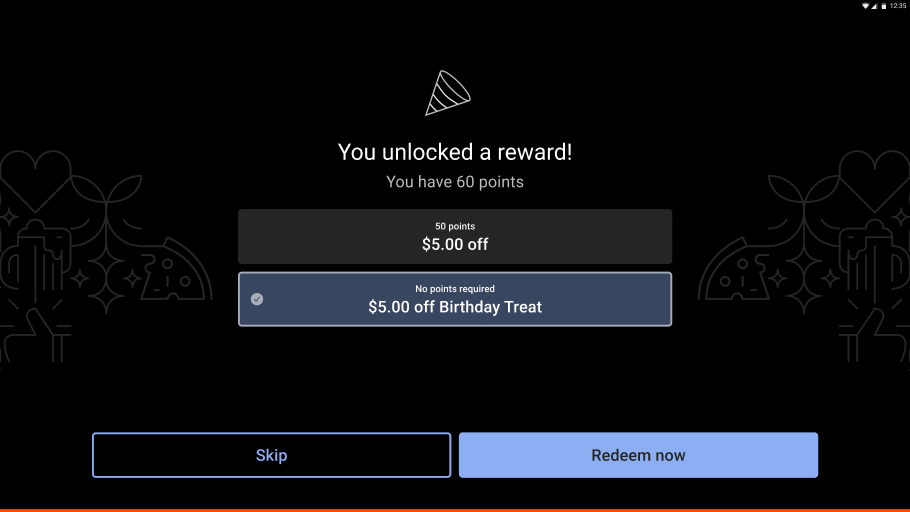
Si utiliza el programa de Fidelidad con Toast, ese flujo de trabajo aparecerá en su nuevo dispositivo. Los clientes que se unen por primera vez al programa de fidelidad y seleccionan Sí para unirse, o los clientes actualmente inscritos en su programa de fidelidad, recibirán una solicitud para ingresar su información como se muestra a continuación. Los clientes que ya son miembros de su programa de Fidelidad con Toast pueden iniciar sesión en su cuenta en la pantalla orientada al cliente antes o después de realizar su pedido proporcionando su correo electrónico o número de teléfono asociado con su cuenta de recompensas. Nota: Para desactivar Fidelidad con Toast en la pantalla orientada al cliente, debe desactivar Fidelidad con Toast en Toast Web. Al hacerlo, se desactiva su programa de Fidelidad con Toast en todos los productos de Toast, no solo en la pantalla orientada al cliente.
- Su cliente ingresa su correo electrónico o número de teléfono (según su configuración de búsqueda de lealtad) para buscar información de lealtad o crear una nueva cuenta de recompensas.
- Su cliente recibe la confirmación de lealtad o las recompensas disponibles para usar en su transacción.
Flujo de trabajo de lealtad de terceros en la pantalla orientada al cliente
| Requisitos previos:
Para habilitar la lealtad de terceros en su pantalla orientada al cliente, comuníquese con su Gerente de Éxito del Cliente (CSM), Consultor de Incorporación (OC) o Soporte de Toast. |
Con la lealtad de terceros en la pantalla orientada al cliente, los clientes tienen la opción de iniciar sesión y canjear las recompensas obtenidas cuando se registran, mientras su pedido está en curso o después del pago.
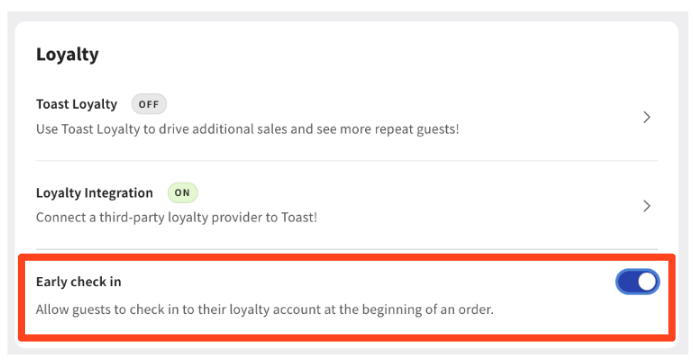
Para mostrar el flujo de trabajo de terceros en la pantalla orientada al cliente, debe estar habilitada la configuración de Registro anticipado. En Toast Web, vaya a Finanzas > Relacionado > Configuración > Pantalla del cliente, seleccione la pantalla, luego navegue a Lealtad y cambie Registro anticipado a Activado.
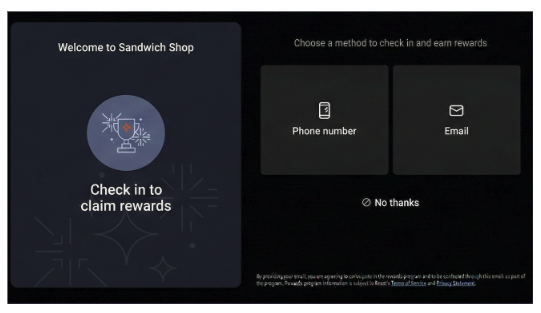
- Las opciones de inicio de sesión aparecen en la pantalla orientada al cliente, lo que permite a los clientes elegir si desean ingresar un número de teléfono o correo electrónico, o escanear un código QR desde su teléfono para iniciar sesión.Nota:Estas opciones se pueden configurar en Toast Web bajo la configuración de lealtad de terceros. Para el código QR, los clientes necesitarán un escáner para iniciar sesión con un código QR. No todas las opciones de escaneo de hardware son compatibles en este momento; todos los escáneres Zebra deberían ser compatibles.
- Los clientes seleccionan su método de inicio de sesión (método de búsqueda): Teléfono, correo electrónico o código QR.
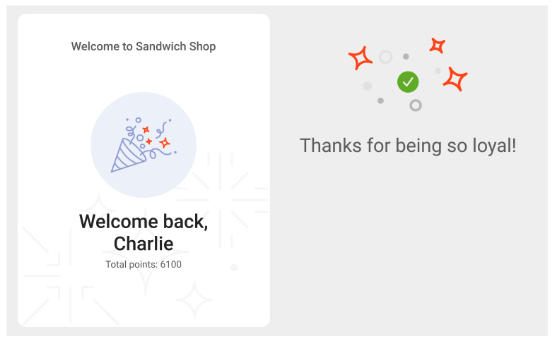
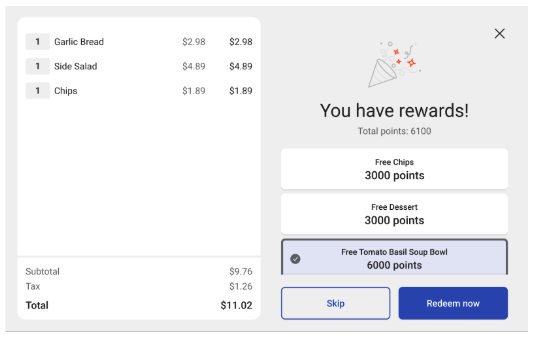
- Una vez que un cliente se registra correctamente, se le presentará una de dos experiencias.Nota:Las recompensas aparecerán una vez que se agregue un artículo elegible a la cuenta.
- Experiencia 1:Registro exitoso sin recompensas disponibles.
- Experiencia 2:Registro exitoso con recompensas disponibles, con un límite predeterminado de 1 recompensa por pedido.
Nota:Los clientes pueden seleccionarOmitir si no desean canjear una recompensa para esta transacción. Si eligen canjear una recompensa, esa recompensa se mostrará como un descuento en la cuenta y el cliente verá una pantalla de confirmación.
- Experiencia 1:Registro exitoso sin recompensas disponibles.
Mensajería de pagos sin contacto (Beta) para su pantalla orientada al cliente
| Esta función se encuentra actualmente en una versión de prueba Beta. Si desea unirse al grupo de prueba Beta o ser eliminado del grupo de prueba Beta, comuníquese con campaigns@toasttab.com. |
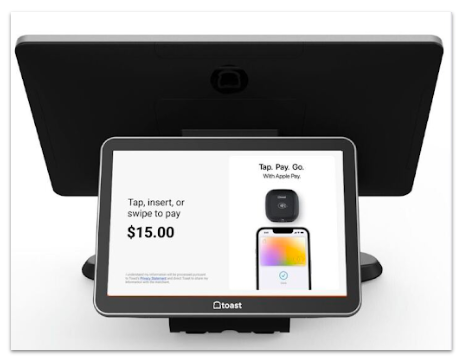
Para promover y fomentar el pago sin contacto (es decir, acercar su tarjeta de crédito o Apple/Google Pay, etc.), Toast agregará imágenes y animaciones que educan a los clientes en la pantalla de pago. Esta imagen solo se mostrará al momento del pago. El objetivo de la experiencia sin contacto es promover el pago sin contacto, ya que es más rápido y seguro.
Nota: Esto no afecta ninguna imagen que haya elegido mostrar como imagen de la pantalla de inicio. La imagen de la experiencia sin contacto solo se muestra durante el proceso de pago.
Las imágenes de pago sin contacto pueden presentarse de varias formas y no afectarán la pantalla de propinas ni ninguna funcionalidad principal esperada de la pantalla orientada al cliente. Las imágenes serán diseñadas y ejecutadas por Toast y no requieren ninguna acción por parte de su equipo.
Para fines ilustrativos, la siguiente pantalla muestra cómo se presenta la imagen sin contacto al cliente. En este ejemplo, el restaurante está promoviendo el uso de Apple Pay.
Preguntas frecuentes
¿Puedo usar la pantalla orientada al cliente y Fidelidad con Toast en un autoservicio?
Sí: los flujos de trabajo de Fidelidad con Toast y de fidelidad de terceros descritos anteriormente (búsqueda de clientes por teléfono, correo electrónico o código QR) funcionan de la misma manera independientemente de la opción de servicio, por lo que pueden utilizarse en una ventanilla de autoservicio. Para obtener orientación sobre cómo montar físicamente la pantalla en una ventanilla de autoservicio, consulte Opciones de montaje para el hardware de Toast.
Recursos adicionales:
- Si tiene alguna pregunta sobre la resolución de problemas relacionados con su pantalla orientada al cliente, consulte este artículo del Centro de soporte, Guía de instalación de Toast Flex for Guest (montaje en cuña), para responder a sus preguntas.
- ¿Necesita configurar su función de pago del cliente y lector dual con Toast Tap™? Consulte este artículo del Centro de soporte, Función de pago del cliente y lector dual con Toast Tap™ para obtener instrucciones paso a paso.